Hoe iTunes te repareren Get Album Artwork werkt niet
Heb je problemen met het ophalen van albumhoezen in iTunes ? Waarom gebeurt dit en hoe kun je dit oplossen? Als je ook op zoek bent naar een oplossing voor deze vragen, dan ben je hier aan het juiste adres. We bespreken alles en bieden je oplossingen.
We weten allemaal dat muziek een belangrijke rol speelt door ons dezelfde stemmingen en gevoelens te geven, zowel in onze gelukkigste als in onze verdrietigste momenten. Maar omdat iTunes de albumhoezen niet kan weergeven , heb je geen toegang tot je muziek en is het frustrerend om niet naar je favoriete muziek en albums te kunnen luisteren. Als je problemen hebt met het vinden van albumhoezen in iTunes, of als je ze niet via andere software kunt openen, dan geven we je hieronder een aantal stappen zodat je weer van je iTunes-abonnement kunt genieten. Controleer en pas de onderstaande opties toe die je mogelijk zelf al hebt geprobeerd. Laten we dus meteen beginnen!
Ten eerste, wat is iTunes? Het is een app die bij je iPhone wordt geleverd en waarmee je muziek kunt afspelen, beheren, ordenen en importeren, net als materiaal kopen in de iTunes Store. Het is ook ontworpen om u toegang te geven tot de iTunes Store, zodat u muziek, films, tv-programma's en apps naar uw iPhone kunt downloaden. Om de muziek op uw iPhone in te stellen, moet u overeenkomen met iTunes op uw desktopcomputer. En als je naar muziek wilt luisteren, gebruik dan de iPod-app en registreer je voor een iTunes-account om de iTunes Store-app op je iPhone te gebruiken.
Inhoudsopgave Deel 1. Hoe krijg je albumhoezen als iTunes ze niet kan vinden? Deel 2. Hoe los je het probleem "iTunes: Albumhoezen ophalen werkt niet" op in Windows 10 en op de iPhone? Deel 3. Het probleem "iTunes: Albumhoezen ophalen werkt niet" op de iPhone oplossen Deel 4. Hoe krijg je albumhoezen van iTunes met software van derden? Deel 5. Samenvatting
Deel 1. Hoe krijg je albumillustraties als iTunes het niet kan vinden?
Ontbrekende albumillustraties kunnen voor velen frustrerend zijn, vooral voor die perfectionisten die een goed georganiseerde muziekbibliotheek willen. Ik begrijp dat het inderdaad een afschuwelijk gezicht is als de meeste nummers niet in hun respectievelijke artwork staan. Het maakt uw bibliotheek niet alleen visueel onaangenaam, maar het ziet er ook rommelig en ongeorganiseerd uit. Maar wees gerust, want we zullen u hiervoor een oplossing bieden. Er zijn veel manieren waarop u dit kunt oplossen, afhankelijk van het apparaat dat u gebruikt; het kan op uw computer of iPhone zijn. We merken dat de meeste problemen ontstaan wanneer gebruikers hun iOS upgraden. Dus, wat zijn de mogelijke manieren waarop u kunt doen om uw artwork-album terug te krijgen? In de volgende sectie zal ik de stapsgewijze instructies voor elke oplossing verder bespreken.
Deel 2. Hoe te repareren "iTunes Get Album Artwork werkt niet" op Windows 10 en iPhone
Dus, hier zijn de oplossingen die u zou kunnen proberen als uw iTunes Album Artwork ooit niet wordt weergegeven op Windows 10 en uw telefoon. Er zijn 6 opties die ik hier heb opgenomen waaruit je kunt kiezen
1. Zet iTunes-muziekbibliotheek weer in elkaar
Hoewel het op de een of andere manier wordt verwacht dat gebruikers hun iTunes up-to-date houden, zijn er soms gevallen dat dit van invloed is op uw iTunes-bibliotheek en ervoor zorgt dat deze beschadigd raakt. Onder deze omstandigheden is het op de een of andere manier handig als u uw iTunes-muziekbibliotheek opnieuw opbouwt. Hier is de lijst met de stappen die u kunt volgen.
- Maak eerst een reservekopie van uw iTunes-mediamap. Als u klaar bent, sluit of sluit u uw iTunes af.
- Ga vervolgens naar de iTunes-map en dupliceer de 2 bestanden: iTunes Library.itl en iTunes Library.xml. (Als je een Mac-gebruiker bent, kun je je iTunes-map vinden in de Muziek van je thuismap. Als je Windows gebruikt, is de zaak anders. Je kunt gewoon naar Muziek zoeken op je computer totdat je de Muziek-map van je iTunes ziet .)
- Zodra u uw iTunes-bibliotheek of iTunes Library.itl-bestand ziet, verwijdert of verwijdert u het gewoon.
- Open ten slotte iTunes en selecteer Bestand, ga naar Bibliotheek en klik vervolgens op Afspeellijst importeren. Ga daarna naar uw iTunes Library.xml, open (Windows) of u kunt kiezen (Mac), afhankelijk van wat u gebruikt. Wacht na enige tijd totdat uw iTunes-muziekbibliotheek weer is samengesteld.
2. Cachemap wissen
Telkens wanneer u uw bestanden in iTunes bekijkt, controleert iTunes automatisch of er een albumillustratie is bijgevoegd in de bestanden of dat deze afzonderlijk is gedownload. iTunes genereert zelf ook een cachebestand van het artwork. Dit betekent dat als we ooit de illustraties in de cachemap wissen, iTunes opnieuw een nieuwe cachemap zou maken, waardoor het probleem met iTunes wordt opgelost.
Zoek de muziekmap in uw iTunes-map, sluit deze uit door deze naar de prullenbak van uw computer over te brengen. Verwijder vervolgens de prullenbak, sluit uw iTunes af en start deze opnieuw. Houd er rekening mee dat u de andere mappen moet uitsluiten van het opschonen, omdat deze andere noodzakelijke items bevat.
3. Handmatig albumillustraties toevoegen
Als de bovenstaande methoden niet voor u werken, is de volgende optie proberen om uw iTunes-albumillustraties handmatig toe te voegen.
- Beveilig eerst de expliciete informatie op de track, zoek deze op Google, initialiseer de albumillustraties op uw computer.
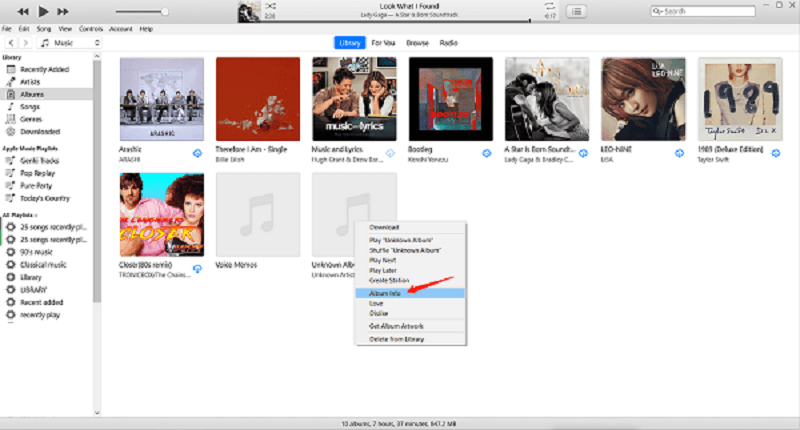
- Ga vervolgens terug naar iTunes en kies vervolgens degene zonder albumillustraties, klik er met de rechtermuisknop op. Klik op "Info ophalen" en kies vervolgens Illustratie en selecteer vervolgens Illustratie toevoegen. Kies de albumillustraties uit die u eenvoudig downloadt, nu hebt u de albumillustraties die u hebt toegevoegd.
4. Werk iTunes bij
Uw iTunes is bijvoorbeeld niet bijgewerkt, dan kan er ook een bug zijn waardoor uw albumillustraties niet op uw iPhone verschijnen. Bugs komen vrij vaak voor in oude software en kunnen problemen veroorzaken als ze niet worden verwijderd. Ga en open iTunes. Klik op Help en controleer op de laatste updates. Volg de stappen om ervoor te zorgen dat uw iTunes de nieuwste versie heeft. Als je klaar bent, kun je controleren of de muziekcover wordt weergegeven door een nummer af te spelen dat beschikbaar is op je iPhone.
5. Probeer het iOS-apparaat opnieuw op te starten
Als je ooit nog steeds de albumillustraties van je iTunes niet kunt bekijken, kun je een optie proberen door je iPhone opnieuw op te starten of opnieuw op te starten. Als het oplossen van problemen met uw iTunes-app niet werkte en het probleem hetzelfde blijft, ligt het probleem hoogstwaarschijnlijk al op uw telefoon.
Dus, om dit probleem op te lossen wat ik al zei, probeer je iPhone uit te zetten en zet hem dan gewoon weer aan, gewoon om je apparaat te vernieuwen. Het opnieuw opstarten van uw iOS-apparaat wordt beschouwd als een van de gemakkelijkste opties of manieren die u kunt doen om eventuele systeemproblemen op te lossen die ervoor kunnen zorgen dat uw iTunes Album-illustraties niet verschijnen.
6. Moeilijk herstarten van het apparaat
Een andere goede manier om dit probleem op te lossen, is door uw iPhone hard opnieuw op te starten, dit betekent dat u uw apparaat krachtig opnieuw moet opstarten. U kunt dit fysiek, handmatig of met behulp van andere methoden doen, behalve het opnieuw starten van het softwaresysteem. Dus, als je wilt weten hoe je je iPhone hard kunt herstarten, dan kun je dit als volgt doen:
Als je iPhone versie 7 of hoger gebruikt
- Zoek de sleep- of wake-toets en druk erop.
- Druk daarna op de toets Volume omlaag en houd deze een paar seconden ingedrukt.
- Wacht tot het Apple-logo op je scherm verschijnt.
Als u iPhone-versie 8 of X gebruikt
- Druk snel op de volume-omhoogknop van uw apparaat en laat deze vervolgens los.
- Doe daarna hetzelfde met de volume-omlaagknop van uw apparaat.
- Druk op de aan / uit-knop en houd deze een paar seconden ingedrukt totdat het Apple-logo verschijnt.
Deel 3. iTunes repareren Get Album Artwork werkt niet op iPhone
De belangrijkste reden waarom albumhoezen niet worden weergegeven in iTunes wanneer je muziek opslaat, is een bug in iTunes op je iPhone die ervoor zorgt dat de albumhoes niet wordt getoond. Je moet dit probleem oplossen zodat de albumhoes weer verschijnt in Apple Music.
Of het nu op je Mac of mobiele telefoon is, aandacht besteden aan muziek is al lang een belangrijke functie op Apple-apparaten. Met de Apple Music-abonnementsservice is het gemakkelijker om meer media te downloaden en toe te voegen. Van de cloud naar uw apparaat, soms werkt iTunes albumillustraties niet. Wanneer dit gebeurt, zijn er enkele tips die u kunt proberen en die u kunt terugkrijgen.
Albumillustraties resetten
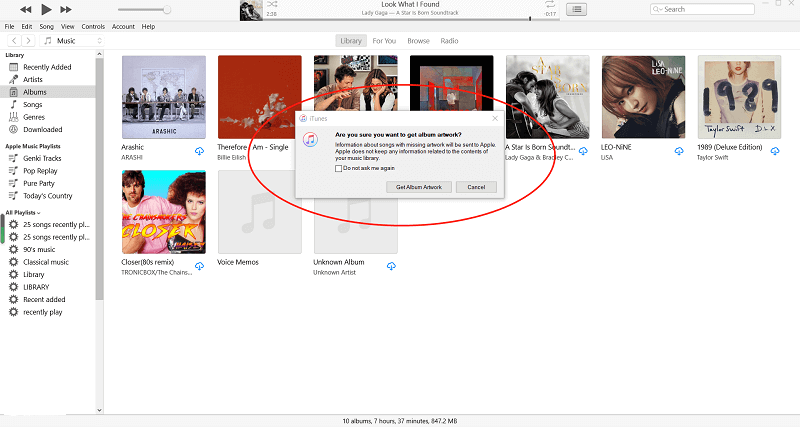
Het eerste dat u moet doen, is uw albumillustraties opnieuw instellen. nadat je je muziekomslag hebt gereset, herstelt iTunes de oorspronkelijke illustratie die bij het nummer hoorde. Hiermee zou je de muziekhoes op je iPhone kunnen bepalen. Dus, hoe kunt u uw albumillustraties opnieuw instellen? Zie de onderstaande instructies.
Om de albumillustraties te resetten: Open iTunes, klik op Bibliotheek. Selecteer Albums, dit staat vaak in de linkerkolom. Klik met de rechtermuisknop op de iTunes Get album-illustraties werken niet. Kies "Get Album" Artwork in de pop-up.
Controleer of de albumhoes is hersteld zodra u het nummer op uw iPhone afspeelt. Als dit het probleem heeft opgelost, moet je handmatig copuleren, want al het tegenovergestelde werkt iTunes-albumillustraties niet.
Deel 4. Hoe een album van iTunes te krijgen met software van derden
Het is beter om het hele album via iTunes te downloaden om het probleem "iTunes downloadt albumhoezen niet" te voorkomen. De beste professionele converter die we momenteel aanbevelen is AmusicSoft Apple Music Converter . Het is een hoogwaardige muziekconverter die je bovendien veel tijd bespaart bij het downloaden van muziek van Apple Music en iTunes. Je hoeft je geen zorgen te maken over een slechte internetverbinding of bestandscompatibiliteit voordat je de muziek kunt afspelen. DRM (Digital Rights Management) is ook verwijderd met deze fantastische tool.

Het kan je muziekbestanden in slechts een paar minuten converteren, je kunt zelfs een hele reeks nummers converteren via je afspeellijsten en samengestelde albums. Stelt u zich eens voor dat u tonnen van uw geld bespaart, aangezien u zich geen zorgen hoeft te maken over het betalen van maandelijkse contributie om uw abonnementen te dekken.
Gratis downloaden Gratis downloaden
Deel 5. Om het samen te vatten
We hebben in dit artikel de mogelijke oorzaak van problemen van iTunes aangepakt om albumillustraties niet te laten werken, en de beste oplossingen. Met de hierboven genoemde oplossing kunt u elk probleem oplossen dat zich kan voordoen. En dus, dat zou voorlopig alles zijn over hoe te repareren, iTunes zorgt ervoor dat albumillustraties niet werken en een gemakkelijke manier om de iTunes-muziekbibliotheek opnieuw op te bouwen. Als je denkt dat dit artikel nuttig is, geef het dan een duim omhoog en deel het met anderen.
Mensen Lees ook
- Hoe de Apple Music-bibliotheek op iPhone, iPad, Mac en pc te herstellen
- Hoe Apple Music over te zetten naar Spotify
- Hoe Apple Music op Mac te krijgen
- Hoe Apple Music op iPhone 4 te spelen
- Hoe Apple Music op MP3 Player te spelen
- Hoe Apple Music offline beschikbaar te maken
- Hoe Apple Music op iPod Shuffle te spelen
- Werkt Apple Music offline?
 Over de auteur
Robert Fabry is een fervent blogger en een enthousiasteling die dol is op technologie. Misschien kan hij je besmetten door wat tips te delen. Hij heeft ook een passie voor muziek en heeft voor AMusicSoft over deze onderwerpen geschreven.