Hoe iTunes gebruiken om naar toegevoegde muziek te zoeken?
iTunes is een ideale applicatie voor bedrijven in de multimediabranche om audiobestanden te organiseren, beheren en afspelen met minimale inspanning. Omdat iTunes gedownloade of opgeslagen bestanden niet automatisch opslaat, moet je iTunes gebruiken om te zoeken naar muziek die je hebt toegevoegd of gekocht om te downloaden. Heb je er ooit over nagedacht hoe je die bestanden kunt vinden, vooral als je niet weet waar ze zijn opgeslagen? We gaan in dit artikel dieper in op dit eenvoudige proces.
Inhoudsopgave Deel 1. Wat is iTunes? Deel 2. Hoe zoek ik naar nummers die ik aan iTunes heb toegevoegd? Deel 3. Hoe download ik gratis iTunes-muziek? Conclusie
Deel 1. Wat is iTunes?
Je vraagt je vast af waarom we in detail moeten kijken naar het gebruik van iTunes om naar muziek te zoeken. Als het de eerste keer is dat u iTunes gebruikt, moet u er eerst meer over leren. U kunt de details leren over wat iTunes voor u kan doen en profiteren van iTunes.
Apple iTunes is een softwareprogramma voor het downloaden, afspelen en beheren van audio- en videobestanden. De applicatie biedt gebruikers ook gemakkelijke toegang tot de iTunes Store. iTunes-gebruikers kunnen hun muziek ordenen in afspeellijsten, bestandsinformatie bewerken, cd's branden via iTunes , bestanden converteren naar verschillende formaten en online muziek kopen in de iTunes Store.
Met iTunes kun je heel gemakkelijk bestanden zoeken in de iTunes-app als je muziek toevoegt of koopt. Je kunt er moeiteloos muziek, video's, podcasts, films, luisterboeken en tv-programma's mee vinden . Hoewel iTunes in de nieuwste update een aantal interface-elementen heeft verplaatst, blijft de interface vertrouwd aanvoelen. Hoe zoek je in iTunes naar de content die je nodig hebt? Lees verder.
Deel 2. Hoe te zoeken naar nummers die u op iTunes hebt toegevoegd?
Je hebt alles in huis om te begrijpen wat iTunes is. Een deel van het plezier van iTunes is het delen van muziek met vrienden en familie, het toevoegen van muziek en het ontdekken van nieuwe muziek met iTunes Genius. U hoeft niet te schakelen tussen de bibliotheek- en winkelmodus - u kunt op elk gewenst moment nieuwe inhoud kopen via de zoekfunctie of door op de grote winkellink te klikken.
Over zoeken gesproken, het omvat nu niet alleen zowel uw eigen bibliotheekinhoud als winkelitems, maar het toont ook uw toegevoegde nummers zodat u meer plezier kunt beleven. Hoe vind ik toegevoegde muziek van iTunes? Hier is het eenvoudige proces dat je nodig hebt om iTunes te zoeken naar toegevoegde muziek.
- Open iTunes en log in.
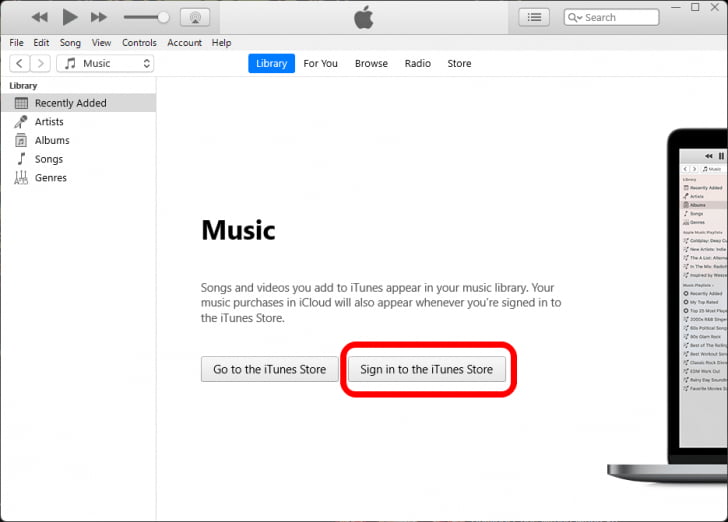
- Klik op het "Bestand" en kies "Map toevoegen aan de bibliotheek." Wacht tot de bestandskiezer wordt geopend en alle mappen worden weergegeven.
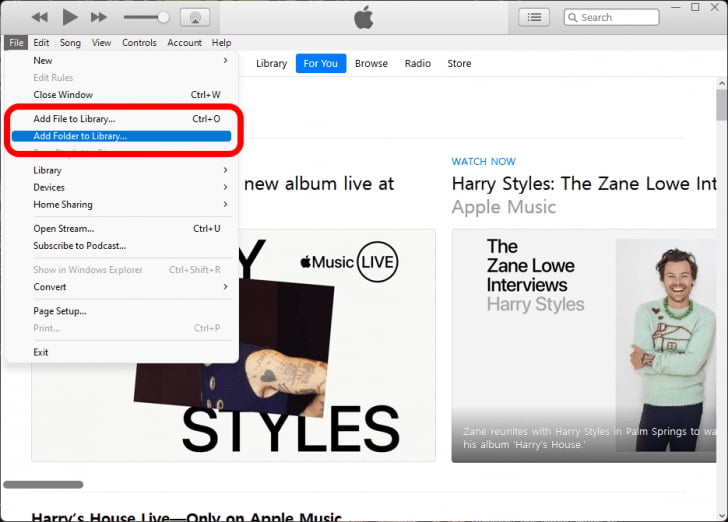
- Klik op de map die u wilt toevoegen. iTunes zoekt in die map naar mediabestanden en voegt deze toe aan uw bibliotheek.
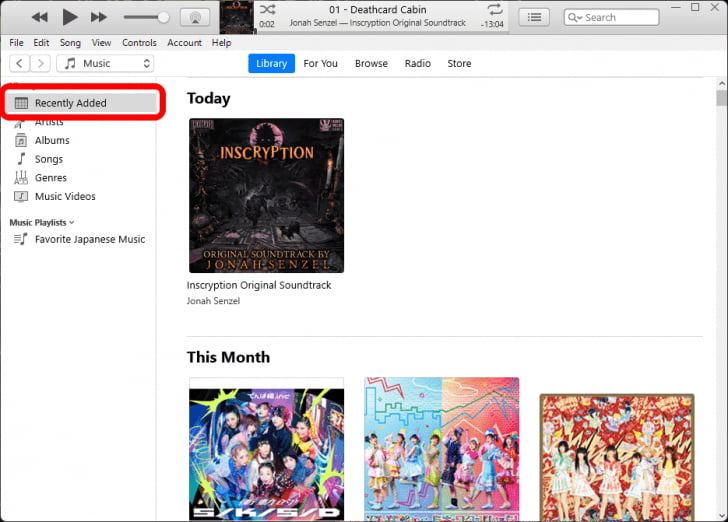
- Ga terug naar iTunes op je pc. Om het album in iTunes te vinden, klikt u eerst op het tabblad Bibliotheek.
- Klik op Recent toegevoegd. Je zou de nummers moeten zien die je hier hebt toegevoegd.
Vanaf Macs met macOS Catalina en Windows 11 -pc's vervangt Apple Music iTunes voor muziekstreaming. Als je geen abonnement op Apple Music hebt en de service in de toekomst ook niet wilt, kun je nog steeds muziek kopen via de iTunes Store met je Apple-account. Hoe zoek je na aankoop naar muziek in iTunes? Volg de onderstaande stappen.
- Start de iTunes-app. Selecteer Muziek > Winkel in het pop-upmenu linksboven.
- Selecteer Gekocht > Muziek in de rechterbovenhoek onder Snelkoppelingen.
- Al uw aankopen die beschikbaar zijn om te downloaden worden weergegeven, inclusief uw eerdere aankopen of muziek die momenteel niet in uw bibliotheek staat.
Deel 3. Hoe iTunes Music gratis downloaden?
Incompatibiliteit is een probleem bij iTunes- of Apple-muziekbestanden, vooral bij gebruik van andere besturingssystemen en sommige oude iOS-versies. Daarom is het belangrijk om iTunes-muziek naar een ondersteund bestandsformaat te converteren. MP3 is een standaard audiobestandsindeling die u moet gebruiken, omdat er minimale onvergelijkbaarheidsproblemen zijn.
AMusicSoft Apple Music Converter is de beste applicatie voor het converteren van muziekbestanden met minimale inspanning. Ondersteunde bestandsformaten zijn onder andere AAC, AC3, FLAC, MP3 en WAV. Je kunt eenvoudig nummers importeren of exporteren vanuit iTunes . Een groot voordeel van de applicatie is dat de kwaliteit van de originele bestanden behouden blijft. Bovendien biedt het een hoge conversiesnelheid tot wel 16x. Ook de kwaliteit van de ID-tags blijft behouden.
Weet je dat de toolkit ook de DRM-auteursrechten verwijdert, zodat je de muziek zelfs op elke andere streaming-applicatie kunt afspelen? Sommige audio-ondersteunde toolkit-bestanden omvatten audioboeken, podcasts, iTunes M4P-nummers en Apple-muziek. Toch iTunes gebruiken om naar muziek te zoeken? Nu kun je nummers op elk apparaat zetten om te beheren. Hier is de eenvoudige procedure die u moet volgen om de iTunes-muziek te converteren.
- Download, converteer en voer AMusicSoft Apple Music Converter uit op uw apparaat.
Gratis downloaden Gratis downloaden
- Kies de Apple-muzieknummers op de interface die u mogelijk naar het MP3-bestandsformaat wilt converteren. Enkele van de ondersteunde uitvoerbestandsindelingen zijn MP3, FLAC, AAC en WAV.

- Kies het uitvoerformaat en de uitvoermap om de geconverteerde nummers op te slaan en u te helpen bij het beheren en organiseren van de nummers.

- Klik op "Converteren" om het conversieproces te starten en wacht tot u de huidige status van de nummers kunt zien.

Wat een eenvoudige en handige applicatie, ideaal voor alle gebruikers, ongeacht hun ervaringsniveau. Bij het zoeken naar een converter is het belangrijk om te kiezen voor applicaties die standaard bestandsformaten ondersteunen. MP3 onderscheidt zich van de rest dankzij de niet-beperking van het DRM-beveiligingsbeleid.
Conclusie
Je hebt alle informatie over hoe je iTunes kunt gebruiken om naar toegevoegde muziek te zoeken. Maar als je offline muziek wilt streamen, is AMusicSoft Apple Music Converter de beste van de vele beschikbare applicaties. Je leert hoe je Apple Music-bestanden kunt converteren naar een standaardformaat dat compatibel is met de meeste apparaten. Wat heb je nog meer nodig om je iTunes-muziek te beheren? Nu heb je alles wat je nodig hebt om de iTunes-functies met het grootste gemak te beheren.
Mensen Lees ook
- Muziek afspelen tijdens het streamen op PS4: een gebruikershandleiding
- iTunes synchroniseert niet met iPhone? Eenvoudige oplossingen om het te repareren!
- Leren hoe u Soundcloud-nummers op Apple Music kunt krijgen
- Hoe muziek cadeau te doen op iTunes? Beste cadeau voor muziekliefhebbers
- Beste manier om dit op te lossen: Apple Music op Roku werkt niet
- Hoe eenvoudig Apple Music delen op Snapchat?
- Kan ik Apple Music automatisch afspelen laten stoppen?
- Hoe iPhone delen met gezin in te stellen
 Over de auteur
Robert Fabry is een fervent blogger en een enthousiasteling die dol is op technologie. Misschien kan hij je besmetten door wat tips te delen. Hij heeft ook een passie voor muziek en heeft voor AMusicSoft over deze onderwerpen geschreven.