Dingen om te leren over "Kan ik hoorbare boeken op mijn iPod zetten"
Hoewel er een aantal factoren zijn om rekening mee te houden bij het afspelen van audioboeken op een iPod, is het goed nieuws dat dit proces, met betrekking tot de vraag " Kan ik Audible-boeken op mijn iPod zetten ?", op alle iPod-modellen mogelijk is. Voor elk uitgebracht iPod-model is er een bijbehorend audioboekformaat beschikbaar. Dit is erg belangrijk om te weten voordat je een audioboekbestand downloadt of kopieert naar je iPod.
Laten we hieronder de reeks stappen behandelen die specifiek zijn voor "kan ik Audible-boeken op mijn iPod zetten", samen met de beste tool waarmee u permanente kopieën van deze boeken kunt downloaden.
Inhoudsopgave Deel 1. Kun je de Audible-app op een iPod zetten? Deel 2. Hoe zet ik Audible-boeken op mijn iPod Nano/Shuffle? Deel 3. Hoe zet ik Audible-boeken op mijn iPod Touch? Deel 4. Bonus: Hoe speel ik Audible-boeken af op elk apparaat? Deel 5. Conclusie
Deel 1. Kun je een hoorbare app op een iPod zetten?
Er werden verschillende iPod-modellen aan u voorgesteld, waaronder iPod Nano, Shuffle, Classic, Mini en Touch. Al deze apparaten zijn ontworpen met een functie die podcasts, audioboeken en audiobestanden kan afspelen. Kan ik Audible-boeken op mijn iPod zetten? Zoals een tijdje geleden al werd vermeld, wordt het ten zeerste aanbevolen om eerst de juiste Audible-indelingen te kennen voordat u kopieën ervan op uw apparaat beveiligt.
Dat gezegd hebbende, weet je nu zeker dat je de Audible-app ook op je iPod kunt zetten. Dit zou ook de snelste en gemakkelijkste methode zijn om de Audible-boeken te krijgen waarnaar u wilt luisteren. Voordat we naar de lijst met Audible-formaten gaan die op elk iPod-model en elke generatie kunnen worden herkend, laten we eerst de stappen opsommen die moeten worden gevolgd om van uw iPod-apparaat een Audible-app te krijgen.
Hoe de Audible-app op de iPod te installeren
Voor elke app-download is een internetverbinding vereist. Zorg er dus voor dat je verbonden bent met internet voordat je verdergaat. Je hebt ook een Apple ID nodig om apps te kunnen downloaden uit de Apple App Store . Als je beide al hebt, volg dan de onderstaande stappen.
- Navigeer naar de App Store op uw apparaat en start het vervolgens als het wordt gevonden.
- Ten tweede, zoek in de zoekbalk naar Audible App for iPod. Eenmaal gezien in de resultaten, klik en download het.
- Een alternatieve manier om te gebruiken bij het downloaden is met behulp van Siri. Met behulp van een spraakopdracht, met name "Siri, download de Audible-app voor iPod", kunt u de applicatie snel op uw apparaat hebben.
- Als het downloadproces al is voltooid, opent u de Audible-app. Het eerste dat u ziet, is het scherm Welkom bij Audible.
- Onderaan het genoemde scherm bevindt zich een Marketplace-knop. Selecteer dit en controleer of Audible vanaf hier toegankelijk is.
- In hetzelfde scherm ziet u zowel de knop Aan de slag als Aanmelden. Als u al een account heeft, klikt u op Aanmelden en geeft u de benodigde gegevens op. Als u deze nog niet hebt, selecteert u in plaats daarvan de knop Aan de slag.
Toegankelijke hoorbare formaten voor elk iPod-model
iPod Touch
Van alle uitgebrachte modellen is iPod Touch de meest veelzijdige omdat hij alle formaten van Audible kan herkennen. Dat wil zeggen, ze rechtstreeks downloaden is mogelijk met het gebruik van iPod Touch. Je kunt de Audible-boeken streamen met alleen de muziekspeler van iPod Touch en zelfs als er geen iTunes-app bij betrokken is.
iPod shuffle
iPod Shuffle kan de formaten 2 en 3 lezen.
iPod Nano
Met de iPod Nano heb je toegang tot Audible-formaten 2, 3 en 4.
Deel 2. Hoe zet ik hoorbare boeken op mijn iPod Nano/Shuffle?
Om echt te zeggen dat het proces van "kan ik Audible-boeken op mijn iPod zetten" mogelijk is, moet je zelf de reeks stappen proberen die moeten worden gedaan om dit te doen. Voor dit proces kunt u de iTunes-app gebruiken om de audioboeken te synchroniseren met uw iPod-apparaat. Aangezien u al een idee heeft welke formaten geschikt zijn voor uw iPod Nano en Shuffle, selecteert u alleen die formaten die kunnen worden herkend.
Volg nu de onderstaande stappen.
- Begin met het aansluiten van uw iPod Nano of iPod Shuffle op uw computer via een USB-kabel.
- Tik daarna direct op het iTunes-app-pictogram op uw computer om het te starten. Klik in de menubalk op het tabblad Bestand om de optie Apparaten te zien waar uw iPod-apparaat kan worden gevonden. Eenmaal gezien in de resultaten, klik erop.
- De volgende stap is de selectie van de optie Audioboeken aan de linkerkant van het scherm. Klik daarna op Audioboeken synchroniseren.
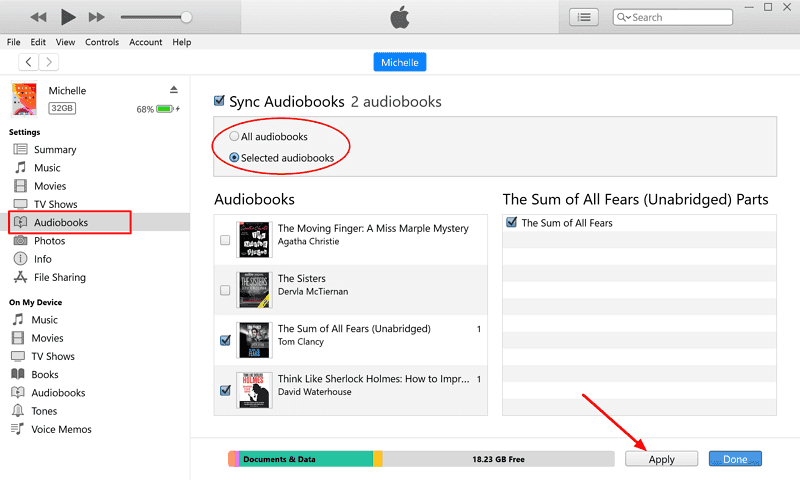
- Kies hier tussen de optie Alle audioboeken en Geselecteerde audioboeken. Door dit te doen, kunt u de afspeellijst selecteren die u van tevoren hebt gemaakt en opgeslagen.
- Voor de laatste stap moet u op de knop Toepassen tikken en de aangebrachte wijzigingen in de audioboeken toepassen.
Alle opties voor audioboeken zijn anders bij geselecteerde audioboeken, op een manier dat met de eerste optie alle titels met slechts één klik worden gesynchroniseerd, terwijl u met de tweede optie handmatig de audioboeken kunt kiezen om afzonderlijk te synchroniseren.
Deel 3. Hoe zet ik hoorbare boeken op mijn iPod Touch?
Een manier om het proces van "kan ik Audible-boeken op mijn iPod zetten" uit te voeren, is door de kopieën van de boeken rechtstreeks van uw iTunes-app naar de iPod te verplaatsen. Maar om dat te doen, moeten de boeken van tevoren worden gedownload. Je kunt ze krijgen van Audible.com via je Audible-lidmaatschap.
Bekijk de onderstaande stappen.
- Ga naar de locatie waar je de Audible-boeken op je computer hebt opgeslagen.
- Om een kopie van de boeken in de iTunes-map op te slaan, voert u de methode slepen en neerzetten uit. Dit zal helpen voor een snellere overdracht van de bestanden.
Een alternatieve procedure om Audible-boeken op mijn iPod te zetten, wordt hieronder opgesomd.
- Start de iTunes-toepassing op uw computer.
- Klik in het menu op het tabblad Bestand.
- Kies in het weergegeven subvenster de knop Bestand toevoegen aan bibliotheek.
- Een paar seconden later verschijnt er een ander venster op je scherm en vanaf hier krijg je de kans om naar je bibliotheek te gaan met alle Audible-bestanden die je tot nu toe hebt verzameld.
- Kies gewoon de titels en selecteer ze om toe te voegen. Zorg ervoor dat u op de knop Openen klikt om door te gaan.
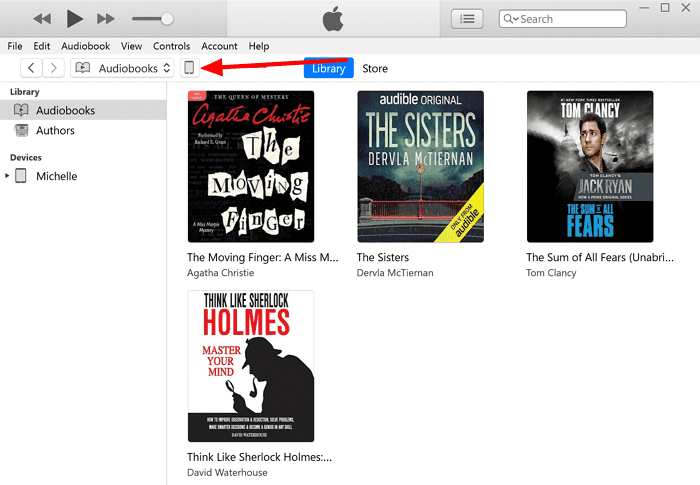
Om eindelijk in het hoofdproces te komen, met name "kan ik Audible-boeken op mijn iPod zetten", zijn er meer stappen te doen. Zie a.u.b. als volgt.
- Begin met het aansluiten van uw iPod Touch op uw computer via een USB-kabel.
- Let vervolgens op het pictogram naast het gedeelte Muziek of Audioboeken.
- Ga daarna naar het tabblad Instellingen en selecteer de optie Audioboeken.
- Schakel Audioboeken synchroniseren in door de minibox ervoor te markeren.
- Klik ten slotte op de knop Toepassen.
Deel 4. Bonus: Hoe speel je hoorbare boeken op elk apparaat?
Zoals je kunt zien, zijn er veel dingen waar je aan moet denken als je van plan bent door te gaan met het proces "kan ik hoorbare boeken op mijn iPod zetten". Er zijn niet alleen een reeks stappen die correct moeten worden gevolgd, de juiste formaten voor elk iPod-model en elke generatie moeten ook duidelijk worden onthouden om ze te kunnen openen wanneer u ze wilt streamen.
Met AMusicSoft Audible Converter hoeft u zich hier geen zorgen meer over te maken, want het programma kan vrijwel elk formaat afspelen op elke Audible-speler . U hoeft er alleen voor te zorgen dat de Audible-bestanden worden geconverteerd naar een van de ondersteunde formaten. De formaten die met deze Audible-converter kunnen worden gebruikt, zijn MP3, FLAC, WAV en M4A. Bovendien is het hele proces dankzij de hoge snelheid binnen enkele minuten voltooid.
Daarnaast is de procedure voor het gebruik van deze converter erg eenvoudig, waardoor u het proces snel kunt afronden. AMusicSoft kan ook de DRM van audioboeken verwijderen en Audible-boeken downloaden.
Om het beste uit AMusicSoft te halen, bekijkt u de onderstaande stappen.
- Download AMusicSoft Audible Converter van de officiële website van AMusicSoft. Zodra de download voltooid is, ga je verder met de installatie.
Gratis downloaden Gratis downloaden
- Open de converter en voeg de Audible-boeken toe door middel van slepen en neerzetten of door ze te selecteren nadat u met de converter op het opgegeven gebied hebt getikt.

- Selecteer uit de genoemde formaten er een om te gebruiken voor conversie. Kies daarna een eindmap voor de resultaten.

- Klik op de knop Converteren en wacht even totdat het proces is voltooid.

- Sla ten slotte de Audible-bestanden op het tabblad Geconverteerd op en stream ze op elk apparaat dat u heeft.
Deel 5. Conclusie
Op basis van de bovenstaande discussie heb je geleerd dat er een aantal stappen nodig zijn om Audible-boeken op je iPod te zetten. Daarnaast zijn er ook een aantal belangrijke factoren om rekening mee te houden. Als je meerdere muziekspelers wilt gebruiken om de boeken te streamen, kun je AMusicSoft Audible Converter gebruiken . Deze tool is erg handig omdat hij functies biedt waarmee je de beste kopieën van je favoriete audioboeken kunt krijgen.
Mensen Lees ook
- Laat ons meer weten over Audible File Converter
- Los het probleem op over "Waarom blijft Audible stoppen"
- Alle dingen die u moet weten over Audible voor Blackberry
- Gemakkelijkste manieren om meer credits te krijgen op Audible
- Maak van uw Mac of Windows een hoorbare geautoriseerde computer
- Kun je Audible-boeken downloaden zonder lidmaatschap?
- Hoe het probleem "Audible niet downloaden naar iTunes" op te lossen?
 Over de auteur
Robert Fabry is een fervent blogger en een enthousiasteling die dol is op technologie. Misschien kan hij je besmetten door wat tips te delen. Hij heeft ook een passie voor muziek en heeft voor AMusicSoft over deze onderwerpen geschreven.