Hoe speel je Audible op Windows Media Player?
Het afspelen van audio en video gaat het beste via Windows Media Player. Deze speler is populair omdat hij gratis en zeer gebruiksvriendelijk is. Hoewel hij meerdere functies en services ondersteunt, schiet hij tekort als het gaat om het streamen van audioboeken. Zodra je Windows Media Player gebruikt om audioboeken te streamen, kun je al snel fouten en problemen verwachten. In dit artikel leggen we daarom uit hoe je Audible op de meest handige manier kunt afspelen in Windows Media Player .
Inhoudsopgave Deel 1. Hoe download ik Audible-boeken naar Windows Media Player? Deel 2. Hoe speel ik Audible-boeken onbeperkt af op Windows Media Player? Deel 3. Conclusie
Deel 1. Hoe download ik Audible Books naar Windows Media Player?
Audible biedt audioboeken aan op vrijwel elk apparaat met de Audible-app, zoals smartphones, tablets, smartwatches en desktops. Het aanbod varieert van zelfhulpboeken, relatieboeken en biografieën tot literatuur en fictie. Audible biedt nu twee hoofdabonnementen aan: Audible Plus en Audible Premium Plus.
Om Audible op Windows Media Player te kunnen spelen, moet u er eerst voor zorgen dat de bestanden op uw computer zijn gedownload. Om verder te gaan, heb je een geweldige assistent genaamd Audible Download Manager nodig als de belangrijkste helper om de boeken rechtstreeks op te slaan in je Windows Media Player. Om deze applicatie te krijgen, kun je eenvoudig je browser openen en naar de officiële website van Audible gaan. Eenmaal gezien op de startpagina van de site, selecteert u de knop Downloaden en laat u deze vervolgens op uw computer installeren. Als dit al is gebeurd, start u de Download Manager-app en begint u met het opslaan van uw favoriete audioboeken.
Bekijk de onderstaande stappen om door te gaan met het proces om Audible af te spelen op Windows Media Player.
- Let bij het openen van de Audible Download Manager-applicatie op de opties in het hoofdscherm van de app. Selecteer onder hen de eerste knop die de optie Algemene instellingen is.
- Direct daarna zal het venster Algemene instellingen verschijnen en zorg er vanaf hier voor dat de Windows Media Player-toepassing is geselecteerd uit de onderstaande opties "Bestanden importeren na downloaden naar". Om het te laten controleren, moet er een vinkje staan in het vakje voor de aanvraag.
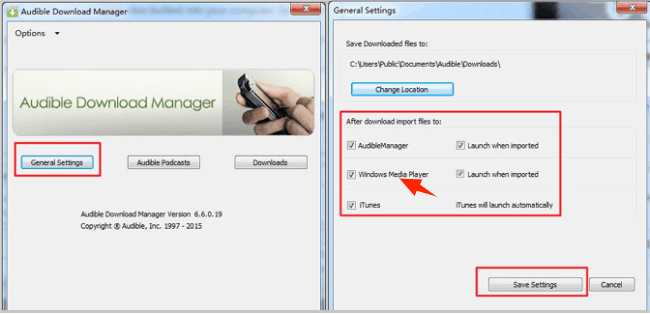
- Als u klaar bent, vergeet dan niet op de knop Instellingen opslaan onder in het pop-upvenster te klikken.
- Navigeer nu naast de officiële Audible-website en log vervolgens in met uw Audible-account. Geef alle benodigde gegevens op, zoals uw gebruikersnaam en wachtwoord, om door te gaan.
- Als uw account al is geopend, ga dan onmiddellijk naar het gedeelte Bibliotheek en bekijk de titels om te zien of uw favorieten hier zijn opgenomen.
- Selecteer degene die u wilt en klik vervolgens op de knop Downloaden direct naast de titel. Door dit te doen, zal Audible Download Manager binnenkort beginnen met het rechtstreeks opslaan van de audioboeken in Windows Media Player.
Na het succesvolle downloadproces zijn alle geselecteerde audioboeken een paar minuten later zichtbaar in Windows Media Player.
Lokale hoorbare bestanden overzetten naar Windows Media Player
De bovenstaande procedure is alleen van toepassing op alle titels die te zien zijn op de Audible-website. als je enkele audioboeken hebt die lokaal zijn opgeslagen, zal het overbrengen ervan naar WMP een beetje anders zijn, omdat je elke titel handmatig moet verplaatsen om Audible op Windows Media Player af te spelen.
Volg de onderstaande stappen om er zeker van te zijn dat u het juiste proces uitvoert.
- Begin met het downloaden van de Audible Download Manager-applicatie en start deze direct na het installatieproces.
- Selecteer in het startscherm van Audible Download Manager Algemene instellingen en kijk of Windows Media Player is geselecteerd in het gedeelte 'Na het downloaden bestanden importeren naar'.
- Om de aangebrachte wijzigingen op te slaan, klikt u op de knop Instellingen opslaan hieronder.
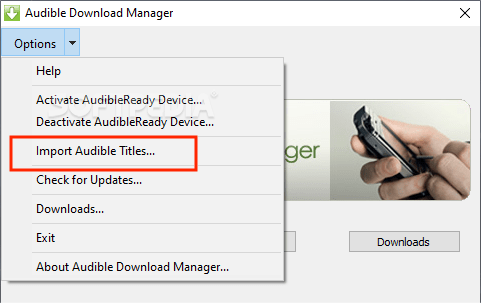
- Let dan op de knop Opties in de linkerbovenhoek van het venster Algemene instellingen. Rechts ernaast is een neerwaartse pijl waarop moet worden geklikt om de subopties te zien.
- Kies uit de getoonde menu-opties Audible-titels importeren.
- Selecteer daarna Importeren in WMP.
- Voer ten slotte de juiste bestemming in voor de te importeren bestanden.
Als alle bovenstaande stappen correct zijn gevolgd, kun je Audible nu spelen op Windows Media Player met behulp van de lokaal opgeslagen boeken op je apparaat.
Deel 2. Hoe u zonder beperking Audible kunt spelen op uw Windows Media Player
De enige manier om Audible te beluisteren zonder abonnement of beperkingen in Windows Media Player is door ervoor te zorgen dat de titels zijn geconverteerd naar een toegankelijk formaat en vrij zijn van enige vorm van beveiliging, met name DRM (Digital Rights Management) . Zodra de titels in een ondersteund formaat zijn gedownload, kunt u ze eenvoudig afspelen op elk gewenst apparaat. U hoeft het apparaat zelfs niet te autoriseren om Audible in Windows Media Player te kunnen afspelen.
Om dit te doen, heb je een professionele audioboekconverter nodig en we raden je AMusicSoft Audible Converter aan, een betrouwbare en betrouwbare optie. Naast de mogelijkheid om DRM te verwijderen, Audible-bestanden te converteren en te downloaden naar een ondersteund formaat, is deze Audible-converter ook nog eens zeer efficiënt en snel. De resulterende audiokwaliteit is bovendien uitstekend. Je kunt Audible-boeken converteren naar MP3 en andere formaten zoals FLAC, M4A en WAV.
Een ander ding dat AMusicSoft Audible Converter beroemd maakte als het gaat om audioboekindustrie is de eenvoud in het gebruik ervan, waardoor elke gebruiker het gemak zal voelen bij het gebruik ervan voor meerdere procedures. Laten we eens kijken of dit echt waar is door de reeks stappen te volgen bij het gebruik ervan om Audible af te spelen op Windows Media Player.
- Download AMusicSft Audible Converter van de officiële website en installeer het daarna meteen.
Gratis downloaden Gratis downloaden
- Open de applicatie en voeg vervolgens de Audible-bestanden toe om te converteren. Om dit te doen, selecteert u gewoon de titels nadat u op het specifieke gebied hebt geklikt dat door de converter wordt voorgesteld.

- Selecteer een formaat uit de beschikbare en kies vervolgens ook de uitvoermap.

- Tik vervolgens op de knop Converteren onderaan.

- Sla ten slotte de geconverteerde audioboeken op door ze bovenaan in het menu Geconverteerd te krijgen.
Deel 3. Conclusie
Er zijn verschillende manieren om Audible af te spelen in Windows Media Player. Je kunt de Audible Download Manager-app gebruiken om lokale bestanden te importeren of specifieke titels van de Audible-website te downloaden. Daarnaast kun je ook AMusicSoft Audible Converter gebruiken om de boeken te downloaden en te converteren, zodat je er zonder beperkingen van kunt genieten.
Mensen Lees ook
- Beknopte handleiding over het annuleren van Audible-lidmaatschap
- Laat ons meer weten over Audible File Converter
- Hoe het probleem "Audible niet downloaden naar iTunes" op te lossen?
- Dingen om te leren over "Kan ik hoorbare boeken op mijn iPod zetten"
- OverDrive versus hoorbaar: wat is de beste audioboektoepassing?
- Alle dingen die u moet weten over Audible voor Blackberry
- Los het probleem op over "Waarom blijft Audible stoppen"
 Over de auteur
Robert Fabry is een fervent blogger en een enthousiasteling die dol is op technologie. Misschien kan hij je besmetten door wat tips te delen. Hij heeft ook een passie voor muziek en heeft voor AMusicSoft over deze onderwerpen geschreven.