Przewodnik krok po kroku: Jak dodać muzykę z iTunes do iMovie 2026
W tym artykule dowiesz się, jak dodać muzykę z iTunes do iMovie . Oprócz mnóstwa dobrej muzyki, Apple oferuje również swoim klientom praktyczne sposoby edycji filmów. iMovie to jedna z najlepszych platform Apple dla wielu użytkowników. Jest to jeden z najczęściej używanych i najłatwiejszych w obsłudze programów do edycji filmów.
Zawiera efekty dźwiękowe, które pomogą Ci edytować własne filmy, zgodnie z Twoimi preferencjami i osobistymi preferencjami. Oprócz domyślnych utworów i efektów dźwiękowych, możesz również dodawać utwory z biblioteki iTunes . Wyobraź sobie, że używasz swoich ulubionych utworów i dodajesz do swojego filmu zwroty akcji za pomocą muzyki z iTunes.
Jednak osoby, które już to wypróbowały, mogą mieć problemy z dodawaniem muzyki z iTunes do iMovie ze względu na ograniczenia techniczne lub mechanizm zarządzania prawami cyfrowymi (DRM) . Omówimy to szerzej w dalszej części tego artykułu.
Spis treści: Część 1. Dlaczego nie mogę dodać muzyki z iTunes do iMovie? Część 2. Jak dodać muzykę z Apple Music do iMovie? Część 3. Podsumowanie
Część 1. Dlaczego nie mogę dodać muzyki z iTunes do iMovie?
Jesteś o krok od dodania do filmu utworów, które starannie wybrałeś z biblioteki iTunes, gdy nagle nie możesz dodać ani jednego utworu z biblioteki do iMovie. Jaka może być tego przyczyna?
Utwory z Apple Music lub biblioteki iTunes mogą być ograniczone do dodawania do aplikacji iMovie z powodu ograniczeń technicznych, zarządzania prawami cyfrowymi lub DRM.
Zarządzanie prawami cyfrowymi lub DRM uniemożliwia użytkownikom lub słuchaczom Apple Music używanie lub kopiowanie utworów z biblioteki Apple iTunes bez żadnej autoryzacji. Chroni to właścicieli i producentów piosenek przed zachowaniem władzy nad własnymi dziełami sztuki i rzemiosła.
Jednak są już sposoby na przezwyciężenie zarządzania prawami cyfrowymi lub DRM, ułatwiając to nie tylko użytkownikom iMovie, ale także tym, którzy chcą pozbyć się ograniczeń technicznych, aby mogli używać utworów z Apple Music do innych celów, które mogą go używać.
Te opcje mogą ułatwić Ci życie, radząc sobie z dodawaniem muzyki z iTunes do iMovie, wszystkie kroki zostaną omówione w całym artykule. Nie musisz już martwić się o jakiekolwiek ograniczenia techniczne lub DRM utrudniające kopiowanie i używanie utworów, które chcesz włączyć do projektu iMovie.
Część 2. Jak dodać muzykę do iMovie z Apple Music?
Założę się, że szukasz sposobów, jak dowiedzieć się, jak dodać muzykę z iTunes do iMovie, ponieważ jest to dobry sposób na dodanie pikanterii do własnych filmów i dzieł filmowych. Może to być trudne ze względu na ograniczenia techniczne i zarządzanie prawami cyfrowymi lub DRM, które utrudniają łatwe kopiowanie i dodawanie ulubionych plików muzycznych z biblioteki iTunes do aplikacji iMovie. W tym artykule omówimy kroki, jak to zrobić.
Krok 1. Usuń ochronę DRM z Apple Music
Nie jest trudno rozpocząć podróż w kierunku cieszenia się dobrą jakością muzyki i dodać ją do swojego filmu. Początkowy krok obejmuje pobranie wszystkich plików muzycznych i przechowywanie ich na jednym z urządzeń w celu łatwego chwytania i przenoszenia.
Ponieważ utwory z Apple Music są objęte systemem zarządzania prawami cyfrowymi (DRM), trudno je pozyskać i udostępnić z jednego urządzenia na inne. Dlatego niezwykle pomocne jest posiadanie profesjonalnego konwertera, który pomoże Ci pobrać wszystkie utwory bez obaw o ograniczenia techniczne.
AMusicSoft Apple Music Converter to jeden z najlepszych profesjonalnych konwerterów dostępnych na rynku. To niesamowity konwerter, który pomoże Ci przekonwertować wszystkie pliki muzyczne w zaledwie kilka minut, oszczędzając czas i wysiłek związany z konwersją plików jeden po drugim.
Jest to również oszczędność pieniędzy, która pomaga zaoszczędzić dużo pieniędzy na płaceniu miesięcznej subskrypcji, ponieważ dzięki AMusicSoft Apple Music Converter możesz przekonwertować tyle utworów, ile chcesz. Jest również łatwy w użyciu i eksploracji, co czyni go jednym z najłatwiejszych wyborów, jakie możesz mieć.
Istnieją tylko pewne ograniczenia, o których musisz pamiętać i wziąć pod uwagę przed użyciem naszego profesjonalnego konwertera. Oto punkty, które musisz wiedzieć.
- Zawsze upewnij się, że aplikacja Apple iTunes jest zamknięta przed otwarciem lub uruchomieniem programu AMusicSoft Apple Music Converter.
- Nie wykonuj żadnych działań ani procesów na swoim profesjonalnym konwerterze i aplikacji Apple iTunes, gdy trwa konwersja lub usuwanie usługi Digital Rights Management.
Bezpłatne pobieranie Bezpłatne pobieranie
Teraz, gdy już znamy punkty, które musimy znać przed kontynuowaniem, przejdźmy teraz do kroków, jak z nich korzystać.
Krok 1. Na swoim komputerze uruchom profesjonalny konwerter AMusicSoft Apple Music Converter.
Krok 2. Następnym krokiem jest utworzenie folderu, w którym będą przechowywane wszystkie pliki muzyczne. Możesz zmienić nazwę folderu według własnych preferencji. Może to być nazwa albumu, tytuł utworów, a nawet nazwiska artystów wybranych plików muzycznych.
Krok 3. Ostatnim krokiem jest kliknięcie „Konwertuj”.

Krok 2. Dodaj muzykę do iMovie
Teraz nauczmy się, jak dodawać muzykę z iTunes do iMovie, używając własnego iPhone'a lub komputera Mac. Istnieją dwie opcje, których możesz się nauczyć, jedna to użycie iPhone'a, a druga to użycie komputera Mac. Wszystkie niezbędne kroki zostaną omówione w zależności od używanego urządzenia.
Jak dodać muzykę do iMovie na iPhonie
Bardzo łatwo jest dodawać utwory z konta Apple iTunes do iMovie za pomocą iPhone'a, wystarczy wykonać kilka czynności, a wszystko jest gotowe.
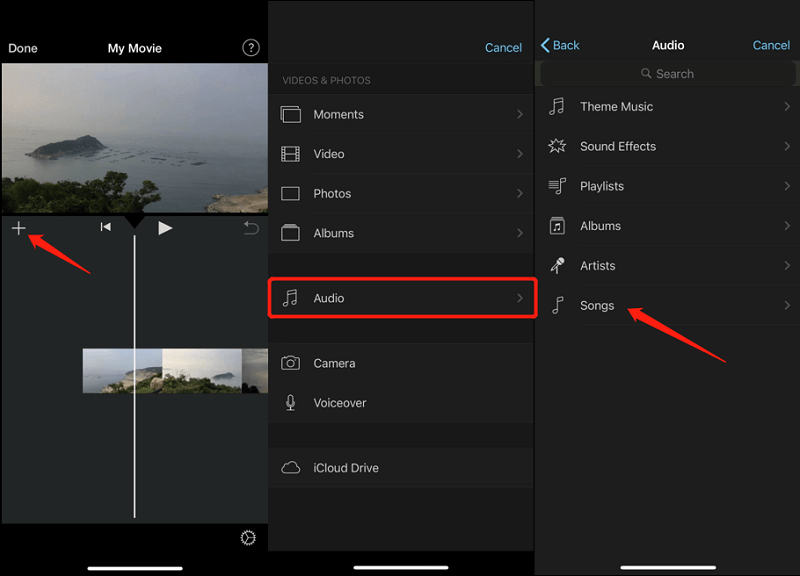
Początkowy krok obejmuje uruchomienie aplikacji iMovie na Twoim iPhonie. Po uruchomieniu aplikacji otwórz projekt iMovie, do którego chcesz dodać wybrany utwór. Gdy wszystko będzie otwarte, kliknij przycisk ze znakiem plus (+), a następnie wybierz opcję „Audio”. Następnie kliknij „Utwory” i umieść kursor myszy w dół, aby znaleźć utwory, które chcesz dodać do projektu iMovie.
Musisz upewnić się, że wszystkie utwory są już zsynchronizowane z iPhonem. Z drugiej strony, jeśli korzystałeś z iCloud Drive zamiast z aplikacji iTunes, wybierz „iCloud Drive”, a następnie przejdź do pliku muzycznego, który chcesz dodać do swojego projektu iMovie.
Jak dodać muzykę do iMovie na Macu
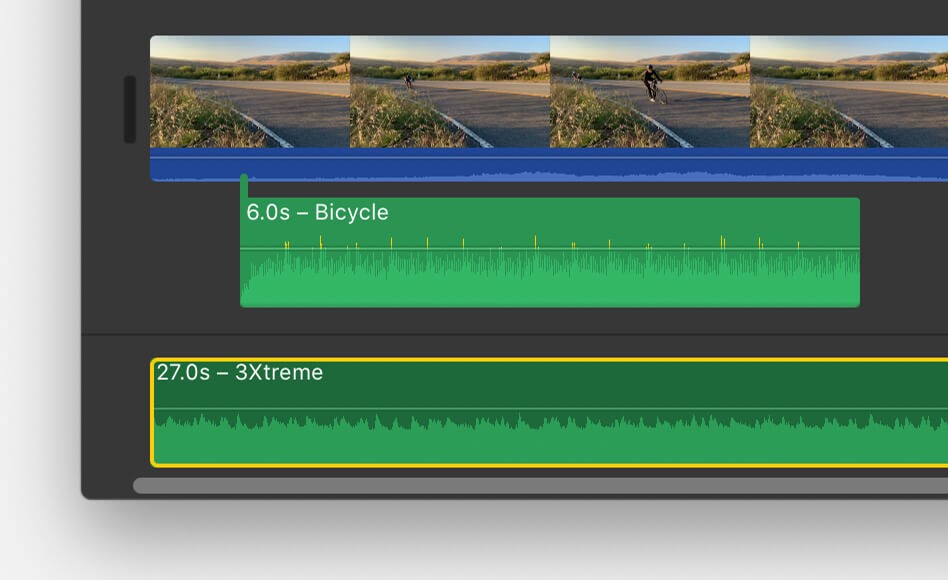
Uruchom aplikację iMovie na komputerze Mac, a następnie przejdź do projektu iMovie. Zobaczysz opcję „Audio” w lewej górnej części, kliknij ją. Zobaczysz wtedy wszystkie utwory z biblioteki iTunes. Musisz upewnić się, że aplikacja iTunes jest wybrana w lewej części panelu. Podobnie jak na iPhonie, możesz także wyszukiwać utwory, które chcesz dodać do iMovie.
Korzystając z komputera Mac, można łatwo przyzwyczaić się do procesu, w którym można jedynie przeciągać i upuszczać elementy lub pliki muzyczne do folderu projektu iMovie, do którego ma zostać dodany utwór.
Część 3. Podsumowując wszystko
Z biegiem czasu rozwój Apple wraz ze wszystkimi aplikacjami i produktami, które wprowadza na rynek, zdominował scenę technologiczną. Stała się częścią rozwijającej się branży technologicznej, której wszyscy mamy dzisiaj szczęście.
Profesjonalne konwertery, takie jak AMusicSoft Apple Music Converter, są niezwykle pomocne w przetwarzaniu wszechstronnych i elastycznych utworów, które można odtwarzać i przesyłać z jednego urządzenia na drugie. Pomogły nie tylko rosnącej liczbie miłośników muzyki, ale także twórcom wideo, którzy chcą włączyć dobrą muzykę do swojej twórczości.
Stało się to ogromną pomocą, jeśli chodzi o kwestie finansowe, pomagając naszym artystom w zapewnianiu wysokiej jakości usług swoim użytkownikom lub najlepszych wyników dla tych, którzy uważają robienie filmów za swoje hobby.
Mamy nadzieję, że pomogliśmy Ci zidentyfikować powody, dla których nie możesz łatwo dodać muzyki z iTunes do iMovie. Określ także sposoby, w jakie możesz wypróbować, aby móc korzystać z utworów z biblioteki iTunes i dodawać je do projektów iMovie. Mamy nadzieję, że będziesz cieszyć się owocem swojej pracy, oglądając wszystkie filmy, które stworzyłeś przy użyciu piosenek z biblioteki iTunes.
Ludzie również czytają
- Czy warto Apple Music: Fakty i prawdy w 2024 roku
- Jak przenieść Apple Music do Spotify
- Jak uzyskać Apple Music na komputerze Mac
- Jak grać w Apple Music na iPhonie 4
- Jak grać w Apple Music na odtwarzaczu MP3
- Jak udostępnić Apple Music w trybie offline
- Jak odtwarzać Apple Music na iPodzie Shuffle
- Czy Apple Music działa w trybie offline?
 O autorze
Robert Fabry jest zapalonym blogerem i entuzjastą technologii, który może cię zarazić, dzieląc się kilkoma wskazówkami. Ma również pasję do muzyki i pisał dla AMusicSoft na te tematy.