Jak uzyskać Apple Music na komputerze Mac
Apple Music to bardzo popularna usługa streamingowa, szczególnie dla miłośników muzyki. To katalog milionów utworów różnych artystów. Co więcej, jeśli lubisz słuchać podcastów, Apple Music również oferuje taką możliwość. Dzięki Apple Music możesz mieć dostęp do dowolnej muzyki, a nawet podcastów. Wiele osób pytało jednak, z jakimi urządzeniami Apple Music jest kompatybilne, a jednym z nich jest Mac. Jeśli jesteś jedną z tych osób i chcesz dowiedzieć się, jak zainstalować Apple Music na Macu , czytaj dalej ten artykuł.
Spis treści: Część 1. Jak zalogować się do Apple Music na Macu? Część 2. Czy mogę pobrać Apple Music na Maca? Część 3. Jak słuchać Apple Music na Macu za darmo? Część 4. Na zakończenie!
Część 1. Jak zalogować się do Apple Music na moim Macu?
Zanim więc zacznę wyjaśniać, jak zdobyć Apple Music na Macu, upewnijmy się, że masz przy sobie Apple Music. Jeśli jeszcze go nie masz, nie musisz się martwić, ponieważ podałem tutaj, jak subskrybować Apple Music, a następnie przejdziemy do logowania się w Apple Music na komputerze Mac.
Aby zasubskrybować Apple Music, zobacz następujące kroki, które podałem poniżej: (jeśli masz już subskrypcję Apple Music, możesz pominąć tę część)
- Otwórz aplikację Apple Music (jeśli nadal jej nie masz, możesz ją pobrać ze swojego sklepu z aplikacjami), a następnie kliknij lub wybierz opcję „Dla Ciebie”.
- Następnie zostaniesz przekierowany do wersji próbnej Apple Music. Następnie zostaniesz zapytany, który typ subskrypcji Ci się podoba, może to być indywidualna, rodzinna, którą możesz udostępnić maksymalnie sześciu osobom lub subskrypcja studencka. Jeśli nadal nie jesteś zdecydowany, który typ subskrypcji Ci się podoba, możesz najpierw wypróbować jedną z opcji, a następnie zmodyfikować ją później, jeśli chcesz ją zmienić, więc nie martw się.
- Następnie zostaniesz poproszony o zalogowanie się do swojego Apple ID, a także o hasło.
- Na koniec mogą poprosić Cię o potwierdzenie informacji rozliczeniowych i będziesz musiał podać prawidłową metodę płatności. Po prostu kliknij lub dotknij „Dołącz”, a następnie zaakceptuj warunki, jeśli zostaniesz o to poproszony.
Po wykonaniu powyższych kroków pomyślnie zasubskrybowałeś Apple Music i możesz go używać na dowolnych urządzeniach, logując się na zarejestrowany Apple ID. Ale w tym poście skupimy się tylko na tym, jak zdobyć Apple Music na Macu.
Aby więc móc korzystać z Apple Music na komputerze Mac, po prostu kontynuuj czytanie następujących kroków:
- Uruchom aplikację Apple Music zainstalowaną na komputerze Mac
- Następnie w górnej części ekranu zobaczysz menu. Kliknij go, a następnie wybierz Konto, a następnie Zaloguj się.
- Na koniec zaloguj się do swojego Apple ID wraz z hasłem, aby zakończyć proces.
Część 2. Czy mogę pobrać Apple Music na mój komputer Mac?
Ponieważ pobieranie jest obecnie popularne i korzystne dla większości ludzi, ponieważ pozwala słuchać ulubionych utworów nawet bez połączenia z internetem lub offline, pojawia się mnóstwo pytań dotyczących tego, jak pobrać Apple Music na Maca, czy można pobrać Apple Music na Maca? I czy można strumieniować Apple Music na iPoda? Odpowiedź brzmi: zdecydowanie tak! Istnieją sposoby, aby to zrobić. Jeden z subskrypcją, a drugi bez. Omówię każdy krok w tej części.
Jak uzyskać Apple Music na komputerze Mac z subskrypcją?
Tak więc, w przypadku pierwszej metody, jeśli masz subskrypcję Apple Music, możesz pobrać muzykę lub utwory z aplikacji Apple Music na komputer Mac, wykonując następujące kroki.
- Uruchom aplikację Apple Music zainstalowaną na komputerze Mac
- Wyszukaj muzykę, którą chcesz dodać do swojej biblioteki muzycznej.
- Aby dodać utwór do swojej biblioteki, po prostu wybierz przycisk dodawania +. Jeśli chcesz dołączyć całą listę odtwarzania lub album, wybierz + Dodaj.
- Następnie, aby w końcu móc słuchać utworów, nawet jeśli jesteś offline, możesz dodać go do swojej biblioteki, dotykając lub wybierając przycisk pobierania, a drugi to znajdując listę odtwarzania na pasku bocznym i wybierając przycisk pobierania.
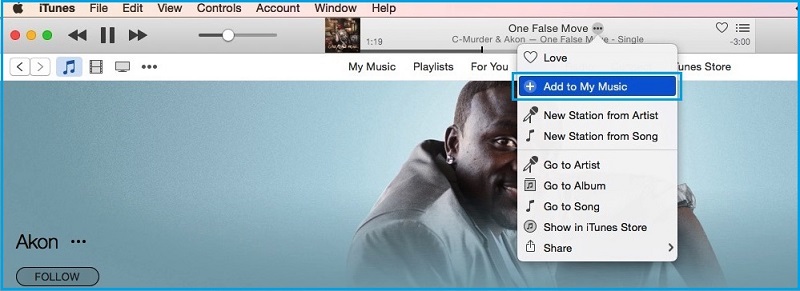
Czy chcesz wiedzieć, jak uzyskać Apple Music na komputerze Mac bez subskrypcji Apple Music? Możesz pobrać swoje ulubione utwory na dwa sposoby, jeden to kupowanie muzyki przez iTunes, a drugi to za pomocą profesjonalnego narzędzia. Jeśli chcesz wiedzieć, jak dokładniej wyjaśnię tę część.
Możesz kupować muzykę w iTunes Store, nawet jeśli nie masz subskrypcji Apple Music na komputerze Mac. Możesz zapoznać się z poniższymi krokami w zależności od używanego systemu macOS.
W przypadku systemu macOS Catalina można kupić, wykonując następujące czynności:
- Otwórz aplikację Apple Music zainstalowaną na komputerze Mac
- Znajdź preferowany album lub utwór, korzystając z paska wyszukiwania.
- Tuż poniżej elementów sterujących głośnością kliknij przycisk iTunes Store, gdy go zobaczysz.
- Stuknij cenę, aby kupić utwór lub album, który Ci się podoba
- Po zakupie utwór będzie teraz widoczny w Twojej bibliotece. Teraz możesz pobrać muzykę, dotykając lub klikając przycisk pobierania, dzięki czemu możesz ją odtwarzać nawet w trybie offline.
Jeśli jesteś macOS to Movaje lub starszy, po prostu wykonaj następujące kroki.
- Uruchom iTunes.
- Wybierz opcję Muzyka z wyskakującego menu, a następnie stuknij lub kliknij opcję Sklep obecny na pasku nawigacyjnym.
- Wyszukaj preferowany utwór lub album i kliknij cenę, aby go kupić.
- Po zakupie utwór będzie teraz widoczny w Twojej bibliotece. Teraz możesz pobrać muzykę, dotykając lub klikając przycisk pobierania, dzięki czemu możesz ją odtwarzać nawet w trybie offline.
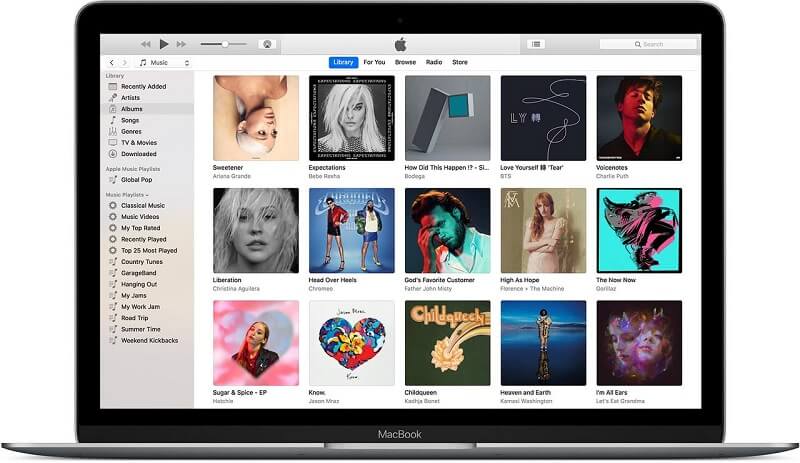
Jeśli nie widzisz iTunes Store na swoim Macu
- Uruchom aplikację Apple Music.
- Wybierz opcję Muzyka na pasku menu, a następnie kliknij opcję Preferencje.
- Przejdź do zakładki Ogólne, a następnie wybierz iTunes Store.
- Następnie dotknij lub kliknij OK.
Jak uzyskać Apple Music na komputerze Mac bez subskrypcji?
Jak wspomniałem, oprócz zakupu z iTunes bez subskrypcji Apple, inną opcją jest skorzystanie z profesjonalnego narzędzia, które przekonwertuje Twoje ulubione utwory, aby móc korzystać z Apple Music na Macu. Najlepszym wyborem jest konwerter Apple Music od AMusicSoft. Po co więc konwerter i dlaczego akurat AMusicSoft? Wszystkie utwory i ścieżki dźwiękowe z Apple Music są chronione dzięki systemowi FairPlay . FairPlay zapobiega pobieraniu Apple Music bez subskrypcji i obsługuje zabezpieczenia DRM, a jedną z funkcji konwertera jest usunięcie FairPlay.
Aby lepiej zrozumieć, czym jest AMusicSoft, Apple Music Converter to oprogramowanie, które pozwala konwertować dowolny rodzaj muzyki lub format audio do preferowanego formatu kompatybilnego z komputerami Mac. Na przykład format dostępny w Apple Music to M4P, który jest chroniony. Aby z niego korzystać, nawet jeśli nie mamy subskrypcji, musimy przekonwertować go na inny format, taki jak MP3 lub WAV. Zaletą tego rozwiązania jest to, że możesz zachować przekonwertowane utwory na zawsze i korzystać z nich na dowolnym urządzeniu, nie martwiąc się o wygaśnięcie subskrypcji.
Bezpłatne pobieranie Bezpłatne pobieranie
Kolejną wspaniałą cechą tego oprogramowania jest to, że utrzymuje jakość muzyki, nawet jeśli ma prędkość konwersji 16x. Przy takiej szybkości nie musisz długo czekać na konwersję muzyki. Możesz także dostosować lub edytować szczegóły utworu, takie jak wykonawca, tytuł itp. Po konwersji. Co więcej, przekonwertowana muzyka jest nie tylko dostępna wyłącznie na komputerze Mac, ale także możesz jej używać na dowolnym urządzeniu, które masz, mogą to być smartfony lub inteligentne głośniki. Tak więc zdobycie konwertera to kolejny sposób na uzyskanie Apple Music na komputerze Mac.
Kroki, aby uzyskać Apple Music na komputerze Mac za pomocą AMusicSoft Apple Music Converter
Jeśli więc chcesz przekonać się na własne oczy, jak niesamowity jest AMusicSoft Apple Music Converter, wystarczy, że wykonasz poniższe kroki:
- Odwiedza oficjalną stronę internetową, a następnie kliknij przycisk pobierania.
- Wybierz folder lokalizacji, w którym chcesz zainstalować oprogramowanie.
- Na koniec po zainstalowaniu uruchom skrót AMusicSoft Apple Music Converter na pulpicie.
Teraz, gdy masz już konwerter Apple AMusicSoft, pozwól, że pokażę Ci, jak przekonwertować utwory, aby można było ich używać na komputerze Mac.
Krok 1. Wybór utworów z Apple Music.
Na Macu uruchom skrót AMusicSoft Apple Music Converter. Oprogramowanie automatycznie przeskanuje Twoją bibliotekę Apple Music. Skanowanie zajmie trochę czasu, więc bądź cierpliwy. Po zakończeniu skanowania możesz wybrać utwory, które Ci się podobają.

Krok 2. Wybór formatu wyjściowego i ścieżki konwertowanych utworów.
Jeśli sfinalizowałeś już utwory, które chciałeś przekonwertować, wybierz typ formatu, który jest kompatybilny z twoim urządzeniem, a także będziesz miał szansę wybrać folder docelowy ścieżki wyjściowej.

Krok 3. Kliknij przycisk „Konwertuj”, aby rozpocząć konwersję wybranych utworów Apple Music.
Jeśli jesteś już zadowolony z formatu wyjściowego i ścieżki docelowej, naciśnij przycisk „Konwertuj”, aby rozpocząć proces. Będziesz świadomy stanu swojej konwersji, ponieważ jest on widoczny w głównym interfejsie. Po zakończeniu konwersji możesz wyświetlić przekonwertowaną muzykę lub ścieżki w sekcji „Konwertowane”.

Teraz cała Twoja Apple Music wybrana w kroku 1 jest dostępna i zapisana w lokalnym pliku komputera Mac. Możesz teraz swobodnie jej słuchać, kiedy tylko chcesz, a nawet jeśli jesteś offline i nie masz subskrypcji.
Część 3. Jak bezpłatnie słuchać Apple Music na komputerze Mac?
Większość z nas wie, że Apple Music oferuje trzymiesięczny okres próbny od momentu pierwszej rejestracji jako użytkownik, ale czy wiesz, że istnieje również sztuczka, której możesz użyć, aby uzyskać dodatkowe trzy miesiące za darmo? Ale pozwól mi najpierw przypomnieć, że jeśli nie masz zamiaru płacić za swoją Apple Music po trzymiesięcznym bezpłatnym okresie próbnym, musisz anulować subskrypcję przed jej wygaśnięciem, ponieważ odnowi się ona automatycznie, co oznacza, że będziesz musiał zapłacić za to.
A więc wracając do sztuczki. Jak wspomniałem wcześniej w tym poście. Apple Music ma trzy dostępne plany: indywidualny, rodzinny i studencki. Aby uzyskać dodatkowy trzymiesięczny okres próbny, wystarczy poprosić innego członka rodziny, aby zarejestrował się w Apple Music i skorzystał z planu udostępniania rodzinnego i pozwolił mu się nim podzielić. W ten sposób zapewni Ci dodatkowe trzy miesiące subskrypcji za darmo, nie tylko to, że ten plan może być udostępniony sześciu osobom, może to być Twoja rodzina lub Twoi znajomi, co oznacza, że więcej osób może cieszyć się Apple Music przez dłuższy czas okres, używając tej sztuczki. W ten sposób uzyskasz dodatkowe informacje o tym, jak bezpłatnie pobrać Apple Music na komputer Mac.
Część 4. Podsumowując wszystko!
Istnieją sposoby na uzyskanie Apple Music na Maca, może to być z subskrypcją Apple Music i bez subskrypcji. Pokazaliśmy Ci również każdy krok, jak to zrobić. Przedstawiliśmy Ci również profesjonalne narzędzie, które pomoże Ci konwertować utwory z Apple Music, dzięki czemu będziesz mieć do nich bezpłatny dostęp na komputerze Mac. Dodatkowo, lub jako bonus, udostępniamy również sztuczkę, jak uzyskać bezpłatną usługę Apple Music na komputerze Mac przez dodatkowe miesiące. Mam nadzieję, że ten przewodnik pomógł Ci i dał wgląd w to, jak zdobyć Apple Music na Macu.
Ludzie również czytają
- Jak grać w Apple Music na iPhonie 4
- Jak odtwarzać Apple Music na iPodzie Shuffle
- Czy Apple Music działa w trybie offline?
- Jak grać w Apple Music w Google Home
- Jak grać w Apple Music na Apple Watch
- Jak grać w Audible Audiobook na Apple Watch
- Odtwarzaj Apple Music na PC bez iTunes
- Prosty przewodnik po usuwaniu DRM z Apple Music
- Rozwiązania: Jak przesyłać strumieniowo Apple Music na PS4
 O autorze
Robert Fabry jest zapalonym blogerem i entuzjastą technologii, który może cię zarazić, dzieląc się kilkoma wskazówkami. Ma również pasję do muzyki i pisał dla AMusicSoft na te tematy.