Jak dodawać programy telewizyjne do iTunes (szybki przewodnik 2025)
iTunes to cyfrowe rozwiązanie firmy Apple, które obsługuje bibliotekę multimediów. Jeśli chcesz dodać programy telewizyjne do iTunes, istnieje wiele metod, które możesz wykorzystać. W tym artykule pokażemy, jak dodać je na komputerze, iPhonie lub iPadzie, aby dostosować je do wszystkich urządzeń obsługiwanych przez interfejs. W przypadku programów telewizyjnych format pliku ma kluczowe znaczenie, ponieważ każde urządzenie ma swój własny format obsługiwany przez interfejs.
W części 1 tego artykułu przyjrzymy się, czym jest iTunes i jak obsługuje programy telewizyjne. W części 2 przedstawimy procedurę dodawania programów telewizyjnych do biblioteki iTunes dla wszystkich wymienionych urządzeń, aby uzyskać kompleksowy raport dla wszystkich zestawów narzędzi. Na koniec przyjrzymy się zestawowi narzędzi obsługującemu konwersję plików na wypadek problemów z niezgodnością plików podczas korzystania z plików muzycznych. Czy jesteś gotowy, aby poznać więcej informacji?
Spis treści: Część 1. Czy można dodać programy telewizyjne do iTunes? Część 2. Jak dodać programy telewizyjne z iTunes? Część 3. Jak przenieść programy telewizyjne z iTunes? Część 4. Podsumowanie
Część 1. Czy możesz dodawać programy telewizyjne do swojego iTunes?
Czy możesz dodawać programy telewizyjne do iTunes? Ponieważ iTunes to biblioteka multimediów, a programy telewizyjne to pliki multimedialne, odpowiedź na to pytanie jest zdecydowana. Tak, możesz! Jakie warunki musisz spełnić, aby jak najlepiej poradzić sobie z sytuacją? Jakie problemy z niekompatybilnością napotkasz? Jakie formaty plików można dodać do biblioteki multimediów?
W przypadku urządzeń Apple, M4V, MOV i MP4 to główne formaty plików dla urządzeń z systemem iOS. Możesz jednak zmienić formaty plików, aby wybrać urządzenia obsługiwane przez interfejs. Na końcu tego artykułu znajdziesz odpowiedzi na te pytania, a także opis procedury.
Część 2. Jak dodać programy telewizyjne iTunes?
Opcja 1: Jak dodać programy telewizyjne do iTunes na komputerze Mac
W ten sam sposób, w jaki dodajesz pliki muzyczne do biblioteki iTunes; podobnie programy telewizyjne są równie łatwe do dodania. Oto prosta procedura.
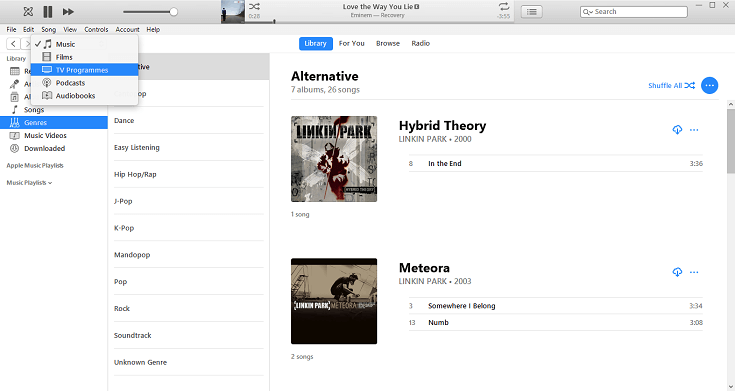
- Na swoim urządzeniu otwórz bibliotekę iTunes i wybierz programy telewizyjne, które pojawiają się po lewej stronie okien i dostosuj wszystkie programy telewizyjne, niezależnie od tego, czy je kupiłeś, czy wypożyczyłeś.
- Utwórz folder plików w bibliotece iTunes i otwórz go, przytrzymaj prawy przycisk myszy i przenieś pliki i zwolnij je, gdy znajdziesz się w otwartym folderze.
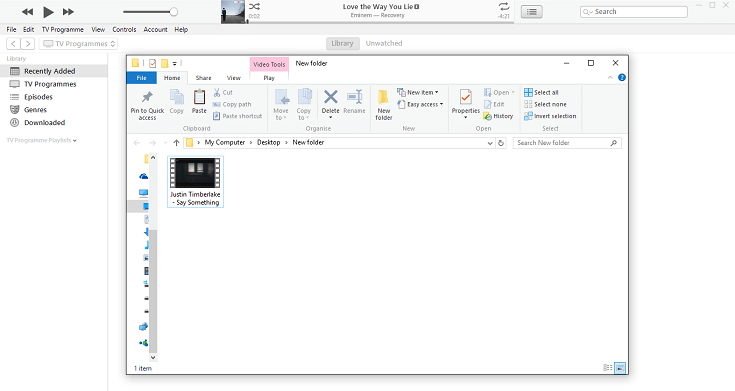
- W tym momencie możesz teraz oglądać programy telewizyjne z biblioteki iTunes.
- Odtąd możesz teraz przenosić programy telewizyjne na jedno z urządzeń z systemem iOS, czyli iPhone'a, iPada lub iPoda.
Opcja 2: Jak dodać programy telewizyjne do iTunes na urządzeniach z systemem iOS
W przypadku urządzeń z systemem iOS możesz wysłać programy telewizyjne zgodnie z powyższą procedurą i wysłać je do urządzeń z systemem iOS za pomocą połączenia bezprzewodowego lub połączenia USB. Jeśli to nie jest opcja, oto kolejna prosta procedura.
- Otwórz urządzenia z systemem iOS, na których chcesz hostować programy telewizyjne, a następnie otwórz bibliotekę iTunes, aby sprawdzić programy telewizyjne wymienione po lewej stronie panelu.
- W dolnej części okna kliknij przycisk włączania pobierania, aby wyświetlić raport z postępu procesu pobierania.
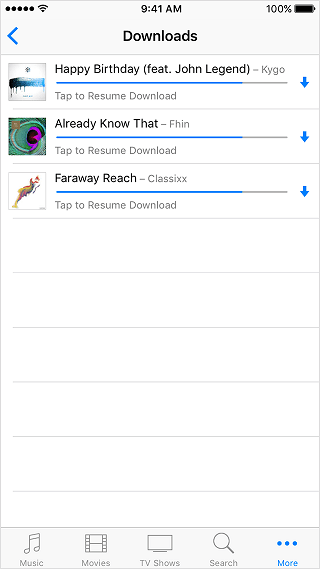
To takie proste i interaktywne. Czy potrzebujesz doświadczenia, aby dodawać programy telewizyjne do iTunes zarówno na komputery Mac, jak i urządzenia z systemem iOS?
Część 3. Jak przenieść programy telewizyjne z iTunes?
Jak wspomniano powyżej, istnieją pewne formaty plików, które można odtwarzać na wszystkich urządzeniach, zarówno z systemem iOS, jak i Androidem. Co się stanie, gdy zechcesz zmienić format pliku? Nie ma na to prostej drogi; wystarczy skorzystać z cyfrowego rozwiązania, aby przekonwertować iTunes do żądanego formatu. Najlepszą aplikacją na rynku jest AMusicSoft Apple Music Converter.
To prosta aplikacja, która obsługuje konwersję plików iTunes, Apple Music i audiobooków do formatu MP3. Posiada prosty interfejs, idealny dla wszystkich użytkowników, niezależnie od poziomu zaawansowania. Obsługiwane formaty plików to między innymi AAC, WAV, FLAC, AC3, MP3 i M4A. Po przekonwertowaniu utworów, odtwarzanie utworów z Apple Music na Roku TV , PS4 lub dowolnym odtwarzaczu MP3 stanie się bardziej przystępne. Aplikacja oferuje 16-krotną prędkość konwersji i zachowuje oryginalną jakość plików muzycznych. Przed anulowaniem subskrypcji można również utworzyć kopię zapasową biblioteki Apple Music .
Wyjątkową zaletą zestawu narzędzi jest to, że utrzymuje znaczniki identyfikacyjne i metainformacje, które obejmują między innymi nazwisko, wykonawcę, album, format pliku czasu trwania utworu. Kolejną wyjątkową zaletą rozwiązania cyfrowego, które jest również przydatne przy dodawaniu programów telewizyjnych do iTunes, jest usunięcie zabezpieczenia DRM — narzędzia odpowiedzialnego za niezgodność plików wideo. Jak najlepiej działa aplikacja?
- Pobierz i zainstaluj AMusicSoft Apple Music Converter na swoim komputerze.
Bezpłatne pobieranie Bezpłatne pobieranie
- Uruchom program AMusicSoft Apple Music Converter i wybierz utwory Apple Music, które chcesz przekształcić na inny format pliku.

- Wybierz format pliku wyjściowego lub raczej folder wyjściowy do przechowywania przekonwertowanych plików muzycznych.

- Kliknij ikonę „Konwertuj” i rozpocznij proces konwersji plików Apple Music do formatu MP3.

Jest to prosta aplikacja, która nie wymaga zewnętrznego doświadczenia do uruchomienia i obsługi.
Część 4. Wniosek
Masz wszystkie potrzebne informacje, a nawet procedurę dodawania programów telewizyjnych do iTunes. Wybór opcji zależy teraz od Ciebie. Musisz jednak zachować ostrożność, aby zminimalizować niezgodność, ale to już przeszłość, gdy interfejs obsługuje takie narzędzia jak AMusicSoft Apple Music Converter . Przydaje się to do zmiany formatów plików na pożądane poziomy. Czy znasz już wszystkie procedury, w tym konwersję, aby zminimalizować niezgodność?
Ludzie również czytają
- [Naprawiono] Nie można poprawnie uruchomić aplikacji iTunes
- Proste poprawki dla błędu „iTunes Get Album Artwork Gone”.
- Jak pozbyć się iPhone'a, który nie gra: co warto wiedzieć
- Jak miksować muzykę w iTunes: rzeczy, które ludzie powinni wiedzieć
- Czy możesz pobrać Apple Music na telewizor Roku?
- Dowiedz się o „Czy musisz płacić za Apple Music”
- Najlepszy przewodnik po importowaniu biblioteki iTunes do MediaMonkey
- Dowiedz się o metodach odtwarzania iTunes na Alexa
 O autorze
Robert Fabry jest zapalonym blogerem i entuzjastą technologii, który może cię zarazić, dzieląc się kilkoma wskazówkami. Ma również pasję do muzyki i pisał dla AMusicSoft na te tematy.