9 najlepszych rozwiązań, aby naprawić Apple Music nie chce pobierać utworów
Apple Music zapewnia dostęp do milionów utworów na wyciągnięcie ręki, pod warunkiem połączenia z internetem. Możesz również pobrać muzykę na urządzenie i słuchać jej offline, jeśli połączenie internetowe nie zawsze jest dostępne. Warto jednak poświęcić czas na rozwiązywanie problemów, jeśli Apple Music nie pobiera utworów na urządzenie. Ponieważ wielu użytkowników zastanawia się, co zrobić, gdy aplikacja Apple Music nie pobiera utworów, przygotowałem wiele dostępnych rozwiązań tego problemu. Sprawdź listę poniżej.
Przewodnik po zawartości Rozwiązanie 1. Sprawdź stan serwera Apple Music Rozwiązanie 2. Sprawdź połączenie sieciowe Rozwiązanie 3. Wyloguj się z Apple Music i zaloguj się ponownie Rozwiązanie 4. Zaktualizuj aplikację Apple Music do najnowszej wersji Rozwiązanie 5. Zaktualizuj system operacyjny urządzenia Rozwiązanie 6. Sprawdź dostępność pamięci masowej urządzenia Rozwiązanie 7. Zachowaj utwory Apple Music na innym urządzeniu na zawsze Rozwiązanie 8. Zezwól na dostęp Apple Music przez zaporę sieciową Rozwiązanie 9. Skontaktuj się z pomocą techniczną Apple Wniosek
Rozwiązanie 1. Sprawdź stan serwera Apple Music
Dlaczego Apple Music nie pobiera utworów na Twoje urządzenie? Gdy napotkasz problemy, pierwszą rzeczą, jaką możesz zrobić, jest sprawdzenie statusu serwera Apple Music. Możesz przejść na stronę Apple System Status, aby sprawdzić status Apple Music, która publikuje informacje w czasie rzeczywistym o możliwych awariach usługi. Jeśli Apple Music jest niedostępne, będziesz musiał poczekać na jego przywrócenie, zanim będziesz mógł pobrać utwory.
Rozwiązanie 2. Sprawdź połączenie sieciowe
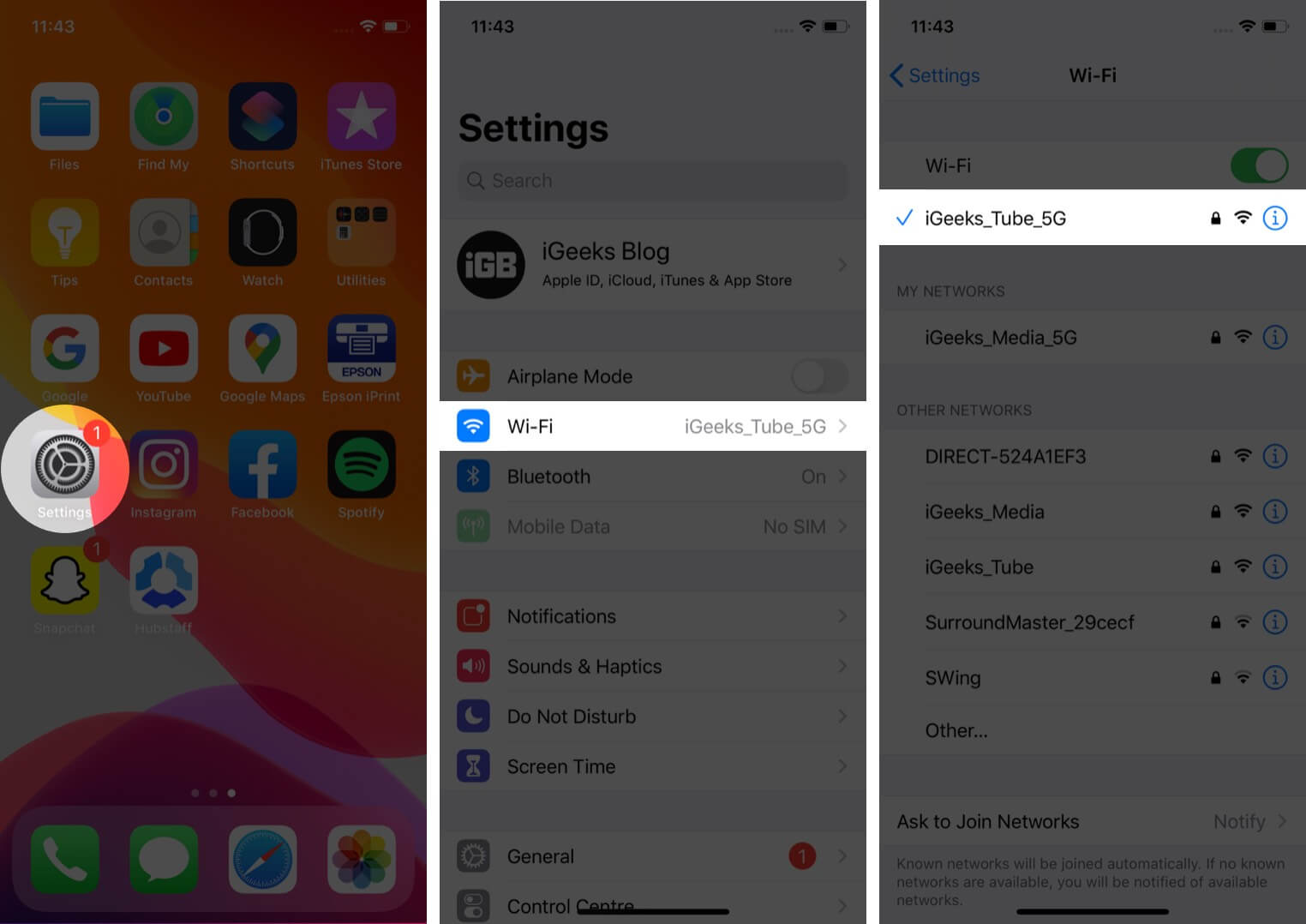
Jeśli status serwera Apple Music nie ma nic do zrobienia, możesz sprawdzić połączenie sieciowe na swoim urządzeniu. Jednym z głównych powodów, dla których Apple Music nie pobiera muzyki, jest problem z połączeniem internetowym. Aby sprawdzić, czy jest ono zbyt słabe, aby załadować bibliotekę muzyczną, możesz je przetestować, uruchamiając inne aplikacje na swoim urządzeniu. Jeśli tak samo jest, możesz przełączyć się na bardziej stabilne WiFi lub dane (dla użytkowników urządzeń mobilnych) i odwrotnie. Może to pomóc w odświeżeniu zarówno sygnału, jak i połączenia internetowego.
Powiązane tematy: Czy można korzystać z Apple Music bez Wi-Fi i danych na zawsze?
Rozwiązanie 3. Wyloguj się z Apple Music i zaloguj ponownie
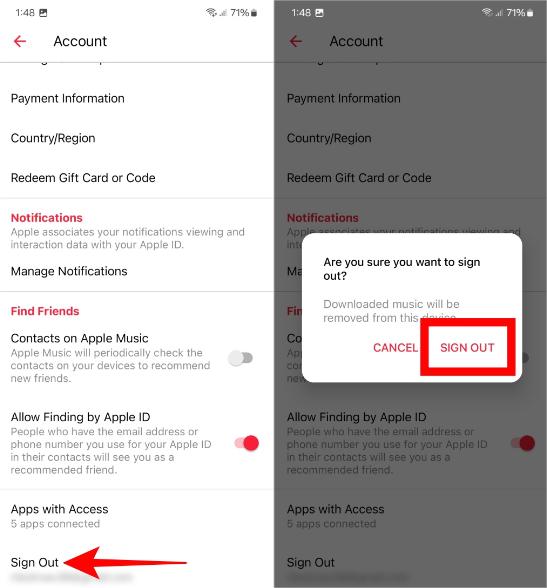
Dlaczego Apple Music nie pobiera utworów, mimo że jesteś połączony ze stabilnym Wi-Fi lub danymi? Czasami błędne sesje logowania aplikacji powodują problemy z pobieraniem muzyki w aplikacji. W takim przypadku rozwiąż te problemy, wylogowując się i ponownie logując na swoje konto w aplikacji Apple Music. Wypróbowanie tej metody jest w rzeczywistości bardzo skuteczne dla niektórych użytkowników. Najlepsze w tym wszystkim jest to, że jest bardzo podstawowa i szybka w wykonaniu.
Rozwiązanie 4. Zaktualizuj aplikację Apple Music do najnowszej wersji
Apple konsekwentnie wprowadza ulepszenia w aplikacji Muzyka, co skutkuje wydaniem wielu jej wersji. Każda aktualizacja przynosi kolejny zestaw nowych funkcji i cech, z których mogą korzystać użytkownicy.
Aby sprawdzić dostępność aktualizacji, przejdź bezpośrednio do App Store lub Google Play Store i kliknij kartę Aktualizacje. Następnie znajdź aplikację Apple Music i dotknij przycisku Aktualizuj obok niej, aby pobrać zaktualizowaną wersję. Jeśli używasz systemu Windows, otwórz Microsoft Store, aby sprawdzić dostępność aktualizacji.
Rozwiązanie 5. Zaktualizuj system operacyjny urządzenia
Inną przyczyną, dla której Apple Music nie pobiera utworów, jest system operacyjny używanego urządzenia. Aplikacja Apple Music może ulec awarii z powodu problemów ze zgodnością między starą wersją systemu operacyjnego a aplikacją Apple Music. Aby zachować najlepszą wydajność i zgodność aplikacji, kluczowe jest aktualizowanie systemu na urządzeniu mobilnym.
- Najnowsza wersja iOS to 17, a iPadOS to 17.
- Najnowsza wersja systemu macOS to 14.2.1.
- Najnowsza wersja tvOS to 17.2.
- Najnowsza wersja watchOS to 10.2.
- Najnowsza wersja Androida to 14.
Rozwiązanie 6. Sprawdź dostępność pamięci masowej urządzenia
Aplikacja Apple Music wymaga pewnej ilości miejsca na Twoim urządzeniu, aby działać prawidłowo. Jeśli więc nie ma wystarczająco dużo miejsca, powinieneś stworzyć dla niej więcej miejsca. Możesz sprawdzić dostępność swojej pamięci masowej w aplikacji Ustawienia. Po jej otwarciu wyszukaj Muzykę i wybierz przycisk Optymalizuj pamięć masową obok niej. Na koniec włącz tę funkcję, aby zrobić trochę miejsca na przychodzące pobrania.
Rozwiązanie 7. Zachowaj utwory Apple Music na innym urządzeniu na zawsze
Podczas korzystania z aplikacji Apple Music, naprawdę nie można uniknąć błędów występujących w trakcie użytkowania. Jednym z przykładów jest problem z pobieraniem utworów przez Apple Music. Najlepszym sposobem na uniknięcie tego jest zaprzestanie korzystania z aplikacji Muzyka. Aby przekazać Ci dobrą nowinę, nawet bez aplikacji Apple Music, możesz nadal odtwarzać swoją ulubioną muzykę za pomocą profesjonalnego konwertera muzyki.
Dzięki zapisaniu plików muzycznych na urządzeniu nie musisz martwić się o brak dostępu do internetu, awarie aplikacji w trakcie pobierania itp., ponieważ masz już kopie, a te błędy nie będą już miały znaczenia. W takich przypadkach możesz skorzystać z programu AMusicSoft Apple Music Converter , który nie tylko doskonale radzi sobie z konwersją i pobieraniem. Potrafi on również odblokowywać chronione utwory, usuwając DRM z Apple Music z 5-krotnie większą prędkością, zachowując jednocześnie tagi ID oryginalnych utworów po konwersji.
Konwerter Apple Music AMusicSoft oferuje najpopularniejsze formaty wyjściowe, takie jak MP3, M4A, FLAC, WAV, AIFF, AAC i ALAC. Utwory w normalnym formacie można łatwo udostępniać, edytować i przesyłać. Dzięki temu nie musisz otwierać aplikacji ani podłączać urządzenia do internetu, aby słuchać Apple Music offline. Możesz na przykład słuchać utworów z Apple Music na PS4 , Alexie, Roku TV, Xbox One i innych urządzeniach multimedialnych.
Krok 1. Po pierwsze. Musisz pobrać AMusicSoft Apple Music Converter. Zajmie to tylko kilka sekund. Instalacja rozpocznie się automatycznie. Upewnij się, że uruchomiłeś AMusicSoft Apple Music Converter, aby móc zacząć go używać.
Bezpłatne pobieranie Bezpłatne pobieranie
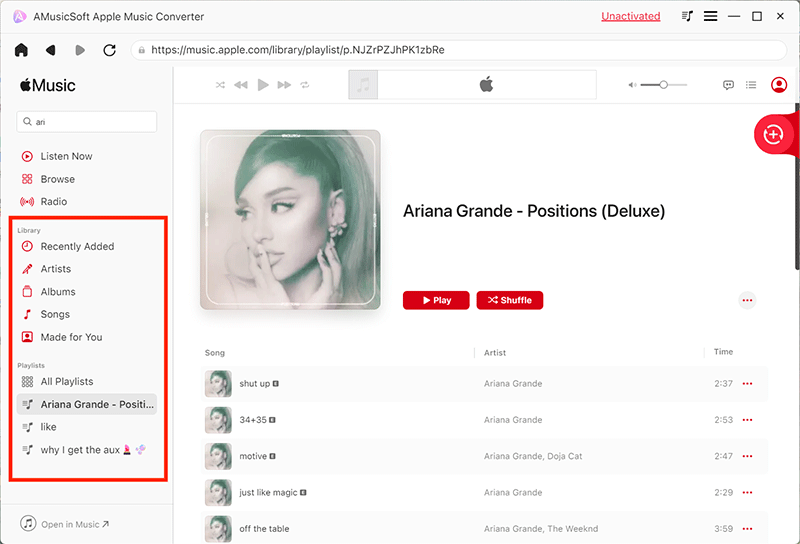
Krok 2. Następnie poczekaj, aż instalacja zostanie ukończona, aby Twoja kolekcja muzyki została w pełni załadowana. Wybierz utwór, którego chcesz posłuchać, aby pobrać.
Krok 3. Następnym krokiem jest wybranie formatu wyjściowego, który ma zostać użyty. Następnie przydziel folder, w którym będziesz przechowywać pliki wyjściowe.
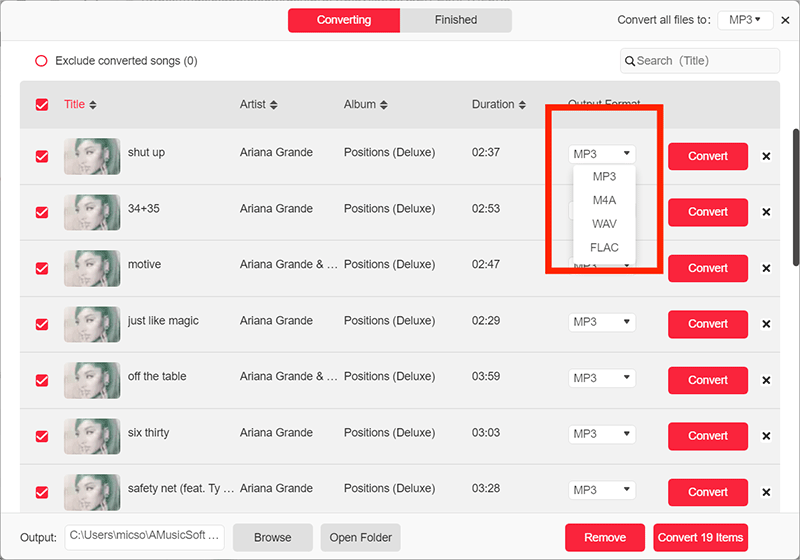
Krok 4. Kliknij przycisk „Konwertuj”. AMusicSoft Apple Music Converter pomoże Ci natychmiast usunąć DRM z Apple Music, konwertując je wsadowo z 5-krotnie większą szybkością.
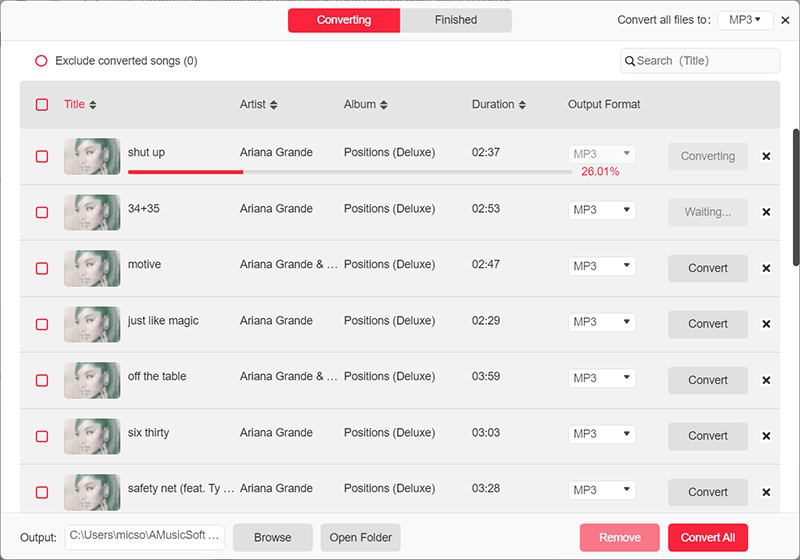
Wystarczy cierpliwie poczekać, aż proces się zakończy. Teraz, gdy pobrałeś muzykę bez zabezpieczeń DRM na komputer z systemem Windows lub Mac, możesz odtwarzać ją na dowolnym odtwarzaczu muzyki do słuchania w trybie offline lub przesyłać przekonwertowane utwory na inne urządzenia w celu przesyłania strumieniowego, takie jak telewizory Smart TV, inteligentne głośniki lub przenośne odtwarzacze muzyki.
Rozwiązanie 8. Zezwól na Apple Music przez zaporę
Dlaczego Apple Music nie pobiera utworów na mój komputer? Jeśli masz jakieś ustawienia zabezpieczeń, takie jak zapora sieciowa, może to potencjalnie utrudniać dostęp do Apple Music. Zezwolenie na Apple Music przez ustawienia zapory sieciowej zapewnia, że aplikacja może nawiązać niezbędne połączenia bez przerw. Poniżej dowiesz się, jak to zrobić w systemach Windows i Mac.
W systemie Windows
Krok 1. W pasku wyszukiwania systemu Windows wpisz „Zapora i ochrona sieci” i otwórz aplikację z wyników wyszukiwania.
Krok 2. Wybierz opcję „Zezwalaj aplikacji na dostęp przez zaporę” > „Zmień ustawienia”.
Krok 3. Znajdź „Apple Music” na liście aplikacji i zaznacz pola wyboru dla sieci prywatnej i publicznej. Kliknij przycisk „OK”, aby zapisać zaktualizowane ustawienia zapory sieciowej.
Na komputerze Mac
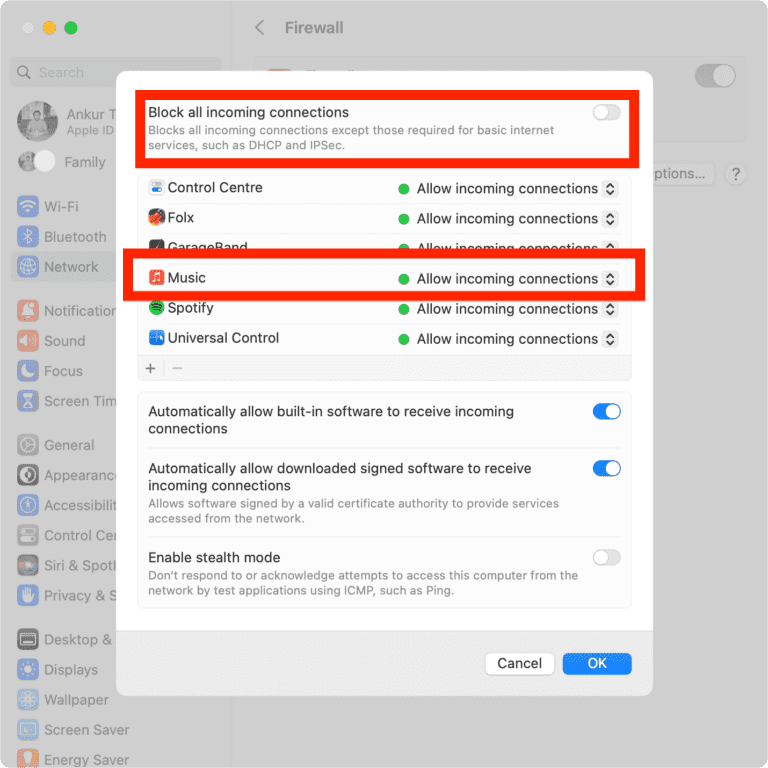
Krok 1. Otwórz Preferencje systemowe w systemie macOS Ventura i nowszych i przejdź do Sieć. We wcześniejszych wersjach systemu macOS przejdź do Preferencje systemowe > Bezpieczeństwo i prywatność.
Krok 2. Wybierz Zapora > Opcje i upewnij się, że opcja „Blokuj wszystkie połączenia przychodzące” jest wyłączona. Możesz też przewinąć w dół, aby znaleźć Apple Music na liście aplikacji i ustawić opcję „Zezwalaj na połączenia przychodzące”.
Rozwiązanie 9. Skontaktuj się ze Wsparciem Apple
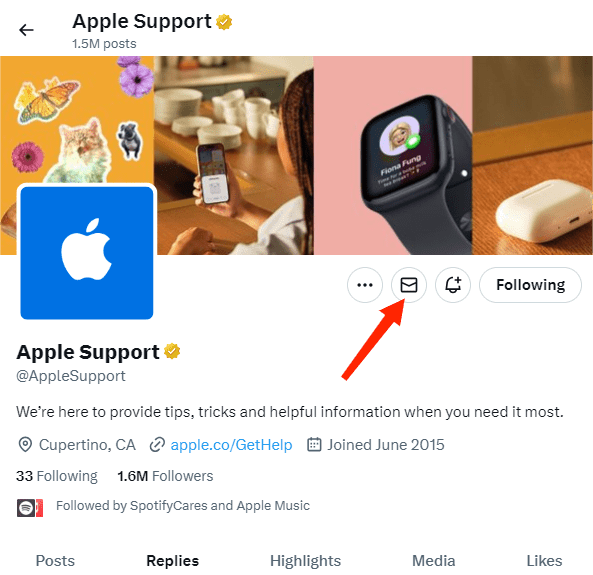
Jeśli wypróbowałeś już wszystkie sugerowane sposoby rozwiązania problemu, zalecam zwrócenie się o pomoc do Apple. Możesz wysłać im raport i opisać problem, który Cię dotyczy. Możesz również podzielić się swoją opinią na temat problemu, odwiedzając oficjalne konto na Twitterze @AppleSupport.
Wniosek
Apple Music nie pobiera utworów, jeśli występują czynniki, które mogłyby to spowodować. Niektóre z nich zostały omówione powyżej wraz z najprostszymi rozwiązaniami, które mogą pomóc w ich rozwiązaniu. Ten problem może występować od czasu do czasu, dlatego najlepiej zanotować podane rozwiązania wcześniej. Z drugiej strony, jeśli wolisz odtwarzać utwory bez ograniczeń i na dowolnym urządzeniu, skorzystaj z programu AMusicSoft Apple Music Converter , który można pobrać i zainstalować z oficjalnej strony internetowej. Możesz do niego przejść za pomocą przeglądarki.
Ludzie również czytają
- Proste poprawki dla błędu „iTunes Get Album Artwork Gone”.
- Jak zapobiec otwieraniu muzyki Apple na iPhonie i Macu?
- Przewodnik po tym, jak naprawić Apple Music, który nie działa na Androidzie
- Jak naprawić mój iTunes nie rozpoznaje mojego iPoda
- Jak rozwiązać problem z niedziałającą muzyką Apple Music?
- 9 sposobów na naprawienie wyszarzonych utworów Apple Music na iOS/Androidzie/Mac
- Jak naprawić dane komórkowe, które nie działają na iPhonie lub iPadzie
 O autorze
Robert Fabry jest zapalonym blogerem i entuzjastą technologii, który może cię zarazić, dzieląc się kilkoma wskazówkami. Ma również pasję do muzyki i pisał dla AMusicSoft na te tematy.