Jak organizować i zmieniać nazwy albumów w iTunes
Podczas zakupów i pobierania plików ze sklepu iTunes i Apple Music czasami nie podają prawidłowych nazw, okładek albumów, a nawet lokalizacji. Te braki zostaną po kolei naprawione, ponieważ ten post przeprowadzi Cię przez kompletny przewodnik dotyczący zmiany nazw albumów w iTunes i zarządzania nimi.
Jak wspomniano, w tym poście spodziewaj się uzyskać wystarczającą wiedzę na temat procesu zmiany informacji o utworze w iTunes, a także prostych kroków, w jaki sposób możesz je uporządkować zgodnie z tym, co lubisz. Dowiedz się również o idealnym narzędziu do trwałego zapisywania ulubionych na komputerze.
Spis treści: Część 1. Jak zmienić nazwę utworu lub albumu w bibliotece iTunes? Część 2. Jak dodawać i organizować albumy w iTunes? Część 3. Jak trwale zapisać albumy i playlisty z iTunes i Apple Music? Część 4. Podsumowanie
Część 1. Jak zmienić nazwę utworu lub albumu w bibliotece iTunes?
Proces zmiany nazw albumów w iTunes jest po prostu prosty. Możesz zakończyć ten proces w kilku prostych krokach, a na pewno skończysz w krótkim czasie. Oto jak możesz zmienić informacje o albumach w iTunes.
- Zacznij od uruchomienia aplikacji iTunes na komputerze.
- Zaraz potem przejdź do swojej kolekcji muzycznej, aby zobaczyć listę albumów, list odtwarzania i utworów, które do tej pory zebrałeś.
- Przejrzyj listę i wybierz album, którego nazwę chcesz zmienić. Możesz też po prostu wyszukać aktualną nazwę albumu, jeśli ją pamiętasz.
- Po wykonaniu tej czynności kliknij album prawym przyciskiem myszy i wybierz opcję Uzyskaj informacje z wyświetlonych opcji menu.
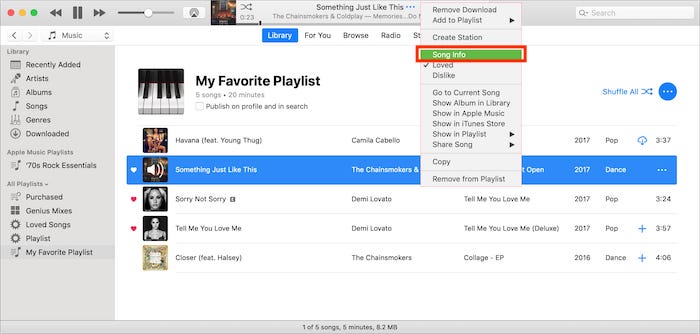
- W sekcji Informacje zostaną wyświetlone wszystkie szczegóły związane z albumem. Stąd możesz edytować wszystko, co chcesz zmienić. Obejmuje to nazwę albumu.
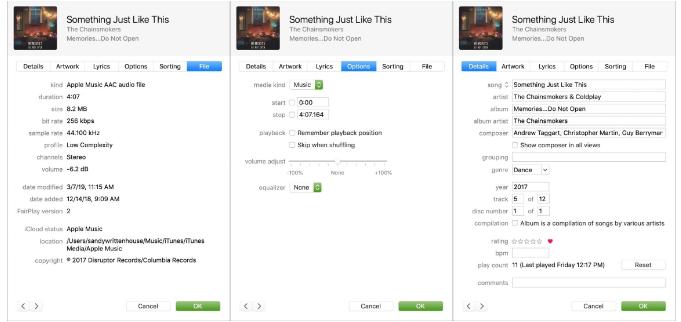
- Po wprowadzeniu żądanej nazwy nie zapomnij kliknąć przycisku OK, aby zapisać wszystkie wprowadzone zmiany.
Oprócz zmiany nazw albumów w iTunes za pomocą samej aplikacji iTunes, możesz również spróbować zrobić to za pośrednictwem iTunes Store . Wystarczy go uruchomić i przejść do sekcji Moja Muzyka lub Sklepu, aby wybrać album, którego nazwę chcesz zmienić. W oknie, które się pojawi, obok tytułu albumu znajduje się przycisk Edytuj. Kliknij go, aby zmienić nazwę, a na koniec nie zapomnij kliknąć przycisku OK, aby zapisać nową nazwę.
Część 2. Jak dodawać i organizować albumy w iTunes?
Omówioną powyżej procedurę dotyczącą zmiany nazw albumów w iTunes można wykonać w zaledwie kilku krokach. Zmiana nazw albumów w aplikacji iTunes to tylko jeden ze sposobów organizowania plików. Oprócz tego jest jeszcze więcej rzeczy do zrobienia, jeśli chodzi o zarządzanie biblioteką, na przykład zapisywanie lub przenoszenie ich do odpowiednich lokalizacji.
Po każdym zakupie określonego albumu w sklepie iTunes Store pliki zostaną automatycznie zapisane w bibliotece muzycznej aplikacji iTunes lub aplikacji Apple Music. To jest ich początkowa lokalizacja, ale zawsze możesz je zmienić, zwłaszcza jeśli wydaje ci się to nieodpowiednie. Sprawdź poniższe kroki.
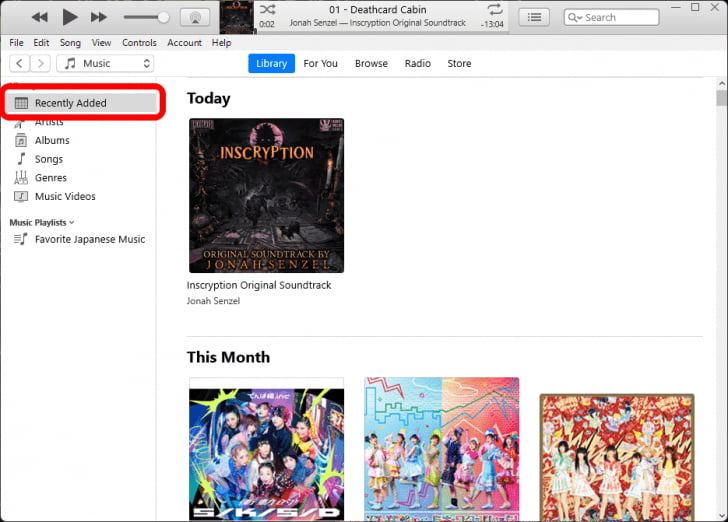
- Nowo zapisany album można zobaczyć w sekcji Ostatnio dodane lub w folderze Kompilacje. Aby rozpocząć, uruchom aplikację iTunes lub aplikację Muzyka i przejdź do swojej biblioteki.
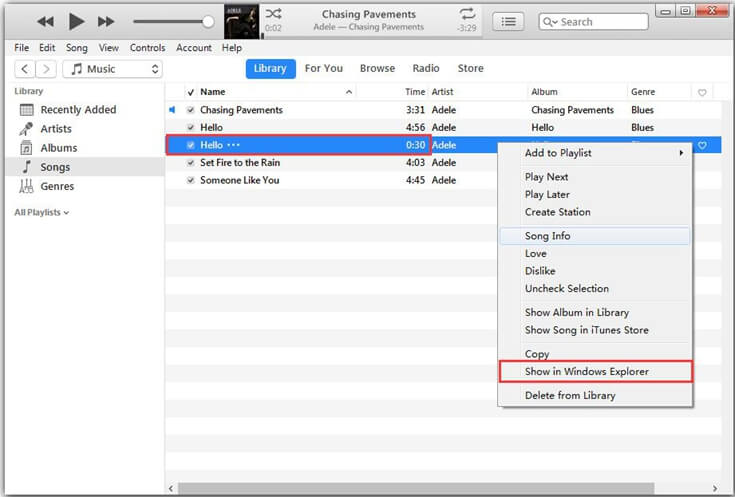
- Wybierz album, aby zobaczyć zapisane w nim utwory, a następnie kliknij prawym przyciskiem myszy na pierwszym utworze pokazanym na liście.
- W oknie menu wybierz opcję Pokaż w Eksploratorze Windows lub Pokaż w Finderze, aby szybko zobaczyć folder Kompilacje.
- Aby rozpocząć organizowanie elementów, przejdź do folderu Muzyka widocznego w sekcji iTunes Media Eksploratora plików.
- Następnie utwórz nowy folder i nazwij go artystą, którego chcesz użyć do albumu.
- Udaj się do pierwotnej lokalizacji albumu, kliknij go prawym przyciskiem myszy i wybierz opcję Wytnij lub Kopiuj z okna menu. Następnie wklej element w nowej lokalizacji. Tym razem musisz jakiś czas temu otworzyć nowo utworzony folder.
- Po zakończeniu wszystko, co musisz teraz zrobić, to usunąć pierwotną lokalizację. W aplikacji iTunes lub Muzyka przejdź do biblioteki, a następnie ponownie kliknij album prawym przyciskiem myszy. W otwartym oknie wybierz Usuń z biblioteki.
Część 3. Jak trwale zapisywać albumy i listy odtwarzania z iTunes i Apple Music?
Znając idealną alternatywę dla zapisywania utworów z iTunes i Apple Music, nie będziesz musiał wykonywać opisanej powyżej procedury zmiany nazw albumów w iTunes. Możesz nawet ustalić własne standardy organizacji zapisanych plików. W tym celu będziesz potrzebować programu AMusicSoft Apple Music Converter.
Jeśli chodzi o usuwanie zabezpieczeń DRM z Apple Music , AMusicSoft również może sobie poradzić lepiej. AMusicSoft Apple Music Converter to bardzo znany, profesjonalny konwerter muzyki, niezwykle przydatny zwłaszcza w takich procesach jak pobieranie i konwersja. To narzędzie pozwala uzyskać rezultaty już w kilka minut dzięki 16-krotnie większej szybkości. Nawet przy tej prędkości, jakość wyjściowa jest nadal dobra i nie będzie się różnić od oryginału.
Wśród formatów, które możesz uzyskać za pomocą tego narzędzia, znajdziesz MP3, WAV, FLAC, M4A, AC3 i AAC. Po pobraniu tych plików, przeniesienie ich z komputera na dowolne urządzenie będzie teraz możliwe i proste. Możesz udostępniać muzykę dowolnej osobie bez ograniczeń i odtwarzać ją z iTunes na Alexie lub innych urządzeniach.
Aby skorzystać z programu AMusicSoft Apple Music Converter, wykonaj poniższe czynności.
- Najpierw pobierz kopię programu AMusicSoft Apple Music Converter ze strony internetowej AMusicSoft i od razu zainstaluj go na swoim urządzeniu.
Bezpłatne pobieranie Bezpłatne pobieranie
- Otwórz aplikację i zacznij wybierać wybrane pliki, aby przesłać je do konwertera muzyki.

- Wybierz format konwersji wraz z folderem wyjściowym.

- Stuknij przycisk Konwertuj, aby zainicjować rozpoczęcie konwersji.

- Uzyskaj wyniki z menu Konwertowane i zapisz je na komputerze lokalnym.
Część 4. Ostatnie słowa
Poprzednie sekcje powyżej przedstawiły prostą procedurę zmiany nazw albumów w iTunes oraz łatwą metodę organizacji własnych zestawów playlist. Wystarczy postępować zgodnie z powyższą procedurą, aby uzyskać preferowane dane. Ponadto, aby uzyskać prawidłowy album z prawidłową nazwą i lokalizacją za pierwszym razem, skorzystaj z programu AMusicSoft Apple Music Converter . Szczegółowy przewodnik dotyczący korzystania z tego narzędzia znajduje się powyżej.
Ludzie również czytają
- Korzystanie z iTunes Jak utworzyć wersję AAC?
- Jak odtwarzać Windows Media na Macu [Najlepsze trzy rozwiązania]
- Porównanie usług strumieniowego przesyłania muzyki: co jest lepsze
- Co to jest format audio iTunes Store i jak grać?
- Cieszmy się listą ekskluzywnych utworów Apple Music
- Jak wykonać kopię zapasową list odtwarzania za pomocą Apple CD Burner
- Jak używać iTunes do wyszukiwania dodanej muzyki
- Proste poprawki dla błędu „iTunes Get Album Artwork Gone”.
 O autorze
Robert Fabry jest zapalonym blogerem i entuzjastą technologii, który może cię zarazić, dzieląc się kilkoma wskazówkami. Ma również pasję do muzyki i pisał dla AMusicSoft na te tematy.