Łatwe metody uzyskania własnego niestandardowego dzwonka na iPhone'a
Niezależnie od tego, czy dopiero zaczynasz korzystać z iPhone'a, czy nie, musisz umrzeć, aby wiedzieć, czy można mieć własny niestandardowy dzwonek. Oprócz domyślnych i dostępnych dzwonków na twoim urządzeniu, na szczęście jest więcej sposobów, jeśli chcesz podążać za preferowanym dźwiękiem.
W tym celu możesz kupić kopię lub wykorzystać te, które pobrałeś/aś wcześniej na swoje urządzenie lub do biblioteki. Wystarczy postępować zgodnie z poniższym przewodnikiem, aby uzyskać własny, niestandardowy dzwonek do iPhone'a.
Spis treści: Część 1. Jak dodać własne dzwonki na iPhonie za pomocą iTunes? Część 2. Jak dodać własne dzwonki na iPhonie za pomocą GarageBand? Część 3. Jak pobrać wiele dzwonków z Apple Music bez ograniczeń? Część 4. Podsumowanie
Część 1. Jak dodać niestandardowe dzwonki na iPhone'a przez iTunes?
Najszybszym sposobem uzyskania przez użytkownika niestandardowego dzwonka iPhone'a jest bezpośredni zakup w sklepie iTunes Store. Jak wspomniano, ma to być zakup dzwonka, więc musisz zapłacić określony koszt, aby otrzymać kopię. Rzeczy, które powinieneś wcześniej przygotować, to aplikacja iTunes i iTunes Store, w której musisz upewnić się, że zainstalowane wersje są najnowszymi kopiami.
- Zacznij od pobrania i zainstalowania najnowszej wersji aplikacji iTunes na swoim urządzeniu.
- Następnie znajdź swój potencjalny niestandardowy dzwonek. Upewnij się, że trwa to tylko około 40 sekund, ponieważ iTunes nie będzie kontynuował kopiowania klipu, jeśli jest dłuższy. Możesz przyciąć lub wyciąć najlepszą część muzyki, jeśli wybrałeś dłuższy plik.

- W większości przypadków używane klipy są zakodowane w formacie MP3. Ale ponieważ musisz użyć go jako niestandardowego dzwonka iPhone'a, MP3 należy przekonwertować na AAC. Aby przekonwertować dźwięk za pomocą iTunes, kliknij plik, wybierz kartę Plik, dotknij opcji Konwertuj i wybierz opcję Utwórz wersję AAC.
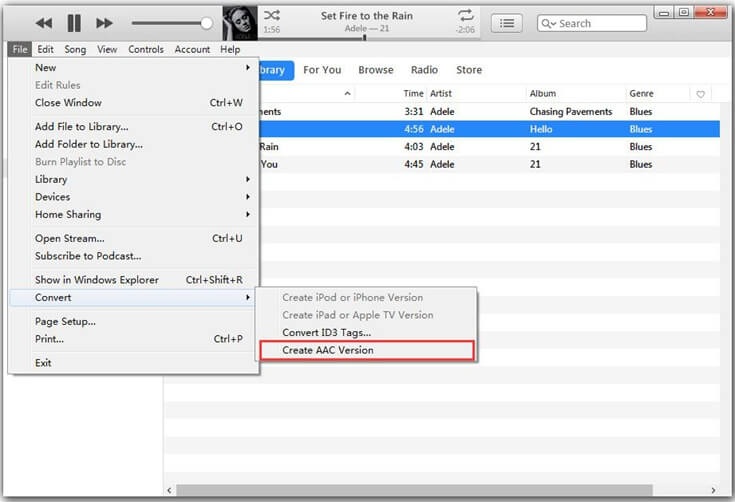
- Skopiuj plik AAC na pulpit, a następnie zmień jego nazwę, aby iTunes rozpoznał go jako dzwonek. Rozszerzenie pliku musi być .m4r.
- Teraz przenieś kopię do iPhone'a za pomocą kompatybilnego kabla USB, aby połączyć komputer i iPhone'a.
- Zaraz po otrzymaniu kopii przejdź do aplikacji Ustawienia na swoim iPhonie, wybierz Dźwięki i dotyk, wybierz Dzwonek i kliknij niestandardowy dzwonek przesłany jakiś czas temu.
Część 2. Jak dodać niestandardowe dzwonki na iPhone'a za pośrednictwem GarageBand?
Jeśli nie masz dostępu do aplikacji iTunes Store, możesz rozważyć skorzystanie z aplikacji GarageBand, aby utworzyć własny, spersonalizowany dzwonek na iPhone'a. GarageBand to świetny sposób na szybkie tworzenie muzyki na iPhonie lub iPadzie. Aplikację GarageBand na iOS możesz pobrać z App Store . Zobacz poniższe instrukcje.
- W przypadku większości modeli iPhone'a aplikacja GarageBand jest już wstępnie zainstalowana na zakupionym urządzeniu. Ale jeśli nie masz aplikacji, po prostu przejdź do App Store i pobierz aplikację.
- Uruchom aplikację i wybierz przycisk Klawiatura. Musisz wtedy wyświetlić klawiaturę na ekranie.
- Stuknij przycisk Projekt obok, który jest wyświetlany jako ikona z trzema liniami.
- Podążaj za nim za pomocą ikony Loop, aby zobaczyć pliki audio. Zostaną zapisane na karcie Muzyka lub Pliki.
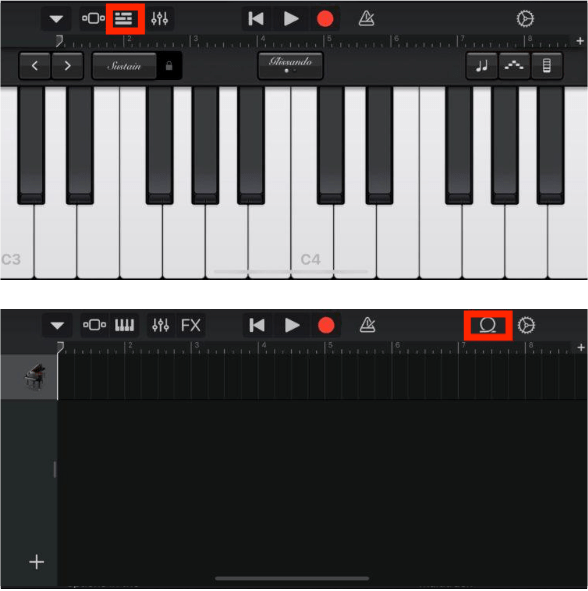
- Wybierz i wybierz ścieżkę, którą chcesz. Możesz także przyciąć go tak, jak chcesz.
- Następnie w lewym górnym rogu dotknij ikony strzałki w dół, wybierz Moje piosenki i przytrzymaj przycięty dźwięk w sekcji Ostatnie.
- Kliknij przycisk Udostępnij, wybierz Dzwonek i wyeksportuj go, aby użyć go jako niestandardowego dzwonka iPhone'a.
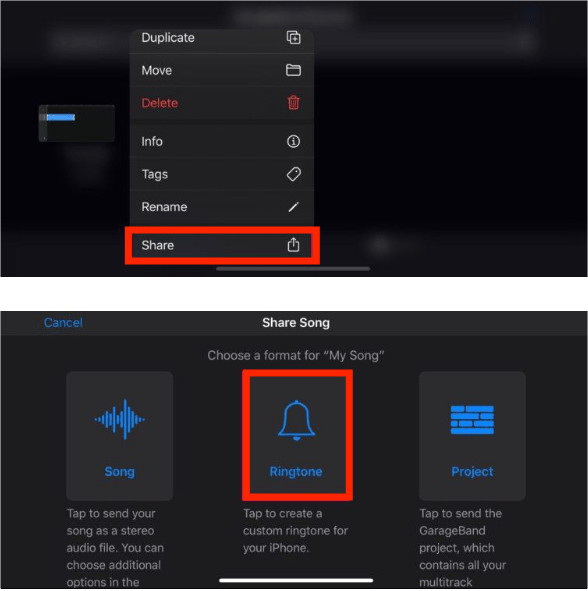
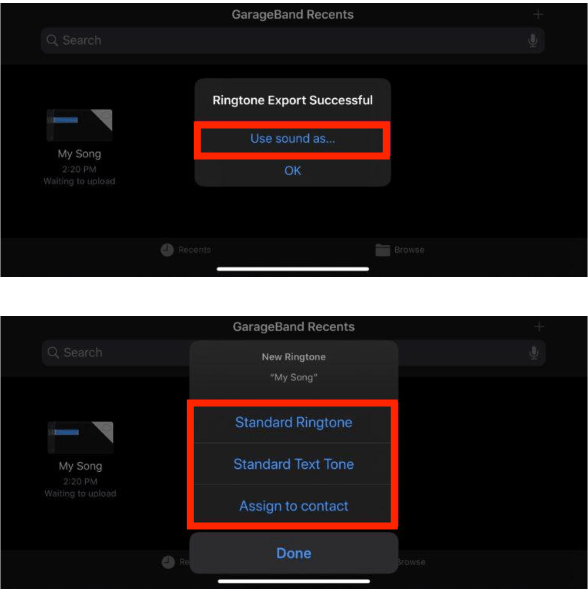
- Na koniec wybierz opcję Użyj dźwięku jako i postępuj zgodnie z nią Standardowy dzwonek.
Część 3. Jak uzyskać wiele dzwonków z Apple Music bez ograniczeń?
W powyższym wpisie dowiedzieliście się, jak uzyskać swój własny dzwonek za pośrednictwem iTunes Store/iTunes i GarageBand. Jeśli chcecie mieć bardziej rozbudowaną kolekcję, polecam aplikację Apple Music . Można w niej pobrać dowolną muzykę i użyć jej jako własnego dzwonka na iPhone'a. Należy jednak pamiętać, że nie można po prostu skopiować ani pobrać pliku dźwiękowego z tej usługi, ponieważ pliki są chronione systemem DRM.
Aby kontynuować proces, musisz użyć narzędzia, które zniesie wszystkie ograniczenia ustawione w usłudze. Możesz rozważyć skorzystanie z programu AMusicSoft Apple Music Converter , który oferuje wiele przydatnych funkcji. Usuwając DRM z Apple Music i konwertując utwory do obsługiwanego formatu, będziesz mógł odtwarzać je na dowolnym urządzeniu, nie martwiąc się o to, czy jest ono autoryzowane, czy nie.
Obsługuje również różne formaty, które są łatwo dostępne na dowolnym odtwarzaczu muzyki. Oferuje formaty MP3, FLAC, WAV, AAC, AC3 i M4A. Oprócz odtwarzania muzyki na urządzeniach autoryzowanych przez Apple możesz przesyłać i odtwarzać utwory Apple Music na telewizorze Roku, PS4, Apple Watch, Garmin Watch lub inne odtwarzacze multimedialne. Wreszcie, ma zgrabny i prosty interfejs, który z pewnością spodoba się każdemu, ponieważ wydaje się łatwy i wygodny w użyciu. Dzięki 16-krotnie większej prędkości roboczej każdy proces można szybko zakończyć. Zauważ również, że powiązane szczegóły są zachowywane, w tym znaczniki ID i informacje o metadanych.
Gdy tylko wyniki zostaną ponownie pobrane, zwróć uwagę na ich dobrą jakość dźwięku. Poniżej znajduje się kompletna procedura, którą należy wykonać podczas korzystania z AMusicSoft Apple Music Converter.
- Za pomocą przeglądarki pobierz i zainstaluj AMusicSoft Apple Music Converter. Odwiedź witrynę, a następnie pobierz aplikację, dotykając przycisku Pobierz. Zainstaluj ją zaraz potem.
Bezpłatne pobieranie Bezpłatne pobieranie
- Otwórz aplikację i wybierz żądane utwory.

- Wybierz jeden format konwersji z listy, a następnie przydziel także folder wyjściowy.

- Kliknij przycisk Konwertuj, aby kontynuować główny proces.

- Na koniec pobierz wyniki na swoje urządzenie. Można je zobaczyć w menu Konwertowane.

Część 4. Ostatnie słowa
Skoro dotarłeś do tej sekcji, zapewne wiesz już, że metody tworzenia spersonalizowanych dzwonków na iPhone'a są bardzo proste i intuicyjne. Istnieje również wiele opcji do sprawdzenia i rozważenia, jeśli chcesz poszukać więcej plików audio. Jedną z nich jest usługa Apple Music, w której możesz użyć narzędzia AMusicSoft Apple Music Converter, aby pobrać wszystkie potrzebne pliki muzyczne.
Ludzie również czytają
- Dlaczego nie mogę nagrywać ekranu Apple Music? Rozwiązany!
- Ile kosztuje Apple Music w ramach planu Verizon
- Jak odtwarzać muzykę podczas przesyłania strumieniowego na PS4: Podręcznik użytkownika
- Co to jest format audio iTunes Store i jak grać?
- Porównanie usług strumieniowego przesyłania muzyki: co jest lepsze
- Jak odtwarzać Windows Media na Macu [Najlepsze trzy rozwiązania]
- Korzystanie z iTunes Jak utworzyć wersję AAC?
- Czy możesz ustawić timer w Apple Music: najprostszy sposób?
 O autorze
Robert Fabry jest zapalonym blogerem i entuzjastą technologii, który może cię zarazić, dzieląc się kilkoma wskazówkami. Ma również pasję do muzyki i pisał dla AMusicSoft na te tematy.