Jak udostępnić utwór offline w Apple Music?
W branży streamingu muzycznego, Apple Music zawsze było jednym z najpopularniejszych wyborów użytkowników. Ponieważ wielu użytkowników preferuje przyjemną dla ucha jakość dźwięku, zazwyczaj sięgają po Apple Music, aby jej doświadczyć. Dzieje się tak, ponieważ utwory dostępne w Apple Music są kodowane w formacie Advanced Audio Coding (AAC), który uważa się za zapewniający lepszą jakość niż inne formaty audio.
Chociaż niektórzy użytkownicy lubią słuchać muzyki online, wciąż są tacy, którzy zastanawiają się, jak udostępnić utwory offline w Apple Music. Może to mieć na celu zmniejszenie zużycia danych, opłat lub uniknięcie przerw w odtwarzaniu muzyki. Niezależnie od powodu, ten przewodnik przeprowadzi Cię przez procedurę udostępniania utworów offline w Apple Music.
Przewodnik po zawartości Część 1. Czym jest muzyka offline? Część 2. Jak udostępnić muzykę offline za pośrednictwem aplikacji Apple Music? Część 3. Inny sposób na pobranie utworu i słuchanie go bez subskrypcji i aplikacji Część 4. Podsumowanie
Część 1. Czym jest muzyka offline?
Jak sama nazwa wskazuje, muzyka offline składa się z singli, albumów i playlist, do których użytkownik ma dostęp nawet bez połączenia z internetem. To bardzo przydatna funkcja, ponieważ streamowanie nie zostanie przerwane w trakcie. Czasami niestabilne połączenie Wi-Fi lub dane mobilne mogą powodować takie problemy. Dlatego większość użytkowników woli teraz pobierać utwory i odtwarzać je offline. Jednak ta funkcja nie jest dla każdego. Prawie wszystkie serwisy streamingowe, w tym Apple Music, udostępniają tryb offline tylko użytkownikom posiadającym abonament Apple Music . Jeśli korzystasz z serwisu bezpłatnie, niestety możesz słuchać utworów tylko online.
Jeśli masz ustawiony tryb offline, oznacza to, że pliki Apple Music są zapisywane jako pliki pamięci podręcznej w bibliotece muzycznej. Przejście na muzykę offline to w rzeczywistości świetny pomysł na zmniejszenie zużycia danych. Jest to głównie przeznaczone dla wszystkich, którzy używają danych komórkowych zamiast Wi-Fi. Muzyka online może pochłaniać dużo danych, co skutkuje kosztownym przesyłaniem strumieniowym.
Biorąc pod uwagę wszystkie te powody, musisz się teraz zastanawiać, jak udostępnić utwór offline w Apple Music. Daj nam o tym znać w dalszej części tego wpisu.
Część 2. Jak udostępnić muzykę offline za pośrednictwem aplikacji Apple Music?
Apple Music umożliwia każdemu abonentowi planu pobieranie albumów i list odtwarzania z katalogu muzycznego i odtwarzanie ich offline. Oto dokładnie, jak udostępnić utwór offline w Apple Music.
Na urządzeniach mobilnych:
- Stuknij aplikację Apple Music na urządzeniu z systemem iOS lub Android.
- Przejdź do biblioteki muzycznej, aby wyszukać utwory do pobrania.
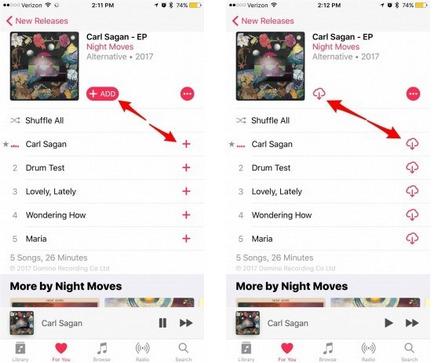
- Tuż obok każdego tytułu utworu znajduje się przycisk plusa, który należy kliknąć, aby dodać go do własnej biblioteki. To samo dotyczy albumów i list odtwarzania.
- Po zakończeniu pobierania zauważysz, że ikona zmieniła się w formę przypominającą chmurę ze strzałką skierowaną w dół.
- Po prostu dotknij tej ikony, aby kontynuować ich zapisywanie. Możesz to zrobić indywidualnie, ale możesz też zrobić to w partiach. Gdy otworzysz określony album lub listę odtwarzania, zwróć uwagę, że ta ikona chmury znajduje się również w prawym górnym rogu ekranu, tuż nad utworami.
Na komputerze PC lub Mac:
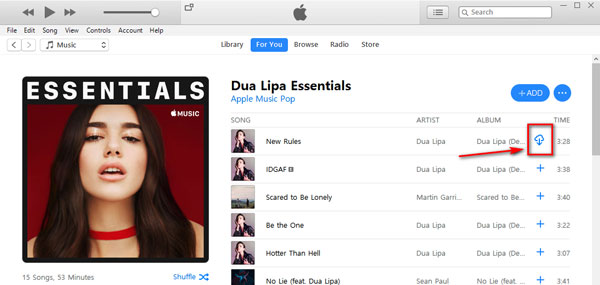
- Otwórz iTunes, a następnie znajdź utwór, album lub listę odtwarzania, które chcesz zachować do słuchania offline.
- Kliknij ikonę chmury po prawej stronie nazwy elementu.
- Aby zobaczyć muzykę zapisaną do słuchania offline w iTunes, kliknij Widok na pasku menu iTunes, a następnie kliknij Tylko muzyka dostępna offline.
Jak znaleźć i uzyskać dostęp do pobranej muzyki do odtwarzania offline
Po nauczeniu się, jak udostępniać utwory w trybie offline w Apple Music, możesz się nimi cieszyć tylko wtedy, gdy wiesz, gdzie je znaleźć i jak uzyskać dostęp do utworów do słuchania. Sprawdź kroki wymienione poniżej.
- Otwórz aplikację Apple Music na używanym urządzeniu.
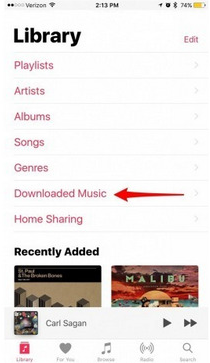
- W dolnej części otwieranego interfejsu kliknij kartę Biblioteka.
- W nowym oknie otwierającym kliknij ikonę menu, a następnie wybierz opcję Pobrana muzyka.
- Przejrzyj wyświetloną listę utworów i wybierz ten, który chcesz przesyłać strumieniowo.
Część 3. Inny sposób pobierania utworu, aby cieszyć się nim bez subskrypcji i aplikacji
Jak wspomniano powyżej, pobieranie muzyki jest dostępne tylko dla wszystkich abonentów planu. Nawet z subskrypcją mogą oni odtwarzać utwory tylko na autoryzowanych urządzeniach, a ich kopie nie są w rzeczywistości trwałe, ponieważ są jedynie buforowane w ich bibliotece muzycznej. Ponadto, aby zapobiec nielegalnej dystrybucji utworów, ponieważ są one dostępne wyłącznie na platformie, Apple zabezpieczyło każdy plik w katalogu szyfrowanym zabezpieczeniem DRM. Jest to powszechnie zrozumiałe, ponieważ niektórzy użytkownicy dopuszczają się piractwa. Czy w takim przypadku nadal będzie możliwe pobieranie utworów z Apple Music na komputery PC lub inne urządzenia?
W obliczu opisanej sytuacji, zapewne pomyślałeś, że nie ma już innych sposobów na udostępnienie utworu offline w Apple Music. Na szczęście program AMusicSoft Apple Music Converter doskonale radzi sobie z usuwaniem zabezpieczeń DRM z plików Apple Music , a nawet konwertuje je i pobiera do dostępnych formatów. Dzięki temu wszyscy użytkownicy mogą korzystać z dowolnego odtwarzacza muzyki, a nawet zrezygnować z subskrypcji usługi. Mogą również usunąć aplikację Muzyka, aby zwolnić trochę miejsca na swoich urządzeniach.
W AMusicSoft Apple Music Converter będziesz mógł uzyskać formaty MP3, FLAC, AAC, WAV, AC3 i M4A. Wyniki mogą być dostępne po kilku minutach, ponieważ program może działać 16 razy szybciej. Ponadto może zapewnić, że jakość dźwięku przekonwertowanych plików jest podobna do oryginału. Możesz również polegać na jego łatwym i schludnym interfejsie użytkownika.
Oto przewodnik dotyczący korzystania z programu AMusicSoft Apple Music Converter.
- Za pomocą przeglądarki wyszukaj witrynę AMusicSoft, a następnie pobierz Apple Music Converter. Uruchom go na swoim urządzeniu.
Bezpłatne pobieranie Bezpłatne pobieranie
- Dodaj utwory do konwertera, kopiując i wklejając je do konwertera lub wykonując metodę przeciągnij i upuść, aby umieścić całą kopię plików muzycznych.

- Teraz nadszedł czas, aby wybrać żądany format. Po wykonaniu tej czynności wybierz również folder końcowy.

- Aby rozpocząć proces, kliknij przycisk Konwertuj znajdujący się poniżej.

- Stuknij kartę Gotowe i zobacz utwory, które zostały już przekonwertowane.
Część 4. Ostatnie słowa
Dzięki dostępności Muzyki Offline i Trybu Offline w Apple Music, wszyscy użytkownicy mogą teraz cieszyć się lepszym streamingiem muzyki w zaciszu własnego domu. Aby łatwo pobrać muzykę, skorzystaj ze szczegółowego poradnika, jak udostępnić utwory offline w Apple Music. Jeśli chcesz zachować trwałe kopie tych utworów i cieszyć się nimi bez końca, skorzystaj z programu AMusicSoft Apple Music Converter , aby je zapisać. Ten konwerter to najdoskonalsze narzędzie, dzięki któremu uzyskasz tę samą jakość muzyki.
Ludzie również czytają
- Poznaj szczegółowy przewodnik na temat wycinania utworów z iTunes
- Dlaczego Twojej piosenki nie ma w iTunes i jak to naprawić
- Najłatwiejszy sposób dodawania muzyki w GoPro Studio
- Najlepsze sposoby rozwiązania problemu z niepobieraniem wszystkich utworów przez Apple Music
- Jak pobrać MP3 z iTunes na Windows i Mac
- Jak zatrzymać automatyczne odtwarzanie muzyki Apple?
- Piosenka Apple Music nie jest dostępna w regionie? Co powinienem zrobić?
- Jak powstrzymać Apple Music przed odtwarzaniem losowych utworów?
 O autorze
Robert Fabry jest zapalonym blogerem i entuzjastą technologii, który może cię zarazić, dzieląc się kilkoma wskazówkami. Ma również pasję do muzyki i pisał dla AMusicSoft na te tematy.