Dlaczego Twojej piosenki nie ma w iTunes i jak to naprawić
Gdyby nagle pojawił się problem z piosenką, której nie ma na iTunes , czy wiedziałbyś, co zrobić natychmiast, aby go rozwiązać? Twoja odpowiedź będzie zależeć od Twojej wiedzy na temat przyczyn, które mogły to spowodować. Jeśli więc nie masz tej wiedzy, czy będziesz w stanie rozwiązać problem z piosenką, której nie ma na iTunes? W tym poście poznasz najczęstsze przyczyny problemu, a także najprostsze rozwiązania, które możesz wypróbować, aby go rozwiązać.
Spis treści Część 1. Dlaczego mój utwór nie wyświetla się w iTunes? Część 2. Co zrobić, jeśli utwory nie wyświetlają się w iTunes? Część 3. Najlepsze rozwiązanie problemu z utworami niewidocznymi w iTunes Część 4. Podsumowanie
Część 1. Dlaczego moja piosenka nie wyświetla się w iTunes?
Aby pomóc Ci pozbyć się tego problemu, poniżej przedstawiamy najczęstsze przyczyny braku utworu w iTunes.
Używane konto iTunes jest nieprawidłowe
Jednym z powodów, dla których nagle napotkałeś problem z piosenką niedostępną w iTunes, jest to, że próbujesz uzyskać dostęp do zakupionych utworów za pomocą innego konta iTunes. Jeśli chcesz zobaczyć swoje utwory, upewnij się, że jest to właściwe konto. Takie przypadki zwykle zdarzają się osobom posiadającym wiele kont.
Ograniczenie regionu
Jeśli dana piosenka została zakupiona w określonym kraju, musisz przesyłać ją strumieniowo w tym samym kraju. iTunes nie akceptował zmieniających się regionów i domyślnie zezwalał na dostęp do utworów tylko wtedy, gdy korzystasz z tego samego kraju, w którym je kupiłeś. Jeśli więc masz problemy z utworem, którego nie ma w iTunes, zastanów się, czy tym razem nie mógłbyś użyć innej lokalizacji.
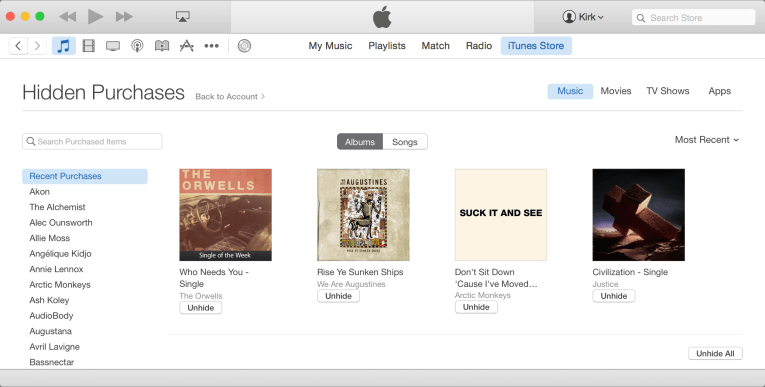
Ukryte zakupy
W iTunes dostępna jest funkcja dotycząca ukrytych zakupów, która pozwala użytkownikom ukryć kupione utwory. Jest bardzo możliwe, że ta funkcja została przypadkowo włączona, powodując, że zakupione produkty nie pojawiają się przy każdym otwarciu konta iTunes.
Słabe połączenie internetowe
Aby wczytać utwory zapisane na koncie, musisz mieć silne połączenie Wi-Fi lub dane mobilne . Jeśli sieć jest niestabilna i zbyt słaba, może to oznaczać, że utwór nie znajduje się w iTunes. To samo dotyczy sygnału urządzenia. Bardzo słaby sygnał uniemożliwi uruchomienie aplikacji iTunes.
To tylko niektóre z najbardziej podstawowych przyczyn problemu z utworami, których nie ma w iTunes. Oznacza to, że czynniki nie ograniczają się tylko do takich powodów. Każde konto użytkownika ma inny problem i może nie być uwzględnione na powyższej liście. Niezależnie od przyczyny, istnieje wiele metod rozwiązywania problemów, które można zastosować, aby to naprawić.
Część 2. Co należy zrobić, jeśli Twoje utwory nie wyświetlają się w iTunes?
Aby rozwiązać problem dotyczący utworu, którego nie ma w iTunes, rozważ wykonanie poniższych rozwiązań, aby cieszyć się muzyką.
Poprawka nr 1: pamiętaj, aby zalogować się do iTunes przy użyciu identyfikatora Apple ID używanego podczas dokonywania zakupów
Jeśli zakupione utwory nie pojawiają się w Twojej bibliotece iTunes, wykonaj poniższe czynności, aby rozwiązać ten problem.
- Na używanym urządzeniu uruchom aplikację iTunes.
- Z paska menu widocznego u góry wybierz kartę Konto.
- Po wykonaniu tej czynności będziesz mógł sprawdzić, czy używany identyfikator Apple ID jest taki sam, jak ten, którego użyłeś do robienia zakupów. Sprawdź, czy jest podobny.
- Teraz, jeśli jest inaczej, wyloguj się i zaloguj przy użyciu prawidłowego identyfikatora Apple ID.
- Kilka sekund później sprawdź, czy wszystkie zakupione utwory są już widoczne w Twojej kolekcji.
Poprawka nr 2: Sprawdź, czy funkcja biblioteki muzycznej iCloud jest włączona
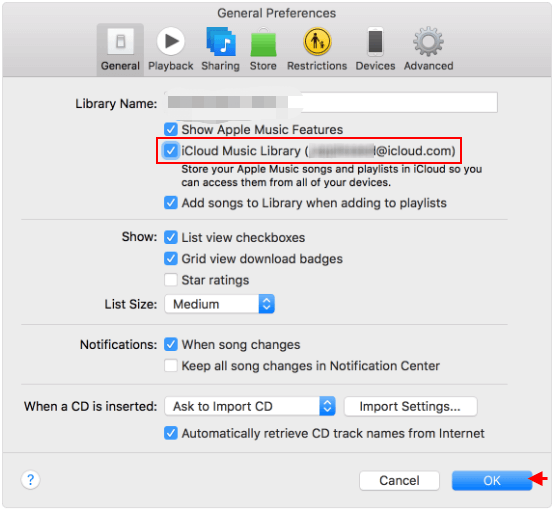
- Otwórz aplikację iTunes na komputerze, a następnie przejdź do sekcji Preferencje.
- W ten sposób pojawi się okno Preferencje ogólne. Stąd kliknij kartę Ogólne.
- Zobaczysz wtedy różne opcje, w tym „iCloud Music Library”. Upewnij się, że ta opcja jest zaznaczona, aby potwierdzić, że jest włączona. Znajduje się to w szczególności w sekcji Nazwa biblioteki.
- Jeśli element został już włączony, usuń zaznaczenie funkcji, a następnie zaznacz ją ponownie.
- Gdy to zrobisz, wróć do swojej biblioteki i sprawdź, czy utwory były już wyświetlane.
Poprawka nr 3: zamiast pobranej muzyki wyświetl całą muzykę w swojej bibliotece
- Uruchom aplikację Muzyka na swoim urządzeniu.
- W zależności od tytułów, które widzisz, sprawdź, czy są to tylko pobrane tytuły, czy nie. Jeśli tak, wybierz powyższy opis, mówiąc: „Pokazuję tylko muzykę na tym iPhonie”.
- Następnie w lewej dolnej części bieżącego ekranu wybierz kartę Biblioteka.
- Teraz będziesz mógł zobaczyć wszystkie utwory zapisane w Twojej bibliotece muzycznej, a nie tylko te, które pobrałeś.
Poprawka nr 4: Sprawdź, czy Twoja sieć jest szybka i stabilna
Ponieważ jednym z powodów, dla których piosenka nie pojawia się w iTunes, może być również twój internet, najlepiej sprawdzić, czy twoja sieć jest stabilna, czy nie. Możliwe jest również, że Twój sygnał nie wystarcza, aby iTunes pokazał całą Twoją kolekcję muzyczną. Możesz wyłączyć i włączyć główne źródło Internetu, takie jak router.
Poprawka nr 5: Uruchom ponownie urządzenie i aplikację
Jednym ze sposobów, który jest zwykle używany do rozwiązania problemów występujących w aplikacjach na twoim urządzeniu, jest wymuszenie zamknięcia uruchomionej aplikacji, a następnie ponowne jej uruchomienie. Ta metoda może usunąć wszystkie błędy i usterki występujące w aplikacji. Samo ponowne uruchomienie urządzenia może zapobiec pojawianiu się takich rzeczy w aplikacji.
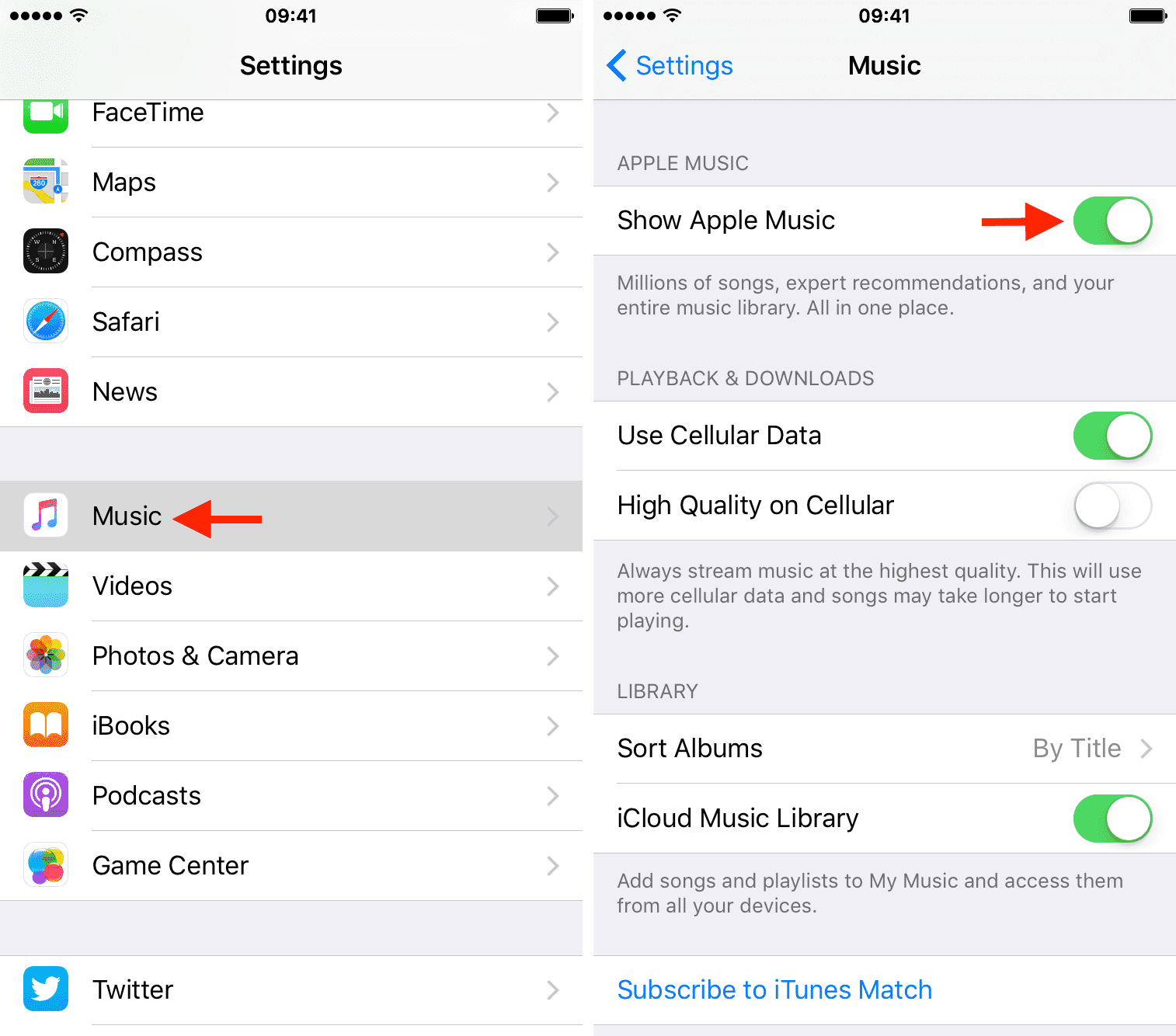
Poprawka nr 6: Sprawdź, czy opcja Pokaż Apple Music jest aktywna
Jeśli występuje problem z utworem, którego nie ma w iTunes, możliwe, że opcja Pokaż Apple Music nie została włączona w pierwszej kolejności. Aby to sprawdzić, przejdź do aplikacji Ustawienia, a następnie wybierz opcję Muzyka spośród wszystkich opcji wyświetlanych na ekranie. W oknie aplikacji Muzyka sprawdź, czy przełącznik obok opcji Pokaż Apple Music jest włączony, czy nie. Jeśli nie, pamiętaj o włączeniu go przed zamknięciem aplikacji Ustawienia.
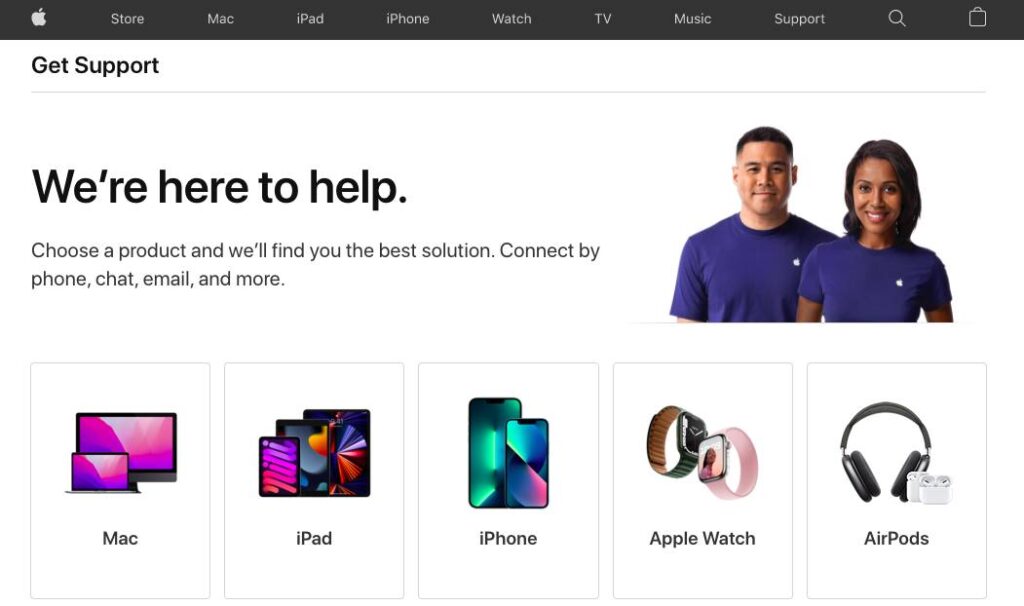
Poprawka nr 7: Skontaktuj się z zespołem pomocy technicznej Apple
Zdarzają się przypadki, gdy problem nadal nie został rozwiązany, nawet jeśli wszystkie sugerowane rozwiązania zostały wykonane poprawnie. Jeśli tak się stanie również z Tobą, możesz rozważyć skontaktowanie się z zespołem pomocy technicznej, aby pomóc Ci rozwiązać problem.
Część 3. Najlepsze rozwiązanie, aby naprawić utwory, które nie wyświetlają się w iTunes
Powiedzmy, że wykonałeś już wszystkie podane powyżej rozwiązania, ale nadal pojawia się problem z utworem, którego nie ma w twoim iTunes, jak byś to naprawił, aby cieszyć się ulubionymi iTunes?
Ponieważ wielu użytkowników wyraziło zainteresowanie tym problemem, zaczynając od głównej przyczyny, aż po najbardziej podstawowe rozwiązanie, pozwólcie, że podzielę się z Wami najlepszą alternatywą, aby się go pozbyć. Jeśli problem się powtórzy, sugeruję skorzystanie z AMusicSoft Apple Music Converter . To jedyne narzędzie, które pomoże Wam bez problemu pobrać wszystkie Wasze ulubione utwory z Apple Music i zachować je na zawsze.
W ten sposób można uniknąć ponownego wystąpienia problemu z utworami, których nie ma w iTunes. Co więcej, może to również rozwiązać problem z odtwarzaniem utworów w Apple Music . Dostęp do utworów będzie możliwy na dowolnym urządzeniu, nawet bez zainstalowanej aplikacji iTunes lub Muzyka.
Poznajmy bliżej program AMusicSoft Apple Music Converter, wymieniając wszystkie jego najlepsze funkcje.
- AMusicSoft może pobierać i konwertować pliki Apple Music do formatów MP3, FLAC, WAV, AAC, AC3 i M4A. Do wszystkich wymienionych formatów można łatwo uzyskać dostęp na większości urządzeń.
- Możliwe jest również usunięcie DRM, co umożliwiło zarówno pobieranie, jak i konwersję.
- Wszystkie pliki wynikowe po konwersji mają najlepszą jakość dźwięku, która jest taka sama jak w oryginale.
- Dzięki 16-krotnie większej szybkości działania oprogramowania AMusicSoft wyniki można uzyskać w krótkim czasie.
- Przesyłanie strumieniowe utworów na dowolne urządzenie byłoby możliwe po procesie konwersji.
- Znaczniki identyfikacyjne, informacje o metadanych i inne ważne szczegóły związane z utworami są przechowywane nawet po wykonaniu procedur.
- AMusicSoft jest przyjazny dla użytkownika i oferuje proste i łatwe do zrozumienia funkcje.
Jak korzystać z programu AMusicSoft Apple Music Converter?
- Zacznij od pobrania i zainstalowania konwertera muzyki. Otwórz przeglądarkę i przejdź do witryny AMusicSoft, wyszukując ją. Następnie dotknij przycisku Pobierz pod Apple Music Converter. Kontynuuj instalację zaraz po tym.
Bezpłatne pobieranie Bezpłatne pobieranie
- Uruchom aplikację, a następnie dodaj utwory, zaznaczając wybrane utwory.

- Wybierz format wyjściowy dla procesu konwersji, a także wybierz folder docelowy.

- Naciśnij przycisk Konwertuj i poczekaj na zakończenie procesu.

- Pobierz przekonwertowane utwory Apple Music z menu Przekonwertowane powyżej.
Część 4. streszczenie
Problem z utworem niedostępnym w iTunes może być spowodowany wieloma czynnikami. Ale ponieważ niektóre nie są w pełni zdeterminowane, zawsze dobrze jest dowiedzieć się z wyprzedzeniem o sposobach rozwiązania problemu, jeśli kiedykolwiek go napotkasz. Udostępniony powyżej przewodnik może być bardzo pomocny w rozwiązaniu takich problemów, więc możesz spróbować wykonać wszystkie te poprawki, aby uniknąć takich problemów.
Nie tylko pomagają rozwiązać problem braku utworów w iTunes, ale także rozwiązują inne problemy z iTunes i aplikacjami muzycznymi. Spośród omawianych, najbardziej polecam AMusicSoft Apple Music Converter . To naprawdę bardzo przydatne narzędzie do konwersji, pobierania i przechowywania ulubionych utworów z Apple Music.
Ludzie również czytają
- Najłatwiejszy sposób dodawania muzyki w GoPro Studio
- Najlepsze sposoby rozwiązania problemu z niepobieraniem wszystkich utworów przez Apple Music
- Najlepszy przewodnik po importowaniu biblioteki iTunes do MediaMonkey
- Proste poprawki problemu z synchronizacją Apple Music z komputerem Mac
- Przewodnik o tym, jak zachować oddzielny plan rodzinny Apple Music
- Czy możesz pobrać Apple Music na PC? - Rozwiązany!
- Jak przenieść muzykę z iTunes do mojego odtwarzacza MP3?
- Apple Music na Roku: rzeczy, które musisz wiedzieć
 O autorze
Robert Fabry jest zapalonym blogerem i entuzjastą technologii, który może cię zarazić, dzieląc się kilkoma wskazówkami. Ma również pasję do muzyki i pisał dla AMusicSoft na te tematy.