Jak przenieść kopię zapasową iTunes na iCloud? [2025]
Utrata wszystkich bibliotek iTunes z powodu awarii komputera lub telefonu jest irytująca. Właśnie dlatego iCloud to usługa przechowywania danych w chmurze od Apple. Oferuje ona 5 GB darmowej przestrzeni dyskowej, co jest dobrą ofertą dla użytkowników iTunes. Przeniesienie kopii zapasowej iTunes do iCloud jest jednak nieco skomplikowane.
W tym artykule wyjaśnimy, czy możliwe jest utworzenie kopii zapasowej iTunes na iCloud w części pierwszej. Natomiast druga część dotyczy tego, jak przenieść bibliotekę iTunes do iCloud za pomocą komputera i iPhone'a. Ostatnia część to profesjonalny program, który umożliwi Ci łatwe przesyłanie plików z iTunes na konto pamięci iCloud.
Przewodnik po zawartości Część 1. Czy można wykonać kopię zapasową iTunes na iCloud? Część 2. Jak przenieść kopię zapasową iTunes na iCloud? Część 3. Przenieś kopię zapasową iTunes na iCloud za pomocą AMusicSoft Część 4. Podsumowanie
Część 1. Czy można wykonać kopię zapasową iTunes na iCloud?
Tak, możesz przenieść kopię zapasową iTunes do iCloud za pomocą prostych kroków. To najlepszy sposób na dostęp do biblioteki iTunes na dowolnym urządzeniu. Należy pamiętać, że iTunes to tylko odtwarzacz multimedialny, ale pliki muzyczne są zapisywane w wewnętrznej pamięci masowej. Na przykład na komputerze jest przechowywany na dysku twardym. Tworzenie kopii zapasowej biblioteki iTunes na iCloud pomoże Ci w przypadku awarii dysku twardego.
Część 2. Jak przenieść kopię zapasową iTunes do iCloud?
Po otwarciu konta iCloud otrzymasz 5 GB wolnego miejsca. Możesz jednak zwiększyć przestrzeń dyskową, subskrybując płatności miesięczne. Przeniesienie kopii zapasowej iTunes do iCloud będzie łatwe, gdy masz iPhone'a lub inne urządzenie Apple. W przypadku takich urządzeń procedura jest bezpośrednio z menu ustawień.
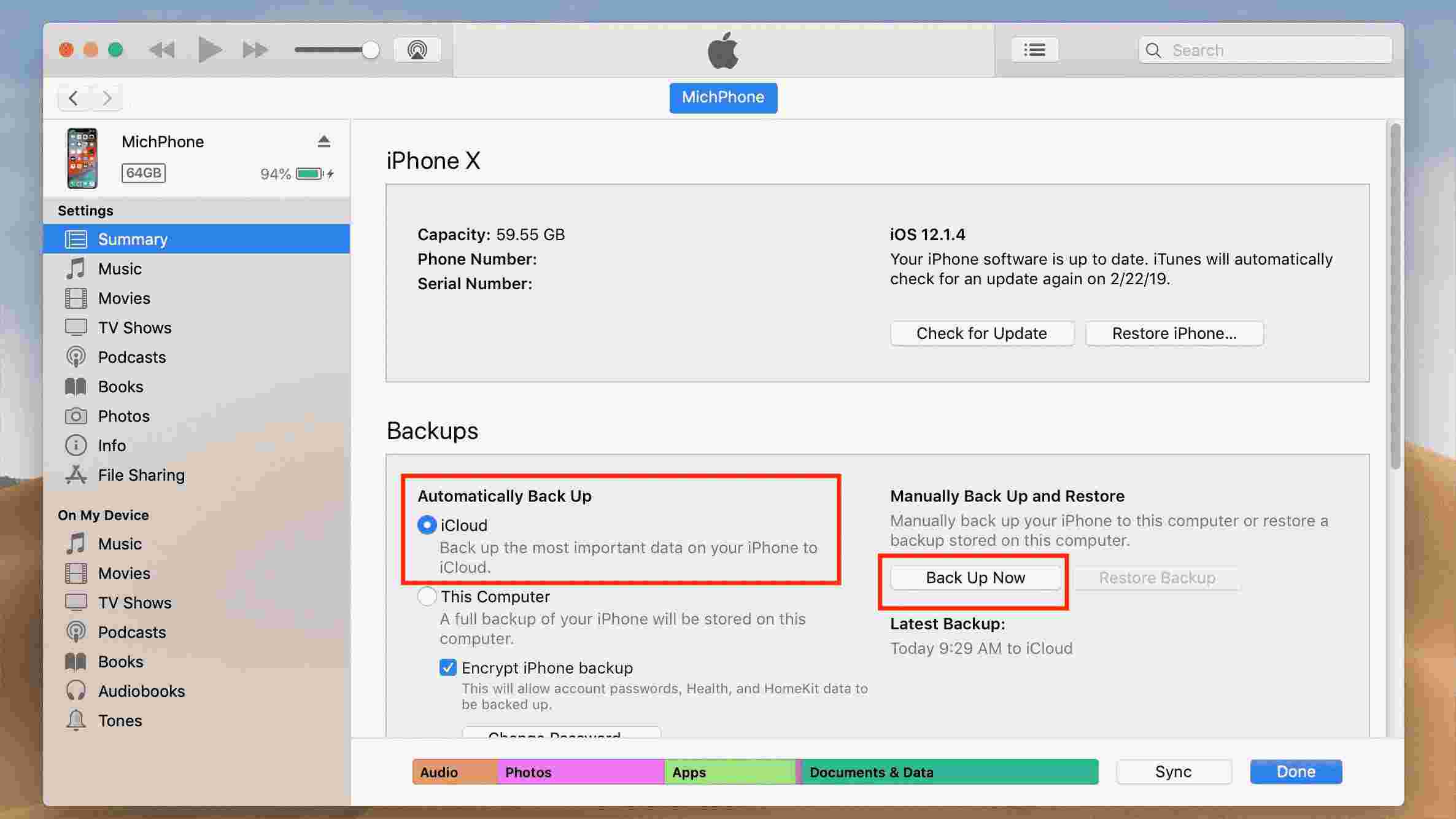
Z drugiej strony możesz tworzyć kopie zapasowe w iCloud przy użyciu komputera. Wystarczy podłączyć urządzenie do komputera i wybrać pliki, których kopię zapasową chcesz utworzyć. Oto jak wykonać kopię zapasową iTunes na iCloud na komputerze.
Krok 1. Otwórz aplikację iTunes na komputerze i podłącz urządzenie zewnętrzne do komputera za pomocą odpowiedniego kabla.
Krok 2. Urządzenie zewnętrzne zostanie natychmiast rozpoznane na komputerze, gdzie wybierzesz je w oknie iTunes.
Krok 3. Kliknij „automatycznie twórz kopię zapasową do”, a pojawią się dwie opcje. Kliknij pole wyboru, które ma „kopia zapasowa do iCloud”.
Krok 4. Kliknij „Utwórz kopię zapasową teraz”, a rozpocznie się transfer na konto iCloud.
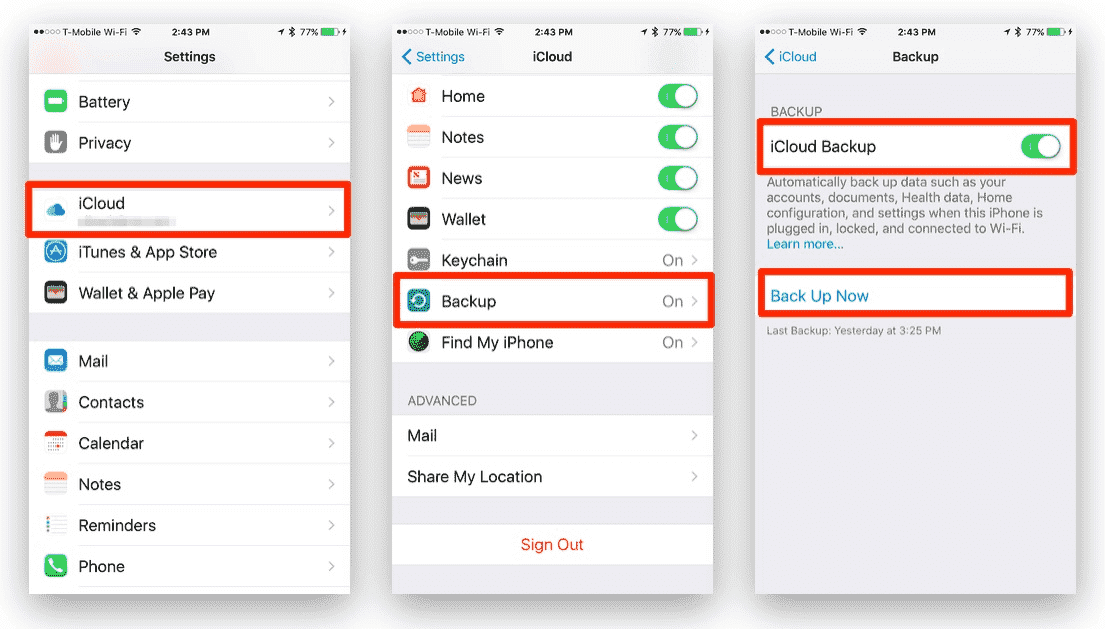
Jeśli masz iPhone'a, wykonaj następujące czynności, aby przenieść kopię zapasową iTunes do iCloud.
Krok 1. Otwórz aplikację ustawień na swoim iPhonie.
Krok 2. Przejdź do opcji iCloud i dotknij opcji „Kopia zapasowa”
Krok 3. Włącz przycisk kopii zapasowej iCloud, a następnie wybierz „Utwórz kopię zapasową teraz” u dołu ekranu. I rozpocznie się transfer.
Część 3. Przenieś kopię zapasową iTunes do iCloud za pomocą AMusicSoft
Przeniesienie kopii zapasowej iTunes do iCloud to zawsze dobry pomysł, ale czasami zdarza się, że muzyka w bibliotece iTunes jest zabezpieczona DRM . To szyfrowanie utrudnia przesyłanie plików na inne urządzenia. Niekompatybilne urządzenie nie przeniesie plików do iCloud. W takim przypadku należy skorzystać z programu AMusicSoft Apple Music Converter.
Bezpłatne pobieranie Bezpłatne pobieranie
To program, który pobiera utwory z iTunes i usuwa zabezpieczenia DRM, dzięki czemu wszystkie pliki w iTunes są wolne od szyfrowania. Umożliwia przesyłanie plików muzycznych za pomocą prostego kabla USB do innych urządzeń. Oferuje wysoką prędkość konwersji, aż 16x, co pozwoli Ci zaoszczędzić mnóstwo czasu. Obsługuje również wiele formatów wyjściowych, od MP3, WAV, FLAC i AAC.
Program jest na tyle wyjątkowy, że można go uruchomić w dwóch systemach operacyjnych. Są to komputery z systemem Windows i Mac. Co więcej, jest przyjazny dla użytkownika, ponieważ automatycznie importuje pliki z iTunes i biblioteki muzycznej Apple. Oprogramowanie jest łatwe do nauczenia, ponieważ ma trzy bezpośrednie kroki i najlepszą grafikę, która wygląda atrakcyjnie.
Co więcej, zachowuje wszystkie tagi ID i metadane, które można dostosować. Dostosowywanie plików wyjściowych pozwala spersonalizować bibliotekę. Co więcej, wszystkie pliki są najwyższej jakości. Nic nie wypadnie z rytmu podczas słuchania przekonwertowanych plików. Oprogramowanie obsługuje również wiele plików jednocześnie, bez zawieszania się. Powinien być Twoim pierwszym wyborem podczas konwersji plików, abyś mógł nagrać muzykę z iTunes na płytę CD na komputerze.
To profesjonalne oprogramowanie, które może płynnie współpracować z innymi programami na Twoim komputerze. Może również działać w tle, gdy Ty pracujesz nad innymi rzeczami. Nie wymaga dużej ilości pamięci RAM ani mocnego procesora, co czyni je wygodnym dla osób z małymi komputerami. Dostępna jest bezpłatna wersja próbna, a po zakupie programu otrzymasz również dostęp do bezpłatnych aktualizacji.
Zobacz kroki, które należy wykonać, aby prawidłowo przenieść kopię zapasową iTunes do iCloud za pomocą AMusicSoft
Krok 1. Otwórz aplikację i pozwól jej synchronizować pliki z biblioteki muzycznej iTunes. Możesz też po prostu przeciągnąć i upuścić pliki z folderu przechowywania.

Krok 2. Teraz wybierz format wyjściowy i folder wyjściowy. Po zakończeniu procesu konwersji pamiętaj o folderze wyjściowym.

Krok 3. Na koniec kliknij przycisk Konwertuj i rozpocznie się proces konwersji. Przekonwertowane pliki przeniesiesz do iCloud z folderu wyjściowego.

Część 4. Wniosek
Jak widać, przeniesienie kopii zapasowej iTunes do iCloud jest bardzo proste, jeśli masz iPhone'a. Użyj opcji ustawień, aby włączyć funkcję kopii zapasowej. Możesz również wykonać kopię zapasową swojej biblioteki muzycznej na dowolnym zewnętrznym urządzeniu pamięci masowej, takim jak pendrive, za pomocą programu AMusicSoft Apple Music Converter . Skorzystaj z bezpłatnej wersji próbnej, aby przetestować funkcje tego doskonałego oprogramowania.
Ludzie również czytają
- Dowiedz się o metodach odtwarzania iTunes na Alexa
- Najlepsze możliwe sposoby korzystania z iTunes Xbox One
- „Jak zmusić Alexę do odtwarzania muzyki z iTunes” - rozwiązany!
- Jak naprawić wyszarzone utwory iTunes: przewodnik dla Ciebie
- Czy mogę odzyskać bibliotekę iTunes: Pobierz tutaj?
- Jak przekonwertować na MP3 w iTunes
- Najlepsze sposoby: jak wyeksportować utwory z iTunes
- Dlaczego iTunes dzieli albumy na dwa?
 O autorze
Robert Fabry jest zapalonym blogerem i entuzjastą technologii, który może cię zarazić, dzieląc się kilkoma wskazówkami. Ma również pasję do muzyki i pisał dla AMusicSoft na te tematy.