Czy lista odtwarzania iTunes nie synchronizuje się? Szybka naprawa 2025!
To dość kłopotliwe, jeśli chcesz posłuchać ulubionej muzyki, a potem okazuje się, że playlista iTunes nie synchronizuje się z urządzeniem. To jeden z problemów, na które ostatnio narzekają użytkownicy iTunes. Chociaż iTunes uchodzi za jeden z najlepszych, jeśli chodzi o synchronizację różnych plików, zwłaszcza muzycznych, nie jest tak doskonały, jak mogłoby się wydawać. Rozumiem, że jako użytkownik, zamiast cieszyć się ulubioną muzyką, może to powodować frustrację.
Jeśli jesteś jednym z wielu, którzy mają ten sam problem i szukasz rozwiązania tego problemu, możesz teraz odpocząć, ponieważ istnieje kilka sposobów, jak to naprawić. Tutaj przedstawię przewodnik krok po kroku, jak rozwiązać ten problem, więc po prostu czytaj dalej, a dowiesz się.
Spis treści Część 1. Dlaczego moje playlisty iTunes się nie synchronizują? Część 2. Jak naprawić brak synchronizacji playlist iTunes między urządzeniami? Część 3. Dodatkowa wskazówka: Lepsze zarządzanie muzyką iTunes Część 4. Podsumowanie
Część 1. Dlaczego moje listy odtwarzania iTunes nie są synchronizowane?
Istnieje kilka powodów, dla których lista odtwarzania iTunes nie synchronizuje się.
- Biblioteka synchronizacji nie jest aktywowana na wszystkich lub niektórych urządzeniach.
- Możliwe, że Twój iTunes, masOS lub iOS nie jest zaktualizowany. Jeśli jest już nieaktualny, oznacza to, że niektóre usługi, z których nie możesz korzystać, są dostępne tylko w najnowszej wersji.
- Twój Apple ID nie jest zsynchronizowany z iTunes lub być może użyłeś innego Apple ID na swoim urządzeniu. Oczywiście, jeśli masz inny identyfikator Apple ID, oczekuje się, że Twoja lista odtwarzania dostępna na tym koncie nie będzie widoczna na drugim.
- Masz problem z połączeniem internetowym.
Część 2. Jak naprawić brak synchronizacji list odtwarzania iTunes między urządzeniami?
W tej sekcji omówię kilka przydatnych wskazówek, które możesz zrobić, jeśli napotkasz brak synchronizacji list odtwarzania iTunes. Dzięki tym poprawkom Twoja lista odtwarzania będzie dostępna i synchronizowana na wszystkich posiadanych urządzeniach.
1. Włącz bibliotekę muzyczną iCloud
Jedną rzeczą, która może sprawić, że Twoje utwory lub listy odtwarzania będą dostępne na Twoich urządzeniach, to iCloud. Włączenie iCloud sprawi, że Twoje utwory będą dostępne i zsynchronizowane z Twoimi urządzeniami. W ten sposób pomaga to również w radzeniu sobie z problemami z synchronizacją iTunes. Podałem poniższe kroki, jak włączyć iCloud na różnych urządzeniach.
Na urządzeniach z systemem iOS (iPhone lub iPad)
- Najpierw na trampolinie urządzenia wybierz i otwórz aplikację Ustawienia.
- Następnie, po otwarciu, wyszukaj opcję i dotknij Muzyka.
- Na koniec włącz bibliotekę muzyczną iCloud, przełączając opcję Synchronizuj muzykę na WŁ. Poczekaj, aż zakończy synchronizację tras na Twoim koncie.

W iTunes
Poniższe kroki pomogą Ci włączyć usługę iCloud Music w przypadku, gdy masz problem z synchronizacją playlisty iTunes na komputerze.
- Najpierw wybierz aplikację iTunes i uruchom ją na komputerze Mac lub komputerze z systemem Windows.
- Następnie, jeśli jesteś użytkownikiem systemu Windows, przejdź do menu Edycja i wybierz preferencje. Z drugiej strony, w przypadku użytkowników komputerów Mac, po prostu przejdź do menu iTunes znajdującego się w górnej części ekranu i wybierz także Preferencje.
- Stamtąd wybierz Synchronizuj bibliotekę, aby ją włączyć, i kliknij OK.
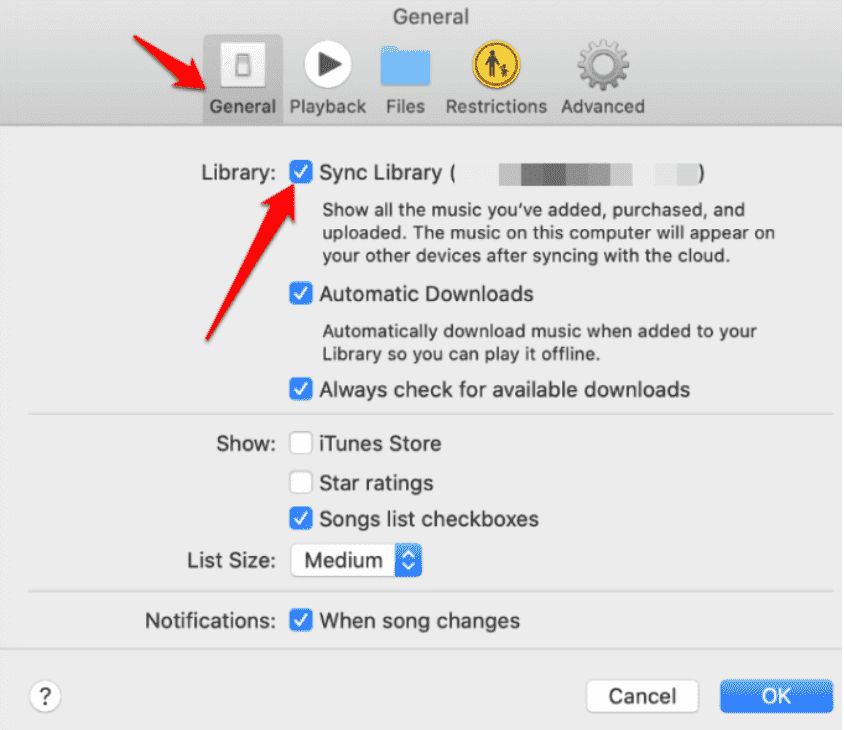
Po włączeniu opcji biblioteki muzycznej iCloud jesteś gotowy do pracy! Możesz teraz odtwarzać iTunes na posiadanych urządzeniach.
2. Potwierdź swój Apple ID
Jednym z powodów, dla których lista odtwarzania iTunes nie jest synchronizowana, jest to, że używany przez Ciebie Apple ID różni się od identyfikatora używanego na urządzeniu. Dlatego lepiej to sprawdzić, ponieważ utrudni to odtwarzanie muzyki na urządzeniach. Oto kroki, jak sprawdzić identyfikator Apple ID użyty na urządzeniu.
Uruchom aplikację Ustawienia na iPhonie lub iPadzie, a następnie stuknij swoją nazwę i poczekaj, aż zobaczysz Apple ID na swoim urządzeniu. Sprawdź, czy jest to ten, którego używasz w iTunes, jeśli nie, zmień go na te, których używasz.
Na komputerze Mac lub PC otwórz aplikację iTunes, a następnie przejdź do opcji Sklep w górnej części ekranu. Następnie kliknij łącze Konto, aby wyświetlić identyfikator Apple ID użyty w iTunes.
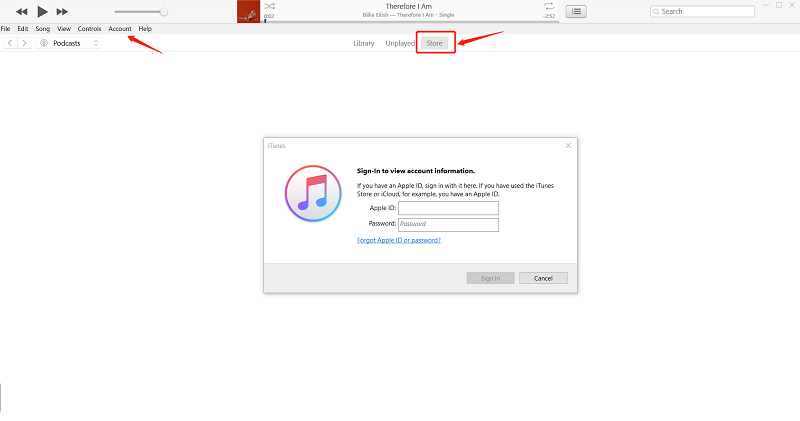
Po potwierdzeniu, że nie jest to używany przez Ciebie identyfikator Apple ID, po prostu wyloguj się z konta, a następnie zaloguj się na konto, które ma subskrypcję. W ten sposób możesz uzyskać dostęp do listy odtwarzania iTunes na dowolnym urządzeniu.
3. Zaktualizuj iTunes, macOS i iOS
Często zdarza się, że lista odtwarzania iTunes nie synchronizuje się, ponieważ wersje macOS, iOS i iTunes są nieaktualne. Z tego powodu wystąpią takie problemy. Dlatego musisz je zaktualizować, aby mieć dostęp do swoich utworów muzycznych na posiadanych urządzeniach.
4. Przełączanie opcji danych mobilnych na urządzeniu
Przełączanie danych mobilnych na urządzeniu może wydawać się nietypowe, ale jest to jeden ze sposobów rozwiązania problemu z synchronizacją listy odtwarzania iTunes. Możesz spróbować tego samodzielnie, a może to też pomoże Ci rozwiązać Twój problem.
- Wybierz i otwórz aplikację Ustawienia na urządzeniu z systemem iOS, a następnie wyszukaj iTunes i App Store, dotknij jej.
- Wreszcie, gdy zobaczysz opcję danych mobilnych, po prostu ją przełącz. Sprawdź w iTunes, czy lista odtwarzania jest już zsynchronizowana z urządzeniem.
Część 3. Dodatkowa wskazówka: Zarządzaj muzyką iTunes w lepszy sposób
Masz dość problemów z synchronizacją playlisty iTunes? Istnieje inny sposób, aby uniknąć tego problemu. Ciekawi Cię to? Możesz pobrać muzykę z biblioteki iTunes i słuchać jej nawet offline. Aby jednak pobrać playlistę iTunes, potrzebujesz specjalnego narzędzia, które polecamy – AMusicSoft Apple Music Converter . To wszechstronny konwerter, który konwertuje niemal każdy format, taki jak MP3, WAV, FLAC itp.
Co więcej, ten niesamowity konwerter nie tylko konwertuje, ale także pomaga w pobieraniu muzyki z iTunes, a także z Apple Music. Ma tę funkcję, która pozwoli Ci zachować przekonwertowaną muzykę tak długo, jak chcesz, bez martwienia się, czy masz subskrypcję, czy nie.
Poza tym możesz teraz swobodnie tworzyć wszystkie utwory do użytku offline , a także przesyłać je na dowolne urządzenie, ponieważ nie ma już żadnych ograniczeń. Jeśli chcesz wypróbować to oprogramowanie samodzielnie, po prostu odwiedź oficjalną stronę internetową, aby pobrać instalator i zainstalować go na swoim komputerze. Po zainstalowaniu oprogramowania zapoznaj się z poniższymi instrukcjami, aby dowiedzieć się, jak korzystać z pobranej muzyki w trybie offline.
- Otwórz AMusicSoft Apple Music Converter na pulpicie.
Bezpłatne pobieranie Bezpłatne pobieranie
- Po otwarciu automatycznie przeskanuje dostępną listę odtwarzania. Poczekaj kilka minut, aż się skończy, abyś mógł wybrać muzykę, którą chcesz pobrać.

- Gdy będziesz zadowolony z wybranych utworów, możesz teraz ustawić format wyjściowy zgodny z urządzeniem, a następnie wybrać ścieżkę docelową, w której chcesz wyświetlić przekonwertowane utwory.

- Po sfinalizowaniu wszystkiego kliknij przycisk Konwertuj, aby rozpocząć konwersję. Postęp konwersji będzie widoczny na głównym interfejsie, dzięki czemu będziesz świadomy jej statusu.

- Po zakończeniu procesu możesz go wyświetlić w sekcji Przekonwertowane lub w folderze lokalizacji, który ustawiłeś wcześniej.

Po wykonaniu wyżej wymienionych czynności możesz teraz łatwo uzyskać dostęp do listy odtwarzania iTunes i odtwarzać ją bez martwienia się o problem z synchronizacją.
Część 4. Wniosek
Istnieje wiele sposobów na rozwiązanie problemu braku synchronizacji playlisty iTunes. Można to zrobić, włączając iCloud Music, aktualizując iTunes i iOS, upewniając się, że używasz tego samego Apple ID, a na koniec przełączając opcję danych mobilnych. Innym rozwiązaniem jest użycie konwertera Apple Music firmy AMusicSoft do pobrania utworów do odtwarzania offline. Mam nadzieję, że ten poradnik dostarczy Ci informacji potrzebnych do rozwiązania problemu.
Ludzie również czytają
- Jak wyłączyć jawność w Apple Music (aktualizacja 2024)
- Dlaczego iTunes oddziela utwory z tego samego albumu [Odpowiedź]
- Nauka dodawania muzyki do Capcut (kompletny przewodnik)
- Jak przenieść Apple Music do Spotify
- Jak grać w Apple Music na odtwarzaczu MP3
- Najlepszy sposób na konwersję biblioteki iTunes na MP3 [Aktualizacja 2024]
- Jak odtwarzać Apple Music na iPodzie Shuffle
- Jak odtwarzać Apple Music na SoundTouch
 O autorze
Robert Fabry jest zapalonym blogerem i entuzjastą technologii, który może cię zarazić, dzieląc się kilkoma wskazówkami. Ma również pasję do muzyki i pisał dla AMusicSoft na te tematy.