Jak przesyłać strumieniowo Apple Music na Echo Dot
Wiele osób może zastanawiać się, jak streamować Apple Music na Echo Dot, ponieważ te dwa urządzenia zostały wyprodukowane przez różne firmy. Ale to nie znaczy, że nie można ich używać jednocześnie. Jeśli masz przy sobie subskrypcję Echo Dot i Apple Music, nie musisz się martwić, bo mamy dla Ciebie rozwiązanie!
W tym artykule nie tylko wyjaśnimy sposoby, ale także przedstawimy rozwiązania dotyczące przesyłania strumieniowego Apple Music na Echo Dot. Więc na co czekamy? Zacznijmy.
Spis treści Część 1. Dlaczego moja Alexa nie odtwarza Apple Music? Część 2. Jak odtwarzać muzykę z iTunes na Alexie? Część 3. Jak odtwarzać Apple Music na Echo Dot przez Bluetooth? Część 4. Jak przekonwertować Apple Music na Amazon, aby odtwarzać je na Echo Dot? Część 5. Podsumowując!
Część 1. Dlaczego moja Alexa nie odtwarza Apple Music?
Najczęstszym pytaniem, które napotkałem na temat osób, które używają kropki Echo i którzy są również subskrybentami Apple Music, jest „Dlaczego moja Alexa nie odtwarza Apple Music?”. Jednym z głównych powodów, dla których Alexa nie odtwarza Apple Music, jest to, że sama Apple Music nie ma wbudowanej obsługi Amazon Echo Dot. Aby więc odtwarzać Apple Music na Echo Dot, musisz coś zrobić, aby było to możliwe.
Jak powiedziałem wcześniej, istnieją sposoby na przesyłanie strumieniowe Apple Music na Echo Dot. Po pierwsze, grając w Apple Music przy użyciu umiejętności Alexa. Po drugie, jak każde inne urządzenie, przez Bluetooth i wreszcie Amazon do odtwarzania. Nie martw się, wyjaśnię każdy z nich, gdy dogadamy się z tym postem, abyś miał jaśniejszy obraz.
Część 2. Jak odtwarzać muzykę z iTunes na Alexie?
Jedną z najbardziej zalecanych opcji, jeśli regularnie słuchasz muzyki, a także subskrybujesz Apple Music, jest użycie umiejętności Alexa. W ten sposób możesz bezproblemowo słuchać ulubionej piosenki, nie martwiąc się o częste łączenie się i rozłączanie z urządzeniem, jak w przypadku korzystania z Bluetooth. Ale aby móc to zrobić, musisz najpierw to skonfigurować.
Jak skonfigurować Apple Music z Alexą? Oto jak. Po prostu wykonaj kroki, które podałem poniżej:
- Najpierw uruchom aplikację Amazon Alexa, a następnie kliknij przycisk menu w lewym górnym rogu.
- Następnie dotknij Ustawienia.
- Wybierz Muzyka i podcasty
- Wybierz opcję Połącz nowe usługi.
- Wyszukaj i wybierz ikonę Apple Music.
- Wybierz opcję Włącz do użycia
- Na koniec zaloguj się na swoje konto Apple zgodnie z instrukcją.
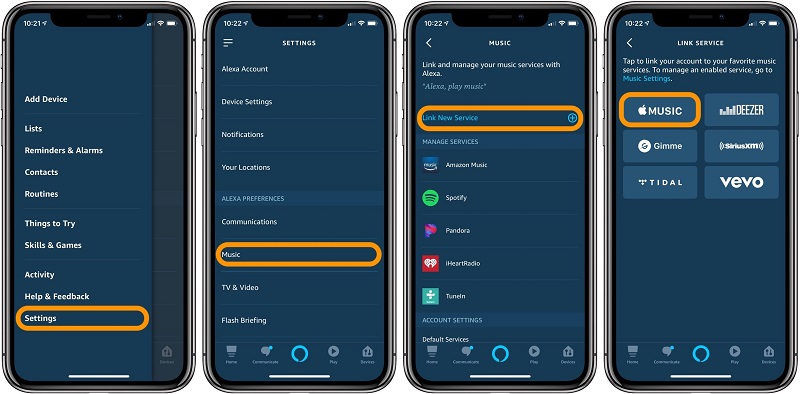
Gdy w końcu skonfigurujesz Apple Music na swoich umiejętnościach Alexa. Możesz przejść do poniższych kroków, aby działało na twojej Echo Dot.
Jak Steam Apple Music na Echo Dot z Alexą Skill?
- Wszystko musi zostać zaktualizowane.
Upewnij się, że aplikacja Alexa jest zaktualizowana, aby Twoje echo również automatycznie się zaktualizowało po włączeniu i jeśli jest połączenie z Internetem. Nie zapomnij też sprawdzić swojego konta Apple Music. Więc wszystko będzie działać dobrze.
- Używanie określonych poleceń muzycznych na Alexie.
Po włączeniu Apple Music w aplikacji Alexa i wszystko zostanie zaktualizowane. Teraz wiesz, jak przesyłać strumieniowo Apple Music na Echo Dot za pomocą Alexa Skill z określonymi poleceniami. Upewnij się, że za każdym razem, gdy instruujesz Alexę, wspominasz o „Apple Music”.
- Apple Music jako domyślny odtwarzacz.
Ponadto, jeśli nie lubisz ciągle mówić „w Apple Music” i nie używasz innych odtwarzaczy ani usług muzycznych, możesz ustawić Apple Music jako domyślny odtwarzacz muzyki. Aby to zrobić, otwórz aplikację Alexa, kliknij ustawienia, przejdź do Muzyka i podcasty, a następnie dotknij Ustawienia domyślne w górnej części. Teraz możesz ustawić Apple Music jako domyślną. Możesz także wyłączyć tę umiejętność, jeśli wolisz inne usługi muzyczne.
Wskazówka: Jeśli masz zainstalowany Kodi jako oprogramowanie kina domowego, zapoznaj się z tym poradnikiem, aby dowiedzieć się, jak przesyłać strumieniowo muzykę z iTunes w Kodi.
Część 3. Jak odtwarzać Apple Music na Echo Dot przez Bluetooth?
Oprócz korzystania z Alexa Skills, podobnie jak na każdym innym urządzeniu, takim jak Android, tablet, iPhone itp., inną opcją strumieniowania Apple Music na Echo Dot jest połączenie przez Bluetooth . Istnieją dwa sposoby połączenia przez Bluetooth: ręcznie lub za pomocą komendy głosowej. Poniżej znajduje się instrukcja, jak to zrobić:
Aby ręcznie aktywować Bluetooth:
- Otwórz ekran blokady swojego urządzenia.
- Następnie przejdź do ustawień.
- Następnie wybierz Bluetooth,
- Na koniec wyszukaj swoją Amazon Echo Dot, po wykryciu po prostu sparuj ją z urządzeniem.
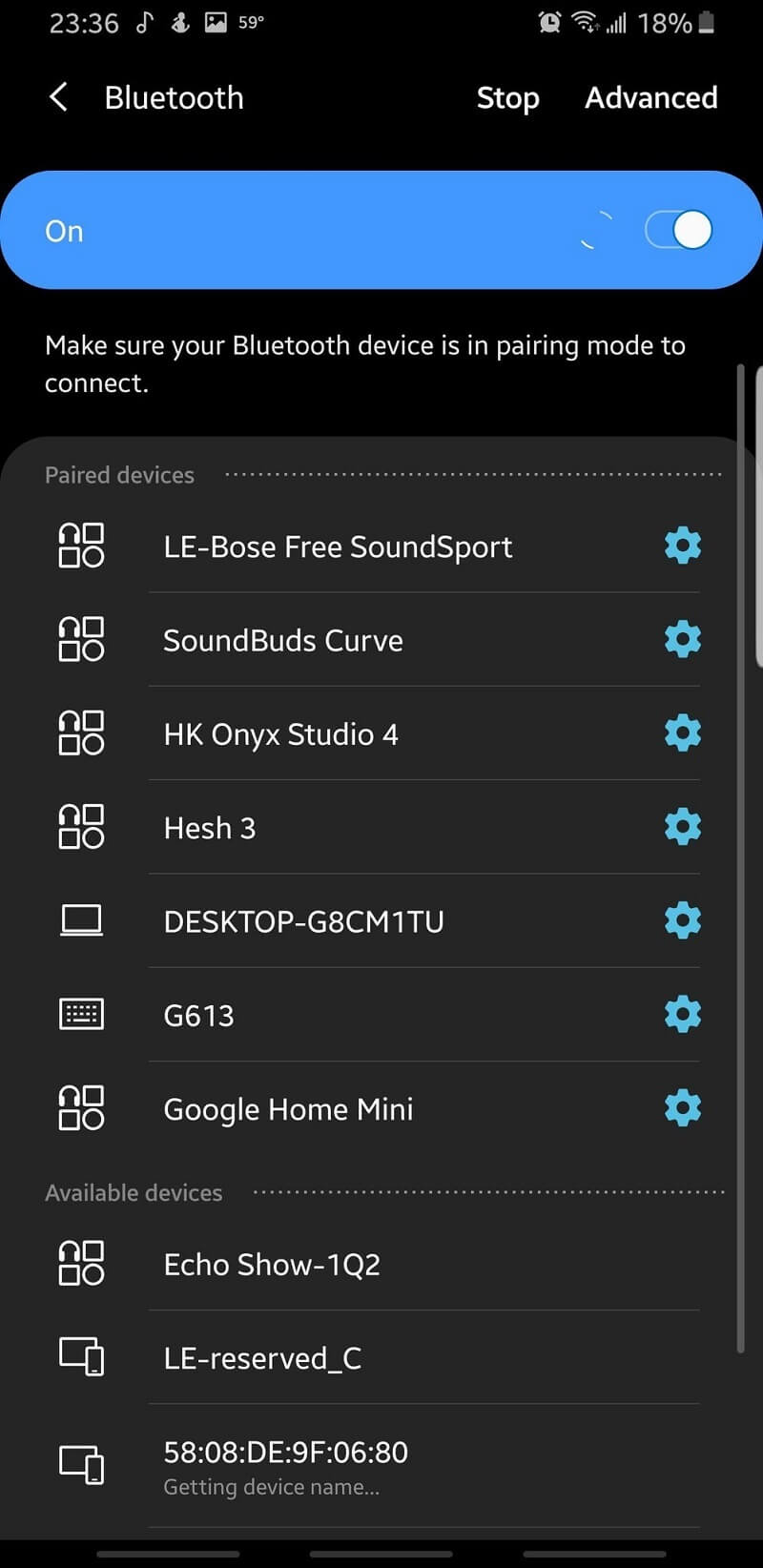
Łatwe, prawda? Teraz przejdźmy do następnego poziomu. Aby aktywować Bluetooth za pomocą komunikatu głosowego:
- Upewnij się, że Twoje urządzenie znajduje się w pobliżu Echo Dot. Na przykład, jeśli chcesz podłączyć iPhone'a do Echo Dot, możesz po prostu poinstruować Alexę, mówiąc „Alexa, połącz się z moim iPhonem”. Możesz także spróbować użyć go na dowolnym urządzeniu, ponieważ Alexa jest wystarczająco inteligentna, aby wykryć określone urządzenia, ale upewnij się, że jest w pobliżu.
- Gdy Alexa wykryje urządzenie, usłyszysz odpowiedź Alexy, np. „IPhone podłączony do Echo”. Po prostu upewnij się, że urządzenie znajduje się blisko Echo Dot lub że Twoje urządzenie jest wolne od innych akcesoriów, takich jak AirPods lub inne głośniki, ponieważ czasami Alexa powiedziałaby, że nie może znaleźć urządzenia. Więc po prostu rób te rzeczy, jeśli napotkasz te problemy.
- Następnie otwórz aplikację iTunes lub Apple Music. Gdy zaczniesz odtwarzać wybraną ścieżkę dźwiękową, Echo Dot automatycznie rozpocznie odtwarzanie twoich piosenek. Zwykle Alexa nieco zwiększa głośność przed odtwarzaniem utworów, ale możesz też samodzielnie regulować głośność.
- Jeśli skończyłeś odtwarzać żądaną ścieżkę i chciałeś odłączyć iPhone'a lub inne urządzenie na Echo Dot, możesz po prostu wydać polecenie Alexa, mówiąc na przykład „Alexa, odłącz od iPhone'a” lub „Alexa, odłącz od iPada”. Twoje Echo ponownie da ci sygnał dźwiękowy, informując, że akcja została wykonana.
Masz dwa sposoby na strumieniowanie Apple Music na Echo Dot: jeden z nich to Alexa Skill, a drugi to Bluetooth . Czy wiesz już, jak strumieniować Apple Music na Echo Dot? Mamy jednak jeszcze jedną możliwość i mogę powiedzieć, że ta metoda jest jednym z najlepszych rozwiązań dla Twojego Echo Dot.
Część 4. Jak przekonwertować Apple Music na Amazon w celu odtwarzania na Echo Dot?
Innym sposobem na naukę strumieniowania Apple Music na Echo Dot jest przesłanie jej do Amazon Music . Jedną z zalet tej metody jest to, że po umieszczeniu jej w Amazon Music możesz kontrolować jej odtwarzanie, nawet nie używając telefonu, tabletu ani żadnego innego urządzenia. Poza tym, moim zdaniem, najlepszym powodem tej metody jest to, że pozwoli Ci ona słuchać Apple Music tak długo, jak chcesz, nawet jeśli kiedyś anulujesz subskrypcję.
Ale ponieważ utwory z Apple Music są chronione DRM (Digital Right Management), nie możesz ich po prostu przesłać bezpośrednio do Amazon Music. Aby to zrobić, będziesz potrzebować profesjonalnego oprogramowania, które może usuwać utwory chronione DRM i konwertować je do zgodnego formatu. Jednym z najlepszych tego typu programów jest AMusicSoft Apple Music Converter.
AMusicSoft Apple Music Converter to narzędzie do konwersji, którego potrzebuje każdy. Jak wspomniałem wcześniej, po przekonwertowaniu utworu możesz zachować przekonwertowane pliki tak długo, jak chcesz, ponieważ nie są już chronione. Oznacza to, że nawet bez subskrypcji możesz odtwarzać przekonwertowane utwory. Ponadto, program usuwa zabezpieczenia DRM z audiobooków , zachowując jakość utworów i audiobooków dzięki 16-krotnej prędkości konwersji.
Co więcej, możesz również użyć tego oprogramowania do konwersji dowolnych plików audio, takich jak muzyka, podcast, a nawet książki audio, do dowolnego formatu, którego będziesz potrzebować na swoim urządzeniu. Możesz łatwo nauczyć się tego oprogramowania w mgnieniu oka, ponieważ ma przyjazny dla użytkownika interfejs, który możesz szybko zrozumieć. Możesz także edytować lub zmieniać informacje lub szczegóły przekonwertowanych utworów, takie jak wykonawca, tytuł itp. Zawiera również znacznik identyfikacyjny, dzięki czemu będziesz wiedzieć, jakie są przekonwertowane pliki. Tak więc, jeśli chcesz mieć to oprogramowanie, możesz je mieć, wykonując poniższe czynności:
Bezpłatne pobieranie Bezpłatne pobieranie
- Odwiedź jego oficjalną stronę internetową, a następnie kliknij przycisk pobierania.
- Wybierz folder lokalizacji, w którym chcesz zainstalować oprogramowanie.
- Na koniec po zainstalowaniu uruchom program AMusicSoft Apple Music Converter.
Teraz, gdy masz już AMusicSoft Apple Music Converter, przejdziemy do tego, jak przesyłać strumieniowo Apple Music na Echo Dot za pomocą Amazon Music. Najpierw omówię, jak konwertować utwory z Apple Music, poniżej przedstawiam każdy krok:
Krok 1. Wybór utworów z Apple Music
Uruchom skrót AMusicSoft Apple Music Converter na pulpicie. Po otwarciu odczekaj chwilę, aż się załaduje, ponieważ automatycznie przeskanuje Twoje utwory Apple Music. Po zakończeniu skanowania możesz teraz swobodnie konwertować dowolne utwory lub muzykę, które lubisz.

Krok 2. Ustawianie formatu wyjściowego i ścieżki dla konwertowanych utworów.
Po wybraniu wszystkich utworów, które chcesz przekonwertować, możesz teraz wybrać lub ustawić format zgodny z urządzeniem, taki jak MP4 na MP3, a także lokalizację, w której chcesz zobaczyć przekonwertowane utwory.

Krok 3. Kliknij przycisk „Konwertuj”, aby zakończyć konwersję
Możesz nacisnąć przycisk „Konwertuj” po zakończeniu wybierania utworu i żądanego formatu. Będziesz świadomy stanu konwersji, ponieważ jest on widoczny w głównym interfejsie. Po zakończeniu konwersji przekonwertowane pliki można zobaczyć w sekcji „Konwertowane”.

W końcu teraz, gdy masz przekonwertowaną piosenkę, możemy teraz rozpocząć przesyłanie jej do Ciebie z muzyką Amazon, abyś mógł w pełni wykorzystać swoją Echo Dot. Możesz odnieść się do następujących kroków, które podałem poniżej:
- Zainstaluj Amazon Music na komputerze
Upewnij się, że zainstalowana jest muzyka Amazon dla komputerów PC lub Mac, abyśmy mogli przesłać przekonwertowany utwór Apple Music na Amazon.
- Prześlij przekonwertowany Apple Music do Amazon Music
Otwórz aplikację po jej zainstalowaniu. Możesz przesłać przekonwertowane utwory Apple Music, przeciągając je lub upuszczając w polu „Prześlij” widocznym na pasku bocznym po prawej stronie, tuż pod Akcjami. Możesz też wybrać „ Moja Muzyka” w górnej części ekranu.
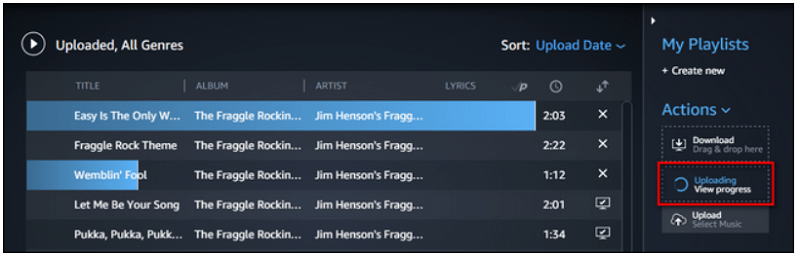
Następnie wybierz Utwory i wybierz filtr Offline na pasku nawigacyjnym po prawej stronie. Kliknij ikonę przesyłania obok utworu, który chcesz przesłać. Przesłaną muzykę i muzykę przesyłaną w trakcie przesyłania można zobaczyć, wybierając filtr Przesłane na pasku nawigacyjnym po lewej stronie.
Teraz, gdy przekonwertowane utwory Apple Music zostały przeniesione do Amazon Music, możesz teraz wiedzieć, jak płynnie przesyłać strumieniowo Apple Music na Echo Dot za pomocą poleceń głosowych przez Alexę.
Część 5. Podsumowując wszystko!
Streaming Apple Music na Echo Dot może początkowo wydawać się niemożliwy, ale gdy poznasz metody, przekonasz się, że nie ma rzeczy niemożliwych. Udostępniliśmy nie jedno, a trzy rozwiązania, które umożliwią użytkownikom korzystanie z tej funkcji. Pierwsze z nich to Alexa Skill, drugie przez Bluetooth, a trzecie – inteligentne oprogramowanie AMusicSoft Apple Music Converter . To Ty decydujesz, która z tych metod sprawdzi się najlepiej, biorąc pod uwagę Twoje zasoby i preferencje.
Mamy nadzieję, że podając te informacje o tym, jak przesyłać strumieniowo Apple Music na Echo Dot, będziesz w pełni cieszyć się słuchaniem ulubionych ścieżek dźwiękowych, dowodząc Alexą w dowolnym miejscu w domu.
Ludzie również czytają
- Jak odtwarzać Apple Music na iPodzie Shuffle
- Czy Apple Music działa w trybie offline?
- Jak grać w Apple Music na Apple Watch
- Odtwarzaj Apple Music na PC bez iTunes
- Prosty przewodnik po usuwaniu DRM z Apple Music
- Pięć najlepszych zalecanych konwerterów muzyki DRM
- Rozwiązania: Jak przesyłać strumieniowo Apple Music na PS4
- Jak pobrać Apple Music do odtwarzania offline
 O autorze
Robert Fabry jest zapalonym blogerem i entuzjastą technologii, który może cię zarazić, dzieląc się kilkoma wskazówkami. Ma również pasję do muzyki i pisał dla AMusicSoft na te tematy.