Pobierz Audible do iTunes na komputer Mac i komputer z systemem Windows
Korzystanie z aplikacji iTunes do strumieniowego przesyłania audiobooków to świetna alternatywa dla aplikacji Audible. Na szczęście istnieje wiele metod przenoszenia plików Audible do iTunes , które omówimy poniżej.
Niektórzy użytkownicy wolą łatwo przesyłać strumieniowo swoje książki Audible na wielu urządzeniach Apple, które mają, bez konieczności przesyłania ich jeden po drugim. Ten problem może być możliwy dzięki aplikacji iTunes, ale musisz wykonać kilka prostych kroków, aby to zrobić.
W tym poście omówimy procedurę wygodnego przenoszenia Audible do iTunes na komputerach z systemem Windows i Mac. Czytaj dalej, aby łatwo się o nich dowiedzieć.
Spis treści Przewodnik Część 1. Jak pobrać książki Audible do iTunes na komputerze Mac Część 2. Jak przenieść książki Audible do iTunes w systemie Windows Część 3. Bonus: Jak dodać książki Audible do iTunes bez logowania Część 4. Wnioski
Część 1. Jak pobrać książki Audible do iTunes na komputerze Mac?
W dzisiejszych czasach wiele osób coraz bardziej uczy się, jak przenieść Audible do iTunes. Jest to z pewnością spowodowane wieloma przyczynami, a niektóre z nich zostaną wymienione poniżej. Lista może zawierać ten sam powód, który spowodował, że zamiast tego używasz Audible to iTunes.
- W aplikacji Audible może brakować niektórych funkcji dostępnych w aplikacji Książki, które mogą być głównym interfejsem.
- Jeśli przeniosłeś Audible do iTunes, cała Twoja kolekcja będzie znajdować się w tym samym miejscu. Dotyczy to zarówno książek iTunes, jak i Audible.
- Ponieważ książki Audible działają również w aplikacji iTunes, niektórzy mogą nie chcieć pobierać i przechowywać innej aplikacji na swoim urządzeniu.
- Ponadto, jeśli pomyślnie pobierzesz Audible do iTunes, możesz łatwo zsynchronizować książki ze wszystkimi używanymi urządzeniami Apple. Gdy już je zsynchronizujesz, możesz uzyskać dostęp do książek na każdym urządzeniu Apple objętym procedurą synchronizacji.
W przeciwieństwie do komputerów z systemem Windows, na komputerze Mac możesz bezpośrednio przenieść Audible do iTunes, używając aplikacji Audible lub witryny Audible. Zobacz poniższe kroki, jak wykonać proces pobierania lub przenoszenia Audible do iTunes.
- Zdobądź komputer Mac i zacznij go uruchamiać.
- Następnie otwórz również Strona internetowa Audible lub aplikację Audible i rozpocznij pobieranie audiobooków. Aby to zrobić, zaloguj się na swoje konto Audible, a następnie kliknij kartę Biblioteka, aby wyświetlić książki audio dostępne do pobrania.
- Po przejrzeniu i wybraniu, w zakładce „Inne działania”, kliknij przycisk Pobierz, aby zapisać pliki audiobooka.
- W ciągu kilku minut pliki Audible zostaną już pobrane. Po zakończeniu możesz otworzyć książkę w samej aplikacji iTunes. Możesz alternatywnie dodać go również do iTunes. Na początek otwórz aplikację iTunes.
- Stamtąd, wśród zakładek, które widzisz powyżej, wybierz kartę Plik, a następnie kliknij opcję Dodaj do biblioteki z opcji pokazanych obok po kliknięciu karty Plik.
- Będziesz wtedy musiał zlokalizować audiobooki do przesłania. Musisz tylko pamiętać, w którym folderze zapisałeś pobrane pliki, aby przyspieszyć proces.
- Zanim będziesz mógł kontynuować proces przesyłania, musisz najpierw autoryzować iTunes, aby uzyskać dostęp do plików na koncie Audible. Niektórzy użytkownicy aktywowali dwuetapowy sposób logowania uwierzytelniania, więc przed kontynuowaniem musisz poczekać, aż kod zostanie wysłany.
Następnie zobaczysz wszystkie dostępne pliki Audible w aplikacji iTunes.
Część 2. Jak przenieść książki dźwiękowe do iTunes w systemie Windows
Wykonując proces przenoszenia Audible do iTunes na komputerze z systemem Windows, musisz użyć innych aplikacji, w tym Audible Download Manager i Audiobooks z aplikacji Audible. Jeśli masz którąkolwiek z tych dwóch aplikacji, możesz teraz przenieść Audible do iTunes w systemie Windows. Zobacz poniższe kroki.
Przez Audible Download Manager
- Najpierw upewnij się, że masz Dźwiękowy menedżer pobierania zainstalowaną na komputerze z systemem Windows.
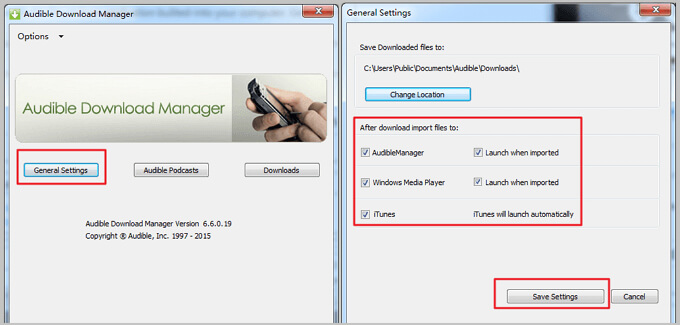
- W głównym interfejsie aplikacji zobaczysz trzy przyciski, a mianowicie Ustawienia ogólne, Podcasty dźwiękowe i Pobieranie. Wśród trzech wymienionych kliknij Ustawienia ogólne.
- W oknie Ustawienia ogólne, w sekcji „Po pobraniu zaimportuj pliki do”, upewnij się, że wybrano lub zaznaczono aplikację iTunes.
- Następnie wystarczy kliknąć przycisk „Zapisz ustawienia”, aby zapisać zmiany, które zostały wprowadzone w aplikacji.
- Następnie przejdź do oficjalnej strony Audible, a następnie zaloguj się na swoje konto. Zaraz potem wybierz wszystkie audiobooki, które chcesz zapisać. Aby przejść do pobierania, po prostu kliknij przycisk Pobierz.
- Ponieważ aplikacja Audible Download Manager jest nowa na Twoim urządzeniu, musisz ją najpierw autoryzować. Nagle pojawi się okno dotyczące tego problemu. Musisz tylko nacisnąć przycisk OK, który zobaczysz na nim.
- Po wykonaniu tej czynności wybrane książki audio zaczną się pobierać za minutę i zostaną automatycznie dodane do biblioteki iTunes.
Poprzez audiobooki z aplikacji Audible
- Pobierz aplikację Audiobooks z aplikacji Audible, wyszukując ją w sklepie Microsoft Store. Dla Twojej informacji, ta aplikacja pozwoli Ci zapisać wszystkie audiobooki, które chcesz na wybranym urządzeniu Apple. Jak wspomniano, ta aplikacja będzie również pomocna w przenoszeniu Audible do iTunes. Umożliwi to wkrótce zsynchronizowanie książek Audile na wielu posiadanych urządzeniach Apple, a następnie umożliwi przesyłanie ich strumieniowo do dowolnego z tych urządzeń, po prostu uzyskując do nich dostęp za pośrednictwem aplikacji Książki.
- Po pobraniu, zainstalowaniu i uruchomieniu aplikacji zacznij teraz pobierać wszystkie ulubione książki audio.
- Teraz otwórz aplikację Audible.
- Po otwarciu aplikacji spójrz na zakładkę Biblioteka znajdującą się w lewym górnym rogu i wybierz ją. Po kilku minutach na ekranie wyświetlą się wszystkie zapisane audiobooki.
- Wybierz spośród nich tytuły, które chcesz przenieść do aplikacji iTunes. W każdym tytule znajduje się przycisk z trzema kropkami, który musisz kliknąć, aby zobaczyć zestaw opcji zawierających „importuj do iTunes”.
- Musisz tutaj pamiętać, że nie możesz kontynuować procesu, zwłaszcza jeśli używasz go dopiero po raz pierwszy. Aby to zrobić, najpierw aktywuj iTunes.
- W wyświetlonym wyskakującym oknie naciśnij przycisk OK, a następnie wprowadź swoje dane uwierzytelniające iTunes. Dzięki temu Twoje konto iTunes i Audible zostaną połączone ze sobą. W ciągu kilku minut wybrane książki audio zostaną ponownie przesłane do aplikacji iTunes.
Przenieś dźwięk do iTunes ręcznie
Przy wszystkich metodach podanych powyżej nadal nie zawsze proces przesyłania Audible do iTunes się powiedzie. Czasami kroki nie będą działać w niektórych sytuacjach. Jeśli tak się stanie, jedyną alternatywą jest ręczne przeniesienie Audible do iTunes. Oto jak pobrać Audible do iTunes za pomocą ręcznego sposobu.
- Otwórz iTunes w urządzeniu, a następnie wybierz kartę Plik.
- W wyskakującym oknie wyświetlonym po wykonaniu tej czynności wybierz opcję „Dodaj plik do biblioteki”.
- Następnie rozpocznij przeglądanie listy książek audio i wybierz tytuły, które chcesz pobrać.
- Stuknij w wybrany audiobook, a następnie kliknij Otwórz.
- Po wykonaniu tej czynności pliki Audible zaczną się pobierać do biblioteki iTunes.
- Aby zobaczyć pobrane książki Audible, po prostu dotknij ikony Książki, a następnie przejdź do sekcji Moje książki audio.
Część 3. Bonus: jak dodać książki dźwiękowe do iTunes bez logowania
Powiedzmy, że zdarzają się nieoczekiwane sytuacje, w których zapomniałeś lub utraciłeś dostęp do swojego konta, jak zamierzasz teraz odtwarzać wszystkie pliki Audible, które pobrałeś lub otrzymałeś od znajomych?
Aby wygodnie dodać Audible do iTunes, nawet bez logowania się na konto, możesz skorzystać z AMusicSoft Audible Converter . To narzędzie z pewnością nie wymaga logowania się na konto, aby móc wykonać tę procedurę. Poza tym, pomoże Ci w pobieraniu i konwersji. Należy jednak pamiętać, że nie można kontynuować tych procesów, jeśli ochrona DRM nie została usunięta z plików Audible. Na szczęście jest to kolejna funkcja, którą oferuje AMusicSoft. Co więcej, jakość przekonwertowanych plików z pewnością będzie taka sama jak oryginałów, więc możesz być pewien, że ten konwerter zapewni Ci najlepsze rezultaty.
Bezpłatne pobieranie Bezpłatne pobieranie
Poniżej znajduje się lista kroków, które należy wykonać podczas korzystania z programu AMusicSoft Audible Converter.
- Na oficjalnej stronie AMusicSoft poszukaj aplikacji Audible Converter i kliknij przycisk Pobierz, aby ją pobrać.
- Teraz, mając wszystkie przygotowane audiobooki pobrane wcześniej z aplikacji Audible, zacznij dodawać je do konwertera, po prostu wykonując metodę przeciągnij i upuść lub wybierając je z samej kolekcji.

- Następnie wybierz format wyjściowy spośród MP3, FLAC, AAC, WAV, AC3 i M4A. Przydziel również folder wyjściowy.

- Po zakończeniu kliknij przycisk Konwertuj i zacznij od procesu.

- Następnie sprawdź wyniki z zakładki Konwertowane umieszczonej w górnej części.
Część 4. Wniosek
Istnieje wiele metod przesyłania plików Audible do iTunes . Aby je ponownie wymienić, możesz skorzystać z aplikacji Audible Download Manager, Audiobooków z aplikacji Audible oraz konwertera AMusicSoft Audible Converter. Spośród nich najlepszym rozwiązaniem jest Audible Converter. Umożliwia on zapisanie książek Audible jako plików lokalnych i umożliwia ich przesyłanie między wieloma urządzeniami, ponieważ są one już wolne od zabezpieczeń DRM.
Ludzie również czytają
 O autorze
Robert Fabry jest zapalonym blogerem i entuzjastą technologii, który może cię zarazić, dzieląc się kilkoma wskazówkami. Ma również pasję do muzyki i pisał dla AMusicSoft na te tematy.