Czy Spotify jest bezpłatny na PS4: oto odpowiedź?
Spotify jest jednym z partnerów PlayStation. Wszyscy użytkownicy PS4 i PS5 mogą słuchać singli, playlist, albumów i wszystkiego, co oferuje usługa Spotify. Możesz również dodać ścieżkę dźwiękową do swoich gier, korzystając z ulubionych utworów. Czy Spotify jest darmowy na PS4 i PS5? Jak odtwarzać utwory ze Spotify podczas grania na PlayStation? Sprawdźmy razem, ile kosztuje Spotify na PlayStation i jak korzystać ze Spotify na PS4 lub PS5. Sprawdź poniższe fakty.
Przewodnik po zawartości Część 1. Ile kosztuje Spotify na PlayStation? Część 2. Odtwarzaj Spotify na PS4/PS5 za pomocą aplikacji Spotify Część 3. Bonus: Odtwarzaj Spotify na PS4/PS5 bez subskrypcji Premium Często zadawane pytania dotyczące Spotify na PlayStation Podsumowanie
Część 1. Ile kosztuje Spotify na Playstation?
Spotify to wbudowana usługa na urządzeniach PlayStation. Dostęp do aplikacji Spotify uzyskasz bezpośrednio poprzez menu PlayStation, tak jak w przypadku każdej innej aplikacji lub gry. Czy Spotify jest bezpłatne na PS4 i PS5? Czy muszę wydawać pieniądze, aby grać w Spotify na PS4/PS5? W rzeczywistości biblioteka Spotify jest bezpłatna i mogą jej słuchać wszyscy użytkownicy PlayStation.
Jak wszyscy wiemy, Spotify oferuje plan bezpłatny i cztery plany Premium odpowiadające różnym potrzebom i budżetom. Dzięki bezpłatnemu kontu możesz korzystać z ogromnej biblioteki treści na urządzeniach PlayStation. Jednak bezpłatny plan Spotify ma również pewne ograniczenia. Na przykład będziesz słuchać reklam audio i banerów podczas odtwarzania muzyki w Spotify. Będzie to denerwujące jako muzyka w tle podczas grania na PS4/PS5. Jeśli tolerujesz reklamy pomiędzy utworami i przerywasz strumieniowe przesyłanie muzyki, Spotify może być Twoje za darmo.
Część 2. Graj w Spotify na PS4/PS5 poprzez aplikację Spotify
To naprawdę fajne, gdy do gry na PS4/PS5 dodajesz muzykę w tle ze Spotify. Czy Spotify jest bezpłatne na PS4/PS5? Tak. Teraz możesz skonfigurować aplikację Spotify na swoim PS4/PS5. A więc bez zbędnych ceregieli, oto, co możesz zrobić, aby grać w Spotify na PS4 i PS5.
Skonfiguruj Spotify na konsolach PS4/PS5
Krok 1. Przejdź do PlayStation Store i wyszukaj Spotify, aby znaleźć i pobrać aplikację. Po zakończeniu pobierania otwórz aplikację.
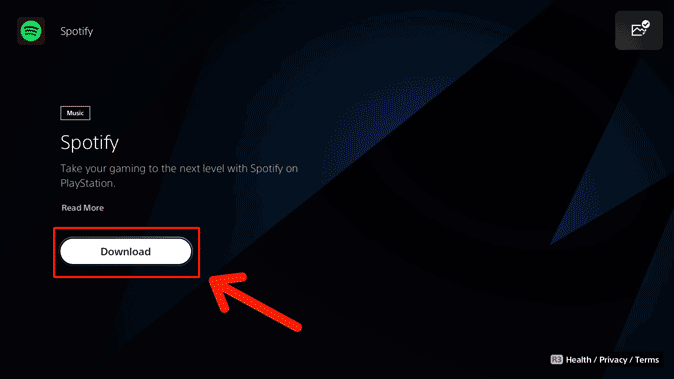
Krok 2. Następnie wybierz opcję Zarejestruj się lub Zaloguj się i wprowadź swoje dane.
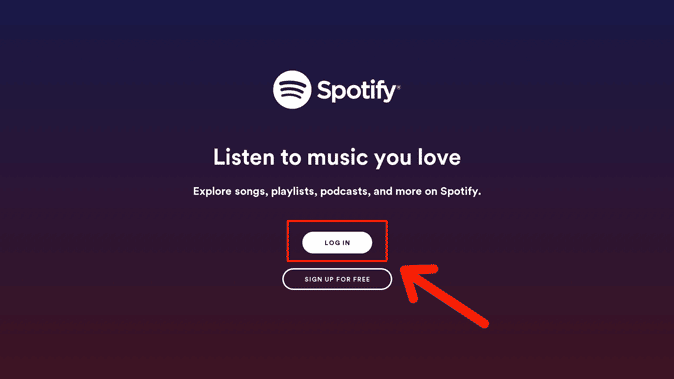
Krok 3. Wybierz opcję Połącz konta.
Czy Spotify jest bezpłatne na PS4/PS5? Oczywiście po zalogowaniu się na swoje konto Spotify na PS4/PS5 możesz rozpocząć odtwarzanie muzyki. Aplikacja Spotify na PlayStation umożliwia także wybór muzyki i odtwarzanie jej w oparciu o istniejącą ścieżkę dźwiękową gry. Jak odtwarzać muzykę w Spotify podczas gry na PS4/PS5?
Słuchaj podczas gry na PS4/PS5
Krok 1. Znajdź Spotify w menu głównym multimediów lub w centrum sterowania.
Krok 2. Naciśnij przycisk PS na kontrolerze, aby otworzyć centrum sterowania. Wybierz Muzyka, aby otworzyć menu Spotify.
Krok 3. Odtwarzana muzyka lub podcast wyświetla się jako karta w centrum sterowania. Wybierz kartę, aby pominąć utwory, odtworzyć/wstrzymać lub dostosować głośność.
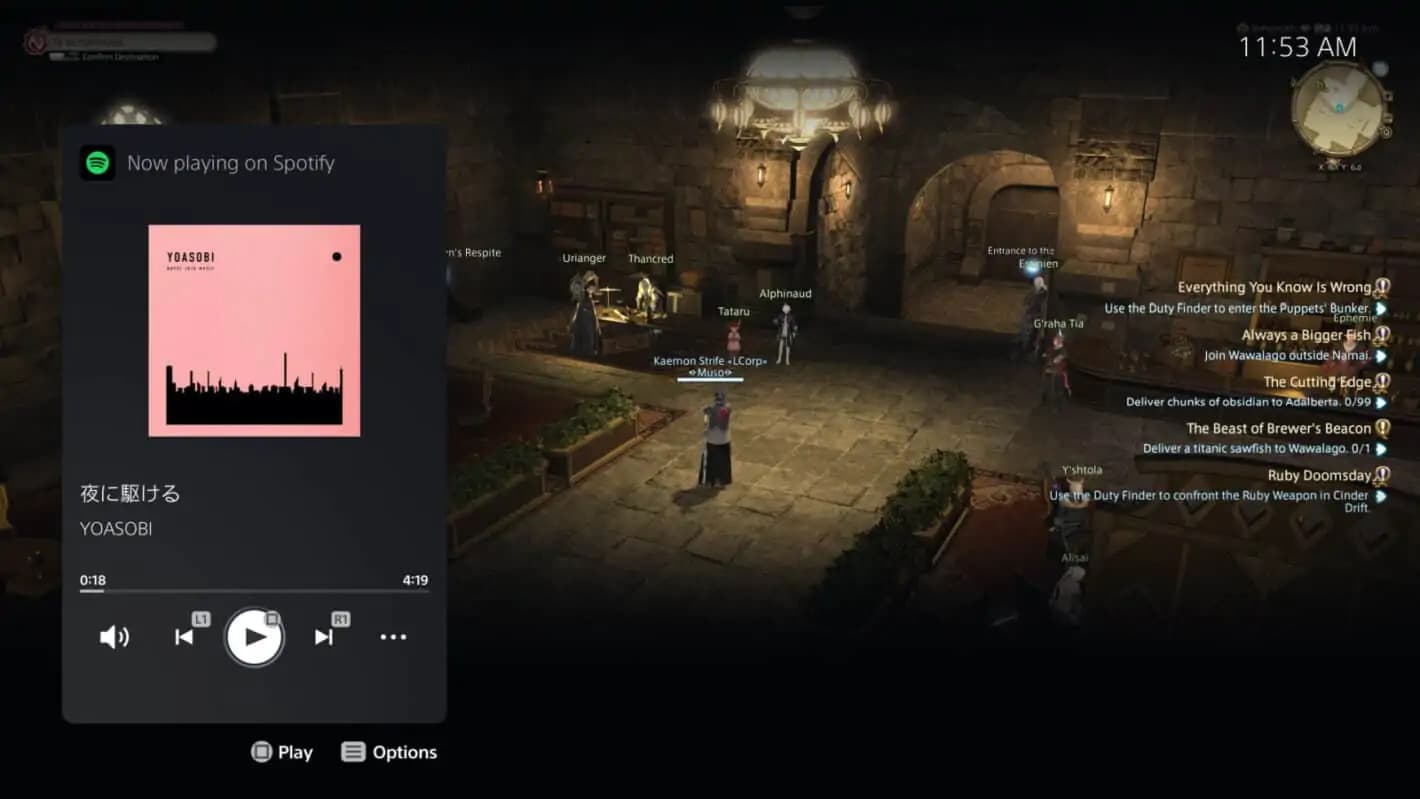
Pamiętaj, że aby pomyślnie połączyć muzykę Spotify z konsolą PS4/PS5, musisz mieć stabilne połączenie. W przeciwnym razie mogą wystąpić problemy z odtwarzaniem muzyki podczas grania w gry na urządzeniu PlayStation. Co więcej, w bezpłatnej wersji Spotify na PlayStation możesz pominąć tylko sześć utworów na godzinę, podczas gdy w wersji Premium możesz pominąć dowolną liczbę utworów. Aby słuchać bez reklam i nieograniczoną liczbę pominięć, możesz spróbować przesłać utwory Spotify na dysk USB i odtwarzać je w odtwarzaczu multimedialnym PlayStation.
Część 3. Bonus: Graj w Spotify na PS4/PS5 bez Premium
Jeśli pytasz „Czy Spotify jest bezpłatne na PS4?”, odpowiedź jest pozytywna. Jeśli jednak skończyły Ci się reklamy, możesz chcieć zasubskrybować Spotify Premium. Niestety, ceny planów Premium Spotify w tym roku wzrosły. Wielu użytkowników martwi się koniecznością płacenia miesięcznej subskrypcji, która następnie doliczy się do ich rachunków. Jak bezpłatnie słuchać muzyki bez reklam podczas przesyłania strumieniowego na PS4/PS5? Nie martw się, PS4 i PS5 obsługują formaty muzyczne MP3, AAC, FLAC i M4A. Możesz pobierać listy odtwarzania Spotify na dysk USB w formacie MP3 AMusicSoft Spotify Music Converter.
Większość serwisów streamingowych muzyki ma prawa autorskie DRM, które ograniczają urządzenia, których możesz używać do odtwarzania muzyki. Co więcej, gdy Twoja subskrypcja się skończy, wszystkie utwory, które pobrałeś na swoje konto, znikną. W takim przypadku nie będziesz już mieć dostępu do utworów. Dlatego potrzebujesz AMusicSoft Spotify Music Converter że usuwa ochronę DRM ze Spotify abyś mógł grać i zachować wszystkie pobrane pliki Spotify.
Za pomocą tego darmowego programu możesz konwertować utwory ze Spotify do plików MP3 . Możesz również eksportować je do innych formatów, takich jak MP4, AAC, WAV i FLAC. Dzięki temu przenoszenie plików muzycznych MP3 ze Spotify na dysk USB w celu streamingu na PS4/PS5 będzie niezwykle proste. Ten program to jedno z najszybszych narzędzi do konwersji, oferujące 5-krotnie większą prędkość konwersji w porównaniu z innymi.
Po prostu kliknij przycisk „Darmowe pobieranie”, aby pobrać i zainstalować to potężne oprogramowanie na komputerze z systemem Windows lub Mac. Użyj AMusicSoft Spotify Music Converter aby pobrać Spotify bez DRM i odtwarzać muzykę na PS4/PS5!
Bezpłatne pobieranie Bezpłatne pobieranie
Pobierz muzykę Spotify na PS4/PS5 bez wersji Premium
Krok 1. Pobierz AMusicSoft Spotify Music Converter zainstalowany i po prostu uruchom go od razu. Wybierz utwory, które lubisz słuchać na PS4/PS5. Możesz to zrobić, przeciągając i upuszczając utwory w AMusicSoft.

Krok 2. Aby odtwarzać Spotify na PS4/PS5, wybierz format MP3 spośród dostępnych opcji. Oprócz MP3, możesz również odtwarzać pliki w formatach FLAC i AAC.

Krok 3. Następnie kliknij przycisk „Konwertuj wszystko”, aby kontynuować konwersję

Poczekaj na zakończenie procesu konwersji. Na koniec możesz sprawdzić muzykę w wybranym folderze docelowym. Teraz masz muzykę w formacie MP3 na PS4/PS5 ze Spotify, możesz dodać ją do napędu USB z komputera. Możesz także dodać tę przekonwertowaną muzykę do innych popularnych konsol do gier, aby przesyłać strumieniowo w trybie offline, takich jak Xbox, Nintendo Switch, Steam Deck itp.
Możesz być zainteresowany:
Czy Spotify jest teraz bezpłatne na PS4? Podłączając złącze USB i kopiując pliki muzyczne do folderu na PS4/PS5, możesz teraz cieszyć się playlistami Spotify bez reklam w tle, bez przerywania gier, przeglądarki internetowej lub innych aplikacji. Oto jak:
Odtwarzaj muzykę Spotify z dysku USB na PS4/PS5
Krok 1. Podłącz dysk USB do konsoli PS4/PS5. Twoje urządzenie PlayStation powinno je rozpoznać w ciągu kilku sekund.
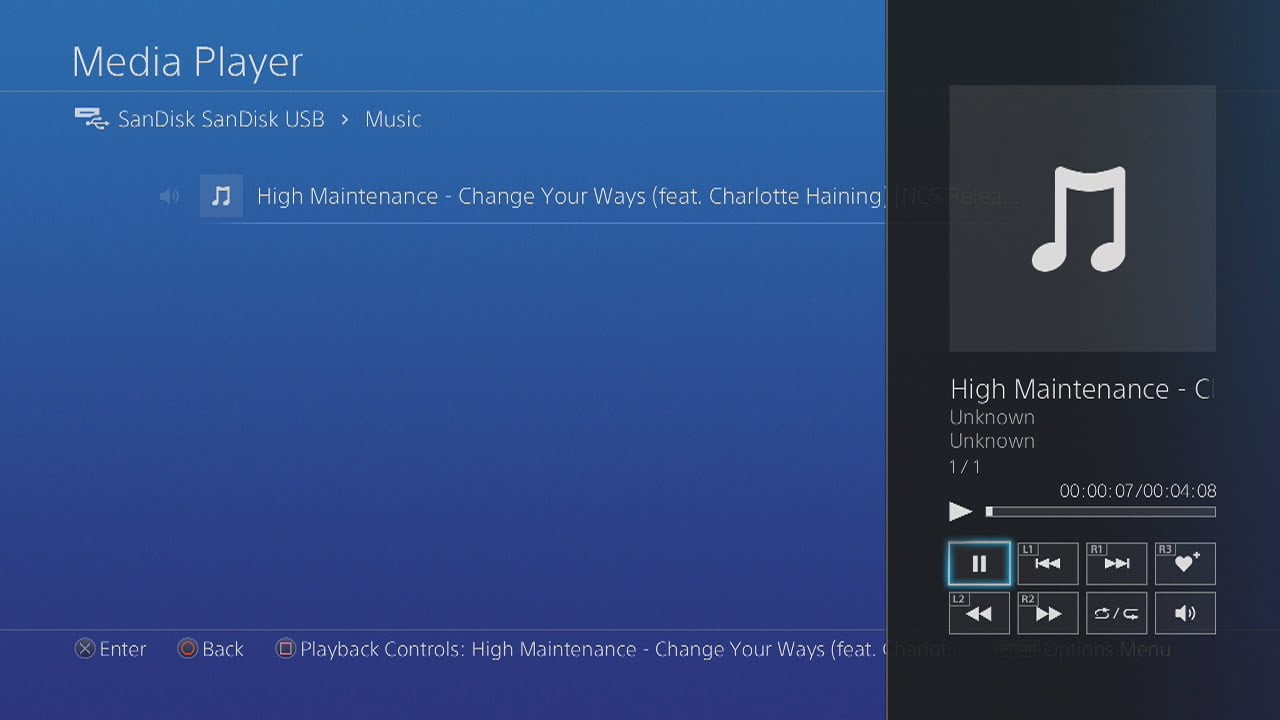
Krok 2. Po otwarciu aplikacji Media Player pamięć USB będzie widoczna jako dostępne urządzenie.
Krok 3. Wybierz pliki, których chcesz słuchać na PS4 podczas grania. Alternatywnie, jeśli masz dużo plików zapisanych w folderze, możesz nacisnąć menu „Opcje”, a następnie wybrać przycisk „Odtwórz”. Robiąc wszystko, wszystkie te, które ma folder, zostaną odtworzone.
Często zadawane pytania dotyczące Spotify na PlayStation
P1: Co zrobić, jeśli Spotify nie działa na PS4?
Jeśli używasz aplikacji Spotify do odtwarzania Spotify na PS4/PS5, czasami mogą wystąpić błędy uniemożliwiające odtwarzanie muzyki na PS4. W takim przypadku zapoznaj się z poradnikiem „Spotify na PS4 nie działa” , aby naprawić problem z uruchomieniem Spotify na PS4.
P2: W jakich krajach Spotify jest obsługiwane na PlayStation?
Odwiedź stronę regionalną PlayStation Spotify, aby zobaczyć pełną listę krajów obsługujących usługę Spotify na PlayStation. Pamiętaj, że dostępni wykonawcy i utwory mogą się różnić w zależności od lokalizacji.
P3: Czy mogę odłączyć moje konto Spotify od konsoli PlayStation?
Tak. Aby odłączyć Spotify od PS4 lub PS5, otwórz aplikację Spotify na naszej konsoli PlayStation i wybierz ikonę ustawień po lewej stronie ekranu. Następnie w ustawieniach konta wybierz opcję Wyloguj.
Podsumowanie
Czy Spotify jest bezpłatne na PS4 lub PS5? Być może znasz już to pytanie. Wykorzystaj czas gry, słuchając muzyki, która dodaje Ci energii! Nie masz do tego Spotify Premium? Bez problemu. AMusicSoft Spotify Music Converter to Twój zaufany kumpel muzyczny z PlayStation. Nie potrzebujesz miesięcznej subskrypcji Spotify, nie musisz być online i nie potrzebujesz Wi-Fi. Odtwarzaj muzykę offline, wskakując do autobusu gry, bez dodatkowych kłopotów. Konwersja jest szybka, niezawodna i niezawodna.
Ludzie również czytają
- Jak nagrać Spotify na MP3 za darmo na Windows/Mac?
- Jak grać w Spotify na Discordzie za pomocą Spotify Discord Bot
- Jak słuchać Spotify na Discordzie z Premium lub bez?
- Jak dodać muzykę bez praw autorskich do Twitcha ze Spotify?
- Jak grać w Spotify na Twitchu?
- iHeartRadio vs Spotify: która jest lepsza platforma muzyczna
- Jak korzystać z funkcji Spotify Crossfade Songs na komputerach stacjonarnych/mobilnych
- Jak osadzić playlistę Spotify na swojej stronie internetowej?
 O autorze
Robert Fabry jest zapalonym blogerem i entuzjastą technologii, który może cię zarazić, dzieląc się kilkoma wskazówkami. Ma również pasję do muzyki i pisał dla AMusicSoft na te tematy.