Jak udostępnić znajomym playlistę YouTube Music?
Udostępnianie społecznościowe to jedno z YouTube MusicNajlepsze funkcje, które umożliwiają użytkownikom łatwe udostępnianie playlist innym osobom w aplikacji. Chcesz się dowiedzieć jak udostępnić playlistę YouTube Music Z przyjaciółmi lub rodziną? Oto nasz poradnik poświęcony temu tematowi. Nie zwlekaj, przejdźmy do tych krótkich poradników, które pomogą Ci bezproblemowo udostępniać swoją muzykę znajomym lub szerszej publiczności.
Przewodnik po zawartości Część 1. Udostępnianie playlist YouTube Music za pomocą linkuCzęść 2. Udostępnianie playlist YouTube Music za pomocą playlist wspólnychCzęść 3. Udostępniaj playlisty muzyczne YouTube bez ograniczeńCzęść 4. Na zakończenie
Część 1. Udostępnianie playlist YouTube Music za pomocą linku
Prawdopodobnie tworzysz idealną playlistę w YouTube Music, aby idealnie wyrazić swoje emocje. Teraz czas sprawdzić, czy Twoi znajomi i rodzina podzielają Twoje zdanie. Jak udostępnić playlistę w YouTube Music? Na szczęście YouTube Music ułatwia udostępnianie playlist innym osobom dzięki przyciskowi Udostępnij w aplikacji. Należy jednak pamiętać, że playlista musi być publiczna, jeśli chcesz udostępnić swoją własną playlistę. Aby udostępnić playlistę, wykonaj następujące kroki:
Krok 1. Otwórz aplikację YouTube Music lub odtwarzacz internetowy na swoim urządzeniu. Wybierz playlistę, którą chcesz udostępnić publicznie.
Krok 2. Następnie kliknij ikonę ołówka. Otworzy się nowe okno z różnymi opcjami. W sekcji Prywatność wybierz Publiczny.
Po zmianie playlisty z prywatnej na publiczną, będzie ona dostępna dla wszystkich, którym ją udostępnisz. Oto jak udostępnić playlistę YouTube Music z aplikacji mobilnej, aplikacji komputerowej i odtwarzacza internetowego.
Udostępniaj playlisty YouTube Music na urządzeniach mobilnych
Krok 1. Najpierw uruchom aplikację YouTube Music na urządzeniu z systemem Android lub iOS.
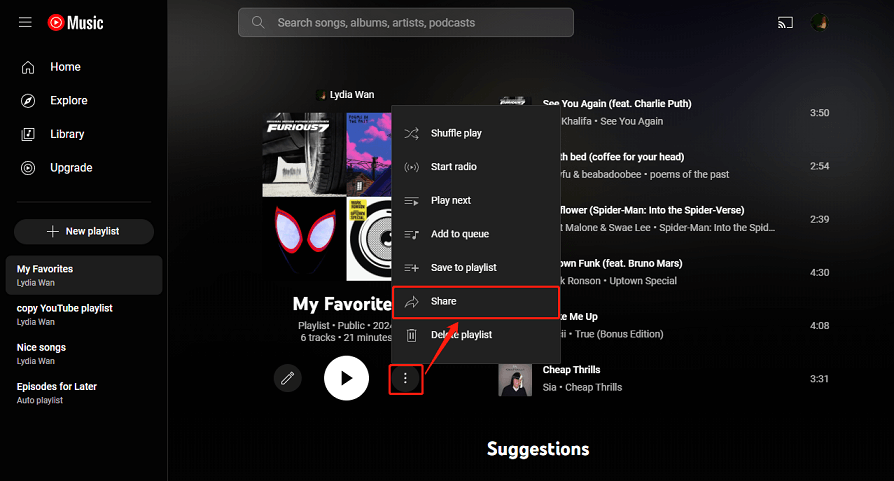
Krok 2. Teraz otwórz nowo utworzoną lub istniejącą playlistę i kliknij ikonę z trzema kropkami, a pojawi się okno dialogowe.
Krok 3. W oknie podręcznym kliknij przycisk Udostępnij.
Krok 4. Z tego ekranu możesz udostępnić swoją playlistę SMS-em, e-mailem lub w mediach społecznościowych. Dzięki temu możesz podzielić się nią praktycznie z każdym.
Udostępnij playlisty YouTube Music na komputerze
Ponieważ YouTube Music obsługuje zarówno komputery Mac, jak i PC, wystarczy postępować zgodnie z poniższymi instrukcjami, aby udostępnić playlisty w aplikacji YouTube Music na komputerze lub w odtwarzaczu internetowym. Oto jak udostępnić playlistę YouTube Music na komputerze.
Krok 1. Uruchom aplikację komputerową YouTube Music lub odtwarzacz internetowy na swoim telefonie i zaloguj się na swoje konto.
Krok 2. Wybierz playlistę, którą chcesz udostępnić, a następnie dotknij trzech kropek obok tytułu playlisty. W wyskakującym okienku kliknij przycisk „Udostępnij”.
Krok 3. Pojawi się lista opcji udostępniania. Wybierz tę, która najbardziej Ci odpowiada, np. e-mail, SMS, WhatsApp, Facebook, Instagram, Snapchat, Line, KakaoTalk itp. Kliknij ikonę Kopiuj, aby udostępnić link do playlisty i wysłać go dowolnej osobie.
Część 2. Udostępnianie playlist YouTube Music za pomocą playlist wspólnych
Udostępnianie playlisty za pomocą funkcji „Udostępnij” w aplikacji YouTube Music to najprostszy sposób. Jednak w ten sposób nikt nie może edytować udostępnionej playlisty. To niewygodne, jeśli znajomi chcą dodać do playlisty utwory o podobnym guście. Na szczęście w YouTube Music dostępne są wspólne playlisty.
Dzięki wspólnej playliście każdy może ją aktualizować w czasie rzeczywistym i współpracować nad nią, gdziekolwiek się znajduje. To z pewnością przydatna funkcja, jeśli planujesz korzystać z YouTube Music, aby współtworzyć miks DJ-ski na imprezie. Jak udostępnić playlistę YouTube Music z wspólną playlistą? Wykonaj poniższe kroki, aby udostępnić playlistę innym i utworzyć miks:
Krok 1. Otwórz odtwarzacz internetowy YouTube Music lub aplikację mobilną i zaloguj się na swoje konto.
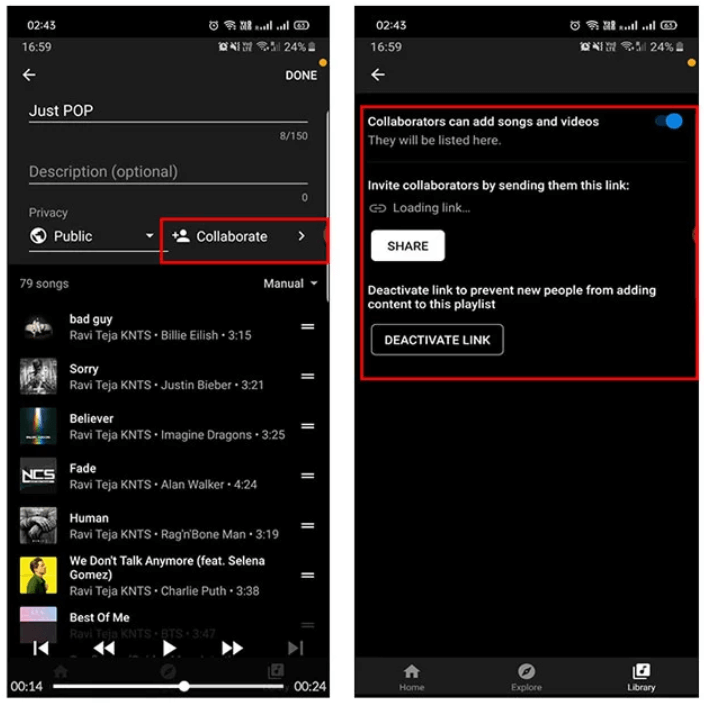
Krok 2. Po utworzeniu listy odtwarzania wystarczy przejść do zakładki Edycja (ikona ołówka), gdzie znajduje się opcja WSPÓŁPRACA.
Krok 3. Zaznacz suwak, aby włączyć współpracę, a następnie udostępnij link znajomym, aby zaprosić ich do współpracy.
Część 3. Udostępniaj playlisty muzyczne YouTube bez ograniczeń
Chociaż YouTube Music oferuje kilka wygodnych sposobów udostępniania muzyki, wiąże się to z pewnymi ograniczeniami. Na przykład, ponieważ darmowa wersja nie pozwala użytkownikowi na pobieranie playlist YouTube Music, wspomniana powyżej metoda udostępniania umożliwi dostęp do playlist i korzystanie z nich online tylko Twoim znajomym lub rodzinie na urządzeniach wskazanych przez YouTube Music. Ponadto utracisz dostęp do pobranych plików po… Anulowanie YouTube Music Premium.
Jak udostępnić playlistę YouTube Music i odtwarzać muzykę bez żadnych ograniczeń? Tutaj polecamy użycie Konwerter muzyki YouTube AMusicSoftPowszechnie wiadomo, że możliwość pobierania YouTube Music do odtwarzania offline jest zastrzeżona dla użytkowników Premium, a użytkownicy YouTube Music Free mogą przesyłać muzykę wyłącznie strumieniowo online. Teraz jednak sytuacja się zmieniła dzięki AMusicSoft YouTube Music Converter. Program ten ma na celu umożliwienie wszystkim użytkownikom pobierania YouTube Music na urządzenia lokalne do słuchania offline bez konieczności posiadania konta Premium.
To oprogramowanie umożliwia pobieranie utworów, albumów, playlist i podcastów z YouTube Music w formacie MP3 lub innych popularnych formatach obsługiwanych przez wszystkie odtwarzacze muzyczne. Oznacza to, że możesz je odtwarzać na dowolnym urządzeniu i udostępniać bez ograniczeń. Dzięki AMusicSoft YouTube Music Converter tagi ID3 zostaną zachowane z minimalnym wysiłkiem po konwersji, w tym tytuł, wykonawcy, identyfikator utworu i okładka albumu, co pozwoli Ci lepiej uporządkować kolekcję w zależności od tagów.
Kroki pobierania playlisty z YouTube do udostępnienia
Krok 1. Kliknij przycisk Pobierz za darmo, aby pobrać AMusicSoft YouTube Music Converter na komputer z systemem Windows lub Mac.
Darmowe pobieranie Darmowe pobieranie
Krok 2. Uruchom AMusicSoft YouTube Music Converter, a pojawi się wbudowany odtwarzacz internetowy YouTube Music. Następnie zaloguj się na swoje konto. Następnie dodaj plik ręcznie, przeciągając lub upuszczając wybrane pliki na platformę. Największą zaletą tego oprogramowania jest możliwość jednoczesnego przetwarzania więcej niż jednego utworu.

Krok 3. Kliknij rozwijaną listę Format wyjściowy, aby wybrać MP3 lub inny format, który chcesz, jako format wyjściowy, a także folder zgodny ze swoimi wymaganiami.

Krok 4. Gdy będziesz zadowolony z ustawień, możesz rozpocząć konwersję pliku audio, klikając przycisk „Konwertuj”. Wszystkie przekonwertowane pliki będą widoczne po kilku minutach w wybranym folderze docelowym.

Po wykonaniu powyższych trzech kroków pliki muzyczne będą od razu dostępne w zdefiniowanym wcześniej folderze wyjściowym. Nie musisz martwić się o problemy ze zgodnością! Możesz je przenieść lub udostępnić na dowolne urządzenie, niezależnie od systemu operacyjnego, w którym chcesz je odtwarzać.
Część 4. Na zakończenie
Być może już wiesz, jak udostępniać playlisty YouTube Music. Udostępnianie muzyki znajomym i bliskim jest proste, niezależnie od używanego urządzenia. Pamiętaj jednak, że jeśli chcesz pobrać playlisty YouTube Music i udostępniać je bez ograniczeń, zalecamy skorzystanie z programu AMusicSoft YouTube Music Converter. Program ten pomoże Ci pobrać playlistę YouTube Music do lokalnych plików muzycznych na komputerze. Następnie możesz przesłać plik do wybranej osoby. Pliki możesz zachować na swoim urządzeniu i korzystać z nich bezterminowo.
Ludzie również czytają
- Co oznacza E w YouTube Music? Ukryj treści pornograficzne dla swoich dzieci
- 8 rozwiązań, aby naprawić problem z zatrzymaniem się muzyki YouTube po wyłączeniu ekranu
- Szybkie poprawki dla YouTube Music, które zatrzymuje się podczas blokowania ekranu
- Jak uzyskać YouTube Music Premium za darmo na zawsze? [Zaktualizowano]
- Jak pobrać MP3 z YouTube Music (3 proste sposoby)
- Dlaczego YouTube Music ciągle się zawiesza? Oto 8 szybkich rozwiązań
 O autorze
Robert Fabry jest zapalonym blogerem i entuzjastą technologii, który może cię zarazić, dzieląc się kilkoma wskazówkami. Ma również pasję do muzyki i pisał dla AMusicSoft na te tematy.