Как включить и выключить откровенный контент в Apple Music?
Большинство потоковых сервисов теперь предлагают Семейный план, в котором члены семьи могут делиться одним платным планом, но с индивидуальными аккаунтами для каждого. Все члены семьи, которые соответствуют требованиям, могут присоединиться к плану и наслаждаться музыкальным каталогом своего сервиса. Хорошим примером такого сервиса является Apple Music.
Поскольку у всех есть доступ к плейлистам и альбомам без цензуры, полезно знать о настройках Apple Music в отношении контента с нецензурной лексикой. При правильном управлении этим параметром родителям больше не придется беспокоиться о том, что их дети будут слушать тексты песен, неподходящие для их возраста. В этой статье мы рассмотрим, как разрешить или заблокировать контент с нецензурной лексикой в Apple Music , чтобы он не отображался в библиотеке.
Содержание. Часть 1. Что такое контент откровенного характера в Apple Music? Часть 2. Включение/отключение контента откровенного характера в Apple Music на iPhone. Часть 3. Включение/отключение контента откровенного характера в Apple Music на Android. Часть 4. Включение/отключение контента откровенного характера в Apple Music на Mac. Часть 5. Включение/отключение контента откровенного характера в Apple Music на Windows. Часть 6. Дополнительный совет: скачивайте песни из Apple Music и слушайте их где угодно. Часть 7. Заключение.
Часть 1. Что такое откровенный контент в Apple Music?
Музыка, которую мы слушаем на стриминговых платформах, — это произведения разных исполнителей со всего мира. Это означает, что тип и культура песен могут различаться и отличаться от того, что вы ожидали. Это включает в себя и неотредактированные тексты песен, которые могут вам не подойти. В Apple Music нет прямых настроек для этого, но вы можете управлять этим в настройках своего устройства. И это будет автоматически применяться в приложении «Музыка».
Но что именно представляет собой этот явный контент Apple Music? Из самого слова, когда вы говорите явный, это означает нецензурированный или неограниченный, который может показать вам детали, которые нежелательны и неподобающи для вас. Явный контент Apple Music на самом деле служит предупреждением о том, что следующие визуальные эффекты, которые вы увидите или услышите, могут содержать взрослый контент. Это очень популярно сейчас в некоторых треках, поэтому это действительно хорошая идея включить это, особенно если у вас есть ребенок, который также включен в план.
Какие песни считаются явным контентом Apple Music? Если в текстах треков есть ненормативная лексика, например, ругательства, оскорбления и неуважительные слова; несправедливый и предвзятый язык; контент для взрослых; и насилие, например оскорбления, они автоматически попадают в категорию явного контента Apple Music.
Чтобы определить, являются ли треки откровенными или нет, вы увидите соответствующую метку Explicit рядом с названием песни. В некоторых случаях обычно встречается буква E.
Часть 2. Включение/отключение откровенного контента в Apple Music на iPhone
Если выбранная вами для потоковой передачи песня считается явным контентом Apple Music, на экране вашего устройства появится мини-окно с уведомлением о том, что песня может содержать неподходящий контент. И чтобы продолжить, вам необходимо включить его в Ограничениях музыки. Для более четких подробностей см. полное пошаговое руководство о том, как это сделать на вашем iPhone.
Шаг 1. Перейдите в приложение «Настройки» на вашем устройстве iOS и выберите параметр «Экранное время».
Шаг 2. Прокрутите страницу до опции «Ограничения контента и конфиденциальности». Нажмите на нее далее.
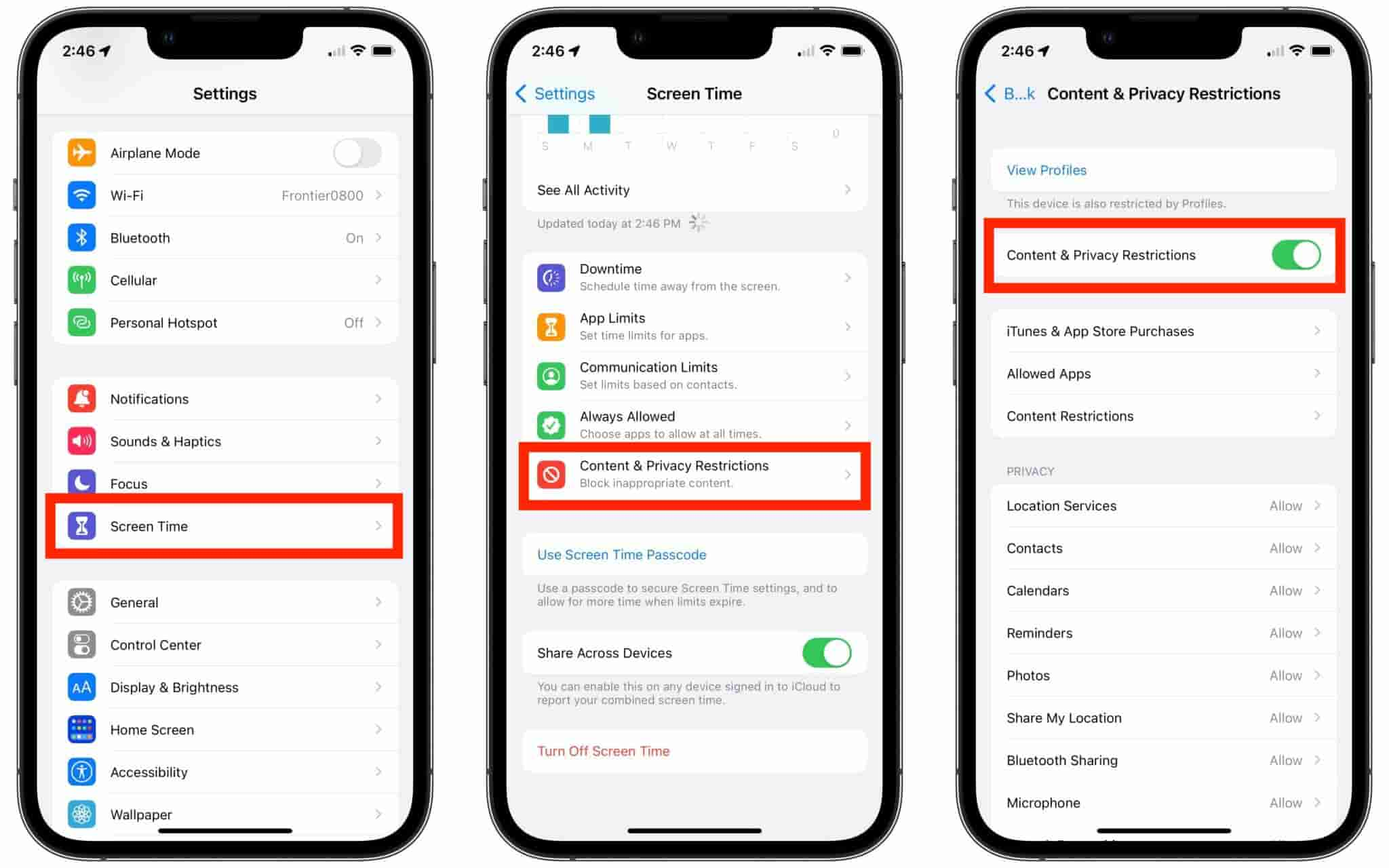
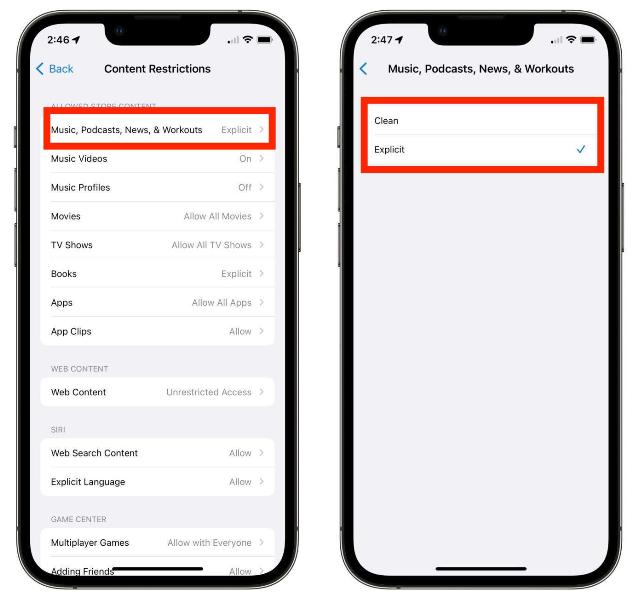
Шаг 3. В следующем окне переключите кнопку рядом с Ограничениями по контенту и конфиденциальности, чтобы выбрать кнопку Ограничения по контенту, расположенную немного ниже верхней части.
Шаг 4. Выберите Музыка, Подкасты, Фитнес, чтобы начать выбирать, какой контент разрешить, а какой нет. После этого просто выберите между Чистым и Явным.
Часть 3. Включение/отключение откровенного контента в Apple Music на Android
Компания Apple также предлагает приложение Apple Music для пользователей Android . Как включить или выключить контент с нецензурной лексикой в Apple Music на вашем Android-устройстве? Описанную выше процедуру можно выполнить непосредственно в приложении. Вот как разрешить или заблокировать контент с нецензурной лексикой в Apple Music на вашем Android-устройстве:
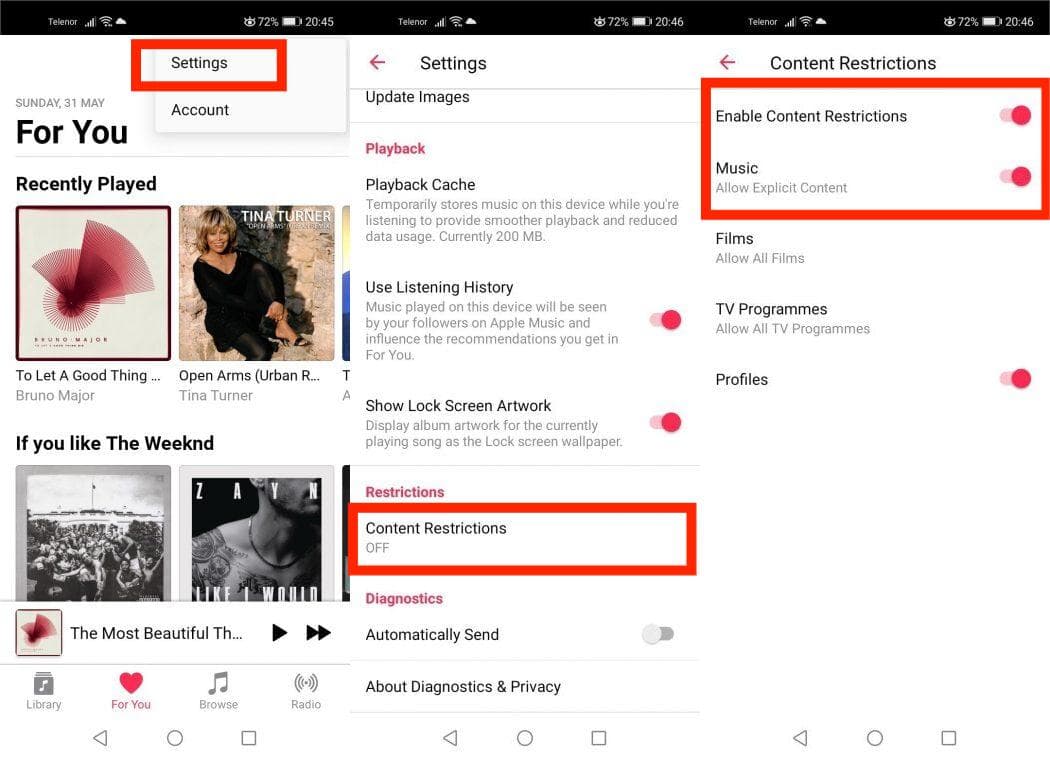
Шаг 1. Откройте приложение Apple Music на устройстве Android и нажмите на три точки в верхнем левом углу.
Шаг 2. Затем нажмите «Настройки». Прокрутите вниз, пока не найдете опцию «Ограничения контента». Вам нужно будет установить пароль для этих настроек. Выберите любой четырехзначный пароль по вашему выбору.
Шаг 3. Теперь включите переключатель для Включить ограничения контента. Чтобы включить или выключить откровенную музыку, просто переключите переключатель для Разрешить откровенный контент для музыки.
Часть 4. Включение/отключение откровенного контента в Apple Music на Mac
Процесс включения или выключения откровенного контента Apple Music на Mac довольно прост. Все, что вам нужно сделать, это управлять ограничениями контента из приложения. Вот как это сделать.
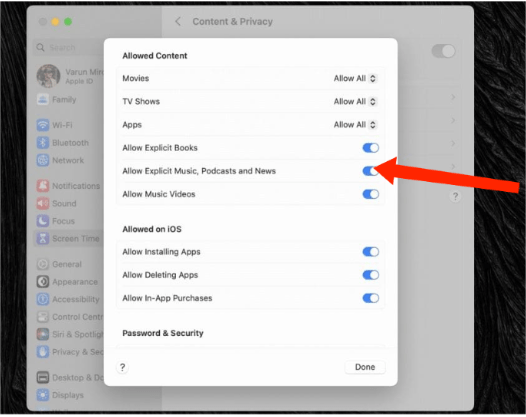
Шаг 1. Нажмите меню Apple в левом верхнем углу и перейдите в Системные настройки. Выберите Экранное время на левой боковой панели и Контент и конфиденциальность на правой панели.
Шаг 2. Включите переключатель рядом с пунктом «Контент и конфиденциальность», затем перейдите на вкладку «Ограничения магазина».
Шаг 3. Включите переключатель рядом с Разрешить откровенную музыку, подкасты и новости. В качестве альтернативы, если вы хотите отфильтровать откровенную музыку, вы можете отключить его.
Часть 5. Включение/отключение откровенного контента в Apple Music на Windows
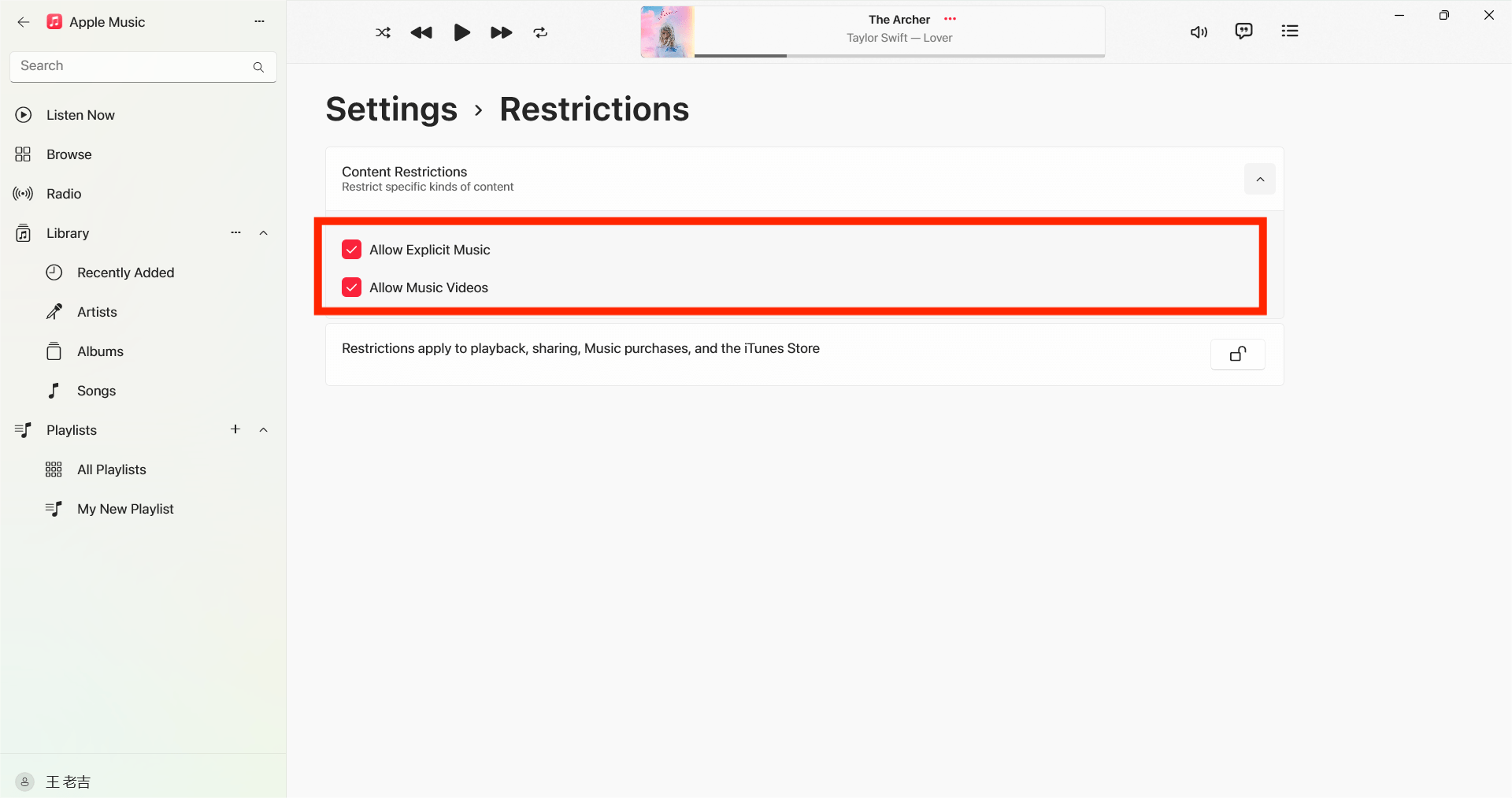
Новое приложение Apple Music теперь доступно на Windows. Если вы используете Windows 10 версии 19045.0 или выше, вы можете загрузить приложение Apple Music на свой компьютер. Если вы используете Windows для воспроизведения музыки, ознакомьтесь с нашим руководством о том, как включить и отключить откровенный контент Apple Music на Windows.
Шаг 1. Откройте Apple Music, нажмите на имя своего профиля в левом нижнем углу и нажмите на значок шестеренки.
Шаг 2. В раскрывающемся меню нажмите «Настройки». Теперь нажмите «Ограничения». Это откроет настройки ограничений.
Шаг 3. Наконец, выберите, следует ли разрешить или заблокировать «Откровенную музыку», установив или сняв флажок соответственно.
Часть 6. Бонусный совет: загружайте песни Apple Music и слушайте их где угодно
Теперь, когда я узнал об откровенном контенте Apple Music и о том, как его включать и выключать на вашем мобильном устройстве, позвольте мне поделиться с вами лучшим советом о том, как вы можете загрузить свои любимые треки из Apple Music и воспроизводить их на любом устройстве.
Первоначально каталог Apple Music был доступен только тем, у кого есть подписка на сервис. Бесплатная пробная версия, которую он предлагает, продлится только до трех месяцев, что уже является самым долгим сроком, и после ее окончания потоковая передача песен станет для вас немного сложнее. Также стоит отметить, что песни, которые вы загрузили по подписке Apple Music, можно воспроизводить только на устройствах, авторизованных Apple Music. Основной причиной этого является защита DRM, которая используется для этих элементов. Но если вы найдете способ удалить ее, то сможете обеспечить себе лучший опыт прослушивания.
Чтобы завершить ваши поиски, я бы порекомендовал использовать AMusicSoft Apple Music Converter , который идеально подходит для того, чтобы сделать треки свободными от DRM. Если вы сможете сделать их незащищенными, другие процедуры, такие как конвертация и загрузка, пройдут без проблем. Да, AMusicSoft также способен конвертировать и создавать множество аудиоформатов, таких как MP3, WAV, FLAC, AAC, AC3 и M4A. Теперь вы можете легко обмениваться и передавать музыкальные файлы с любого из ваших устройств в любое время суток. Все ваши загрузки также можно воспроизводить на многих устройствах, включая те, которые изначально не были авторизованы. Даже если песни исчезнут из Apple Music , вы сможете немедленно их восстановить.
Помимо этого, AMusicSoft Apple Music Converter также разработан с 5-кратной скоростью. Каждый отдельный процесс может быть завершен всего за короткий промежуток времени. Вам также гарантировано, что результаты будут наилучшими, и что вы сможете насладиться высоким качеством потоковой передачи. Чтобы начать использовать этот инструмент, вы можете посетить веб-сайт AMusicSoft и загрузить приложение оттуда.
Бесплатная загрузка Бесплатная загрузка
Шаг 1. После установки запустите инструмент и начните добавлять все файлы, которые вы хотели скачать. AMusicSoft Apple Music Converter поддерживает множественные преобразования, поэтому вы можете добавлять большие объемы музыкальных файлов, если хотите скачать.

Шаг 2. Выберите выходной формат для использования при конвертации из MP3, WAV, FLAC, AAC, M4A и AC3. Это доступные форматы, которые вы можете получить от AMusicSoft. Также необходимо выбрать выходную папку.

Шаг 3. Нажмите «Конвертировать», чтобы завершить преобразование файлов. Через несколько минут вы сможете насладиться песнями, о которых давно мечтали.

Часть 7. Последние мысли
Благодаря приведенному выше руководству вы хорошо узнали о контенте с нецензурными выражениями в Apple Music и о том, как включать и выключать его в настройках вашего устройства. Просто сохраните и следуйте этому руководству, чтобы избежать появления неприемлемого контента в вашем аккаунте. Кроме того, загрузите и установите AMusicSoft Apple Music Converter на свое устройство, чтобы начать сохранять все песни, которые вы хотите, из каталога Apple Music. Это гарантирует вам неограниченное количество сессий на всех типах ваших плееров.
Люди Читайте также
- Как воспроизводить Apple Music без подключения к Интернету?
- Как получить бесплатную Apple Music с AirPods на 6 месяцев?
- Как предотвратить открытие Apple Music на iPhone и Mac
- Наслаждайтесь Apple TV с Apple Music самым удобным способом
- Как получить Apple Music на устройствах Android?
- Как переключиться с индивидуального на семейный Apple Music
- Узнайте, как загрузить Apple Music на Google Диск
- Какое программное обеспечение для DJ работает с Apple Music
 Об авторе
Роберт Фабри — ярый блоггер и энтузиаст, увлеченный технологиями, и, возможно, он сможет заразить вас, поделившись некоторыми советами. Он также страстно увлечен музыкой и писал для AMusicSoft на эти темы.