Полное руководство о том, как купить песню в iTunes
До выпуска Apple Music iTunes был широко используемым приложением для потоковой передачи музыки. Но для того, чтобы продолжить это, вы должны купить песню в iTunes. Вот где вы можете увидеть основную разницу между iTunes и Apple Music. Вы должны покупать песни в iTunes, тогда как в Apple Music вам не придется этого делать, пока Подписка Apple Music настоящее.
В этом посте я поделюсь полной и подробной процедурой, которой нужно следовать, чтобы наслаждаться музыкальными файлами из iTunes и Apple Music.
Содержание Руководство Часть 1. Как купить песни в iTunes?Часть 2. Как скачать купленную музыку из iTunes?Часть 3. Загрузите iTunes Music для неограниченного прослушиванияЧасть 4. Вывод
Часть 1. Как купить песни в iTunes?
Если вы предпочитаете больше использовать приложение iTunes, вот как вы можете купить песню в iTunes.
На Mac
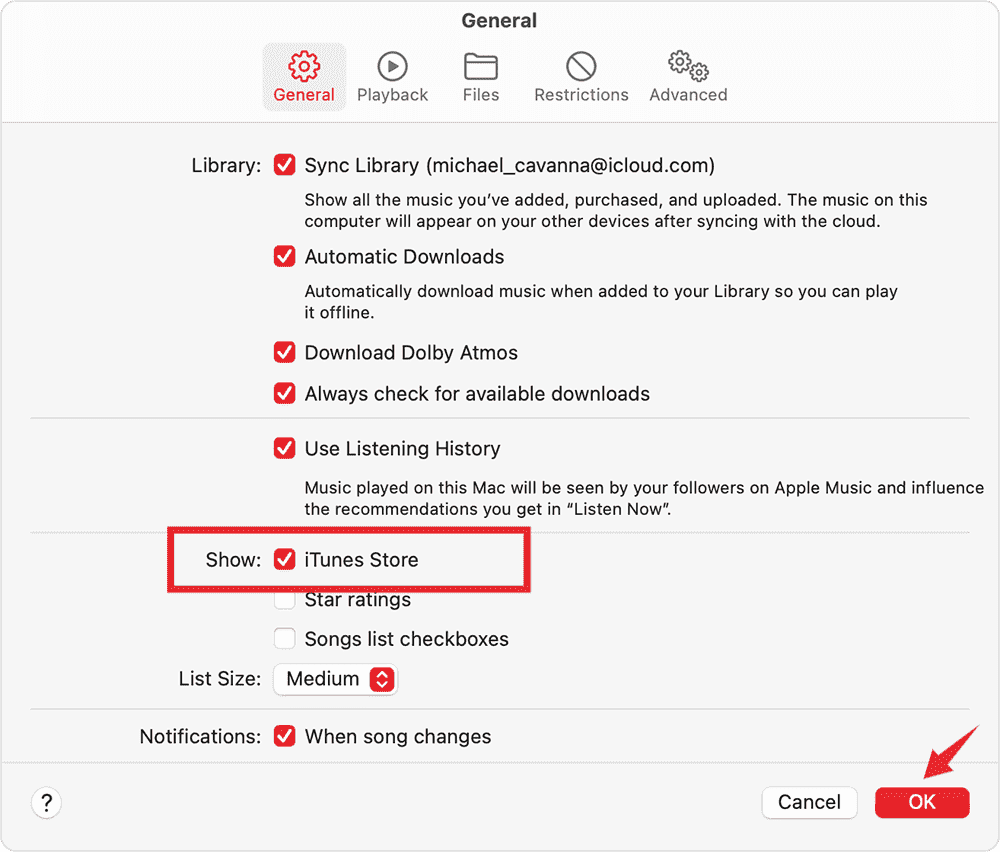
- Коснитесь значка приложения Apple Music, чтобы открыть его. После открытия коснитесь вкладки «Музыка», чтобы увидеть параметр «Настройки».
- После этого щелкните вкладку «Общие» в окне «Общие». На указанной вкладке установите флажок перед iTunes Store.
- После этого нажмите кнопку ОК.
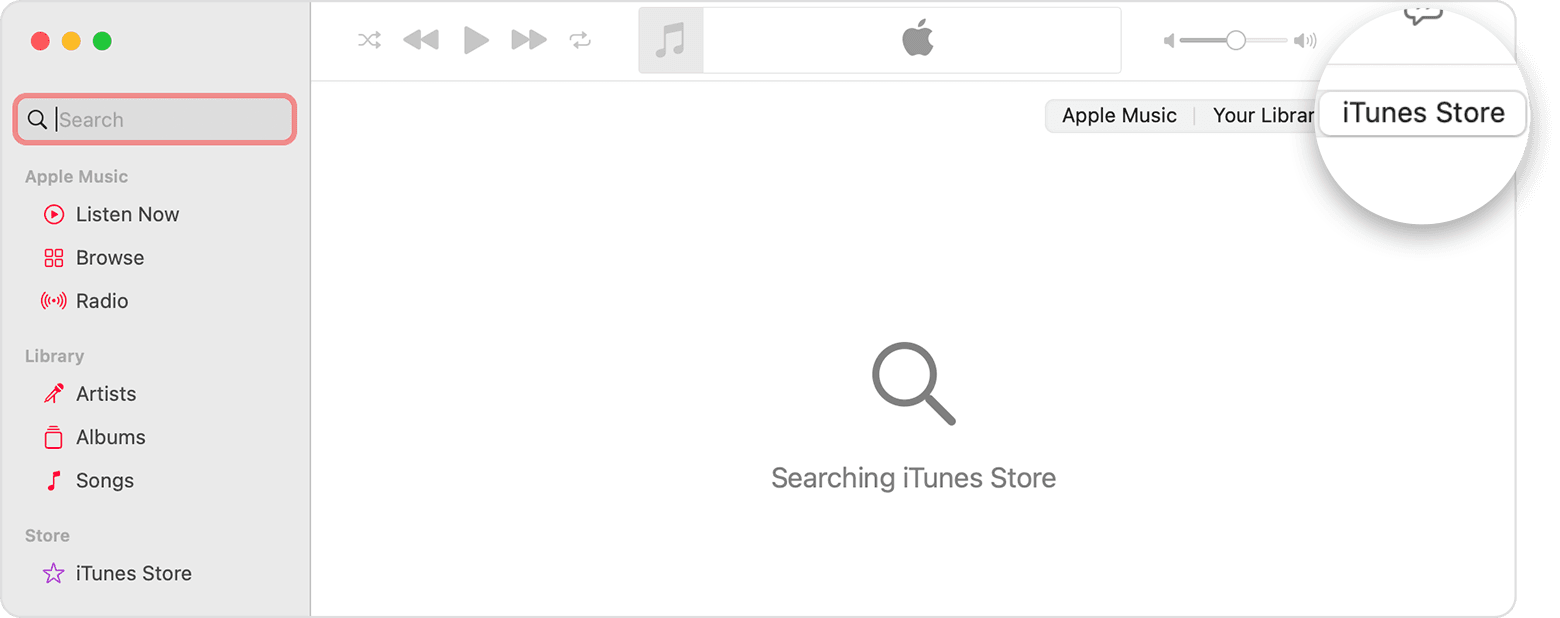
- Затем начните поиск названия, которое вы хотите купить в iTunes. Введите его в строку поиска.
- На том же экране нажмите iTunes Store.
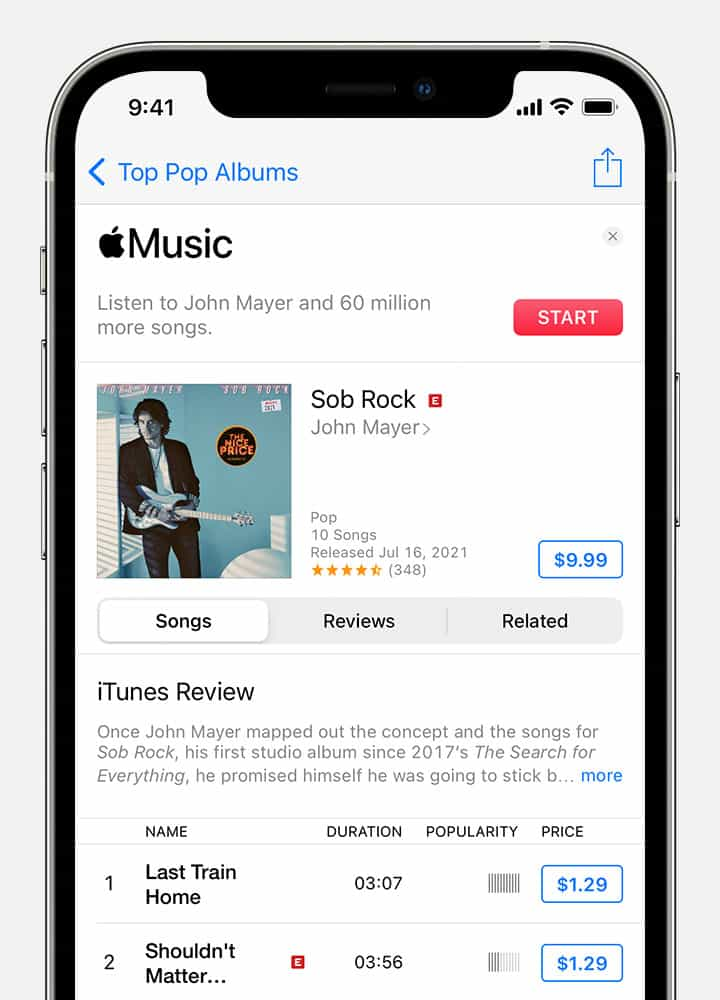
- Затем вы увидите соответствующую цену для названия, которое вы искали. Выберите цену рядом с заголовком.
- Чтобы завершить процесс, последним шагом будет предоставление вашего Apple ID и пароля.
Если вы являетесь пользователем Windows, вы можете использовать iTunes на своем ПК. Откройте iTunes на своем компьютере и выберите «Музыка» во всплывающем меню, затем нажмите «Магазин» на панели навигации. Найдите песню или альбом, который хотите купить, и нажмите на цену рядом с песней или альбомом, чтобы купить ее. Войдите в систему, используя свой Apple ID и пароль, чтобы завершить покупку. Чтобы увидеть все элементы, которые вы приобрели на Mac или ПК с Windows, просто перейдите в свою музыкальную библиотеку.
На устройствах iOS
- Запустите загруженное приложение iTunes Store на своем устройстве iOS.
- На главном экране приложения щелкните вкладку «Музыка». Это расположено в нижней части экрана.
- Сразу после этого вы можете искать нужный альбом или трек.
- Выберите цену рядом с заголовком, который вы хотите продолжить покупать товары.
- Через несколько минут все купленные композиции появятся в приложении Apple Music.
Через подарочную карту
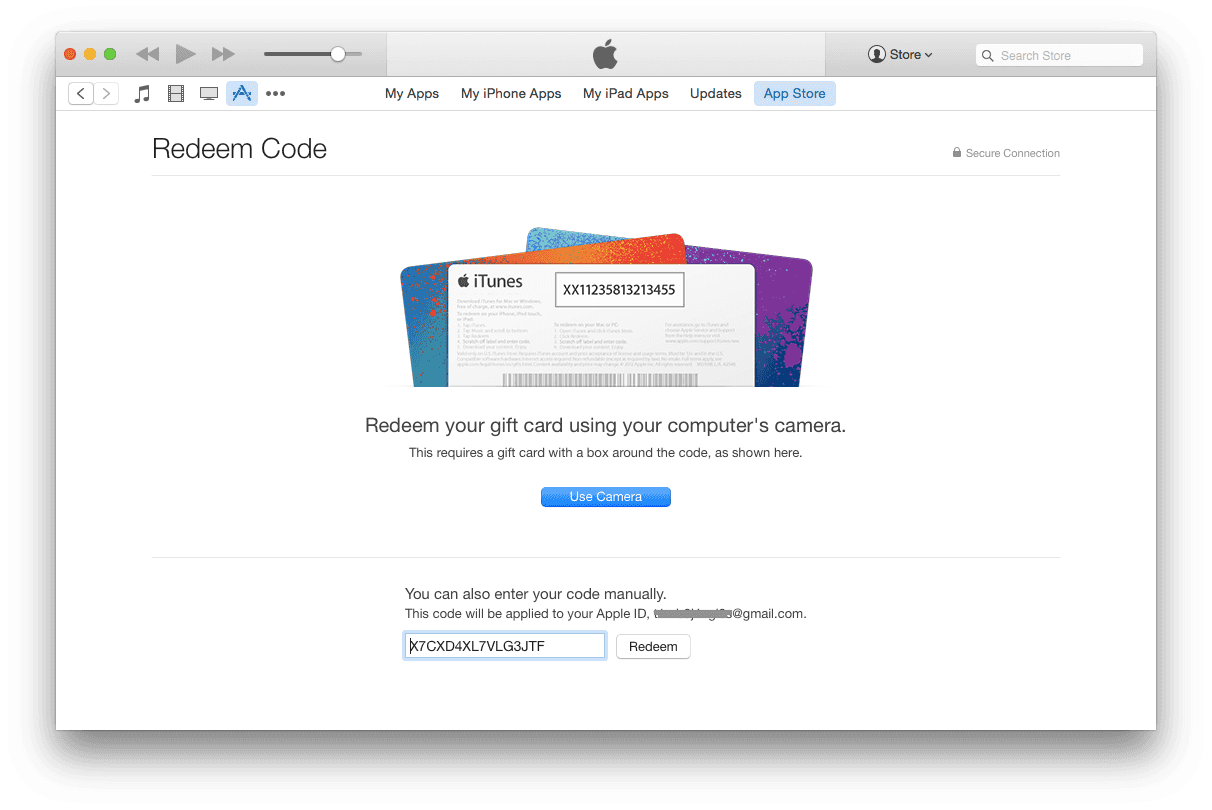
Еще один способ купить песню в iTunes — использовать подарочные карты. Чтобы использовать их, вы должны убедиться, что они были выкуплены заранее. Выполните следующие действия, чтобы купить песни в iTunes с помощью подарочных карт.
- Получите свою подарочную карту, а затем сосредоточьтесь на этикетке на ее обратной стороне. Чтобы увидеть код, поцарапайте определенную область. Помните, что этот код состоит из 16 цифр.
- Теперь откройте свой компьютер и выберите на нем приложение iTunes.
- Затем выберите вкладку «Учетная запись» в строке меню.
- Оттуда выберите Использовать подарочную карту или код. Чтобы продолжить, вы должны предоставить данные своей учетной записи Apple.
- После погашения подарочных карт вы сможете покупать песни в iTunes с помощью этих карт.
Часть 2. Как скачать купленную музыку из iTunes?
Следуя описанным выше процедурам покупки песни в iTunes, все купленные вами элементы будут сохранены в вашей медиатеке iTunes. Ознакомьтесь с подробными инструкциями ниже, чтобы скачать купленную музыку из iTunes.
- На используемом устройстве откройте приложение iTunes Store.
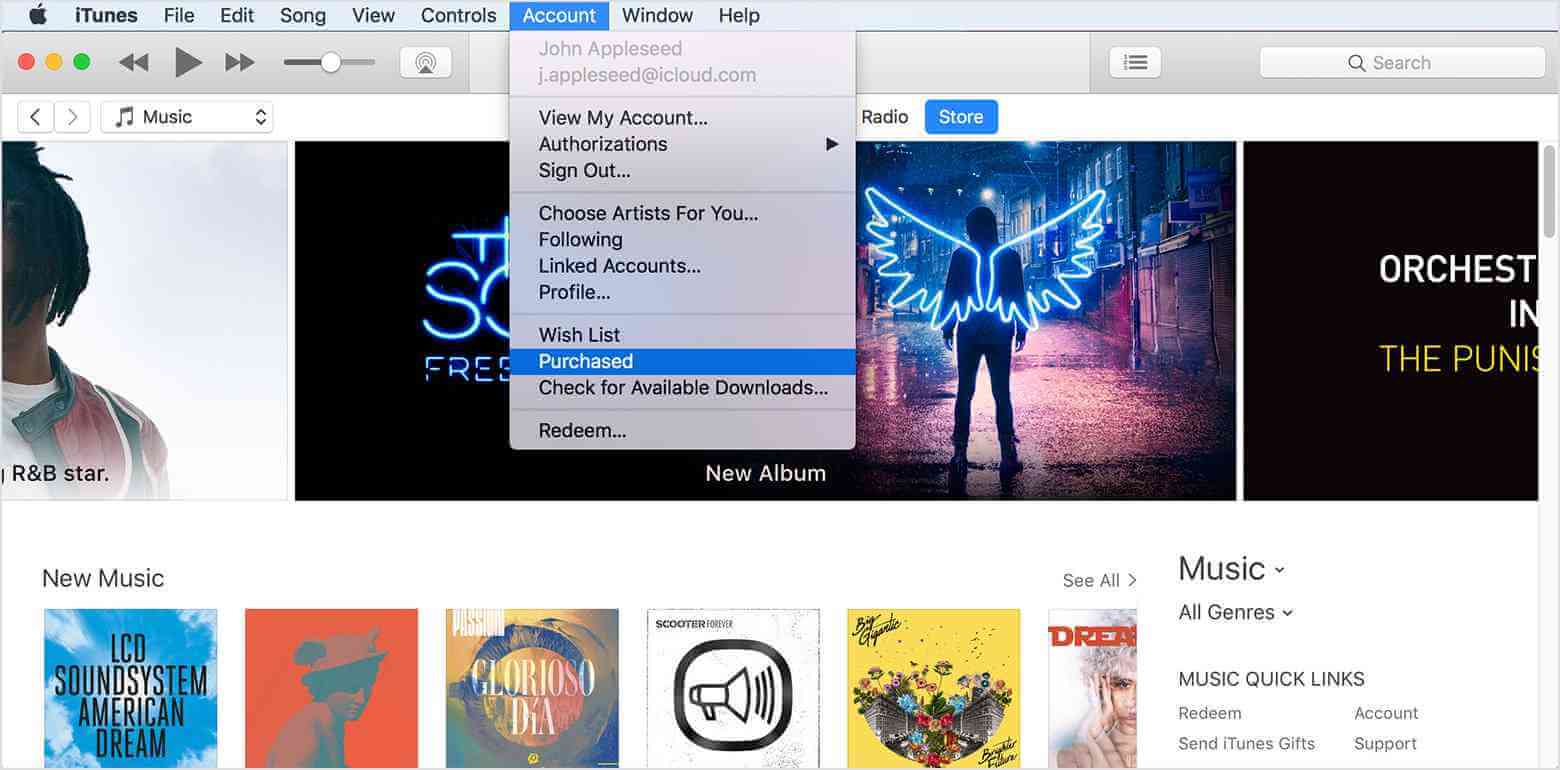
- В строке меню в верхней части экрана компьютера или в верхней части окна iTunes выберите «Учетная запись» > «Покупки».
- Будут показаны все купленные песни. Нажмите на конкретный элемент, который вы хотите загрузить.
- Просто нажмите кнопку «Загрузить» рядом с выбранным заголовком. Ваша песня будет загружена в вашу библиотеку.
Часть 3. Загрузите iTunes Music для неограниченного прослушивания
Покупка и загрузка элементов из iTunes — это не то же самое, что иметь постоянные права на определенные элементы. После выполнения процедуры покупки песни в iTunes купленные файлы по-прежнему защищены Политика шифрования контента DRM, предоставляя вам ограниченные права на файлы. Одним из них является ограниченное количество типов устройств, которые вы можете использовать для потоковой передачи музыки.
Если вы хотите наслаждаться неограниченной потоковой передачей с помощью Apple Music или iTunes Music, вам необходимо удалить DRM, преобразовать их в поддерживаемый формат и загрузить как локальные файлы на свое устройство. Однако эти процессы невозможны в приложениях. Для этого нужно использовать стороннее приложение. Когда дело доходит до этого, вы можете использовать AMusicSoft Apple Music Converter.
Кроме Удаление iTunes DRM, загрузка и конвертация, будьте уверены, что достигается наилучшее качество файлов. Вы также можете получить конечные файлы всего за несколько минут. Это возможно благодаря 16-кратной скорости работы AMusicSoft. Он также может предложить несколько форматов для процесса конвертации. Чтобы назвать их, у вас могут быть MP3, FLAC, WAV, AAC, AC3 и M4A. Наконец, удобство в использовании этого инструмента, безусловно, гарантировано.
Вот как использовать AMusicSoft Apple Music Converter.
- Начните со скачивания приложения Apple Music Converter с официального сайта AMusicSoft. После этого сразу установите приложение.
Бесплатная загрузка Бесплатная загрузка
- Запустите AMusicSoft и начните добавлять музыкальные файлы для конвертации. Просто отметьте галочкой поле перед каждым названием песни для загрузки.

- Затем выберите один из форматов, доступных на AMusicSoft. Вам также необходимо выбрать конечную папку.

- Нажмите кнопку «Преобразовать» и подождите, пока весь процесс не будет завершен.

- Наконец, загрузите файлы на свое устройство и транслируйте их на любое устройство, которое вы хотите использовать.
Часть 4. Вывод
Чтобы купить песни в iTunes, вы должны выполнить ряд простых и легких шагов. Полное руководство о том, как купить песню в iTunes и как загрузить купленные элементы, приведено выше. Как уже упоминалось, все эти файлы можно передавать только на определенных устройствах, в основном на устройствах Apple. Итак, чтобы снять это ограничение, используя AMusicSoft Apple Music Converter действительно может помочь. После загрузки элементов с помощью этого инструмента их воспроизведение на любом устройстве больше не будет для вас проблемой.
Люди Читайте также
- Как смотреть фильмы iTunes в автономном режиме на любом устройстве
- Как перенести музыку из iTunes на мой MP3-плеер?
- Что делать, если ваши плейлисты iTunes исчезли?
- Проблема экспорта плейлиста iTunes выделена серым цветом, решена!
- Экспорт iTunes в WAV — полное руководство
- Почему iTunes разделяет альбомы на два?
- Как удалить песни из плейлиста Apple Music
- Как установить рингтон из Apple Music без iTunes
 Об авторе
Роберт Фабри — ярый блоггер и энтузиаст, увлеченный технологиями, и, возможно, он сможет заразить вас, поделившись некоторыми советами. Он также страстно увлечен музыкой и писал для AMusicSoft на эти темы.