Подробное руководство о том, как загрузить библиотеку iTunes
iTunes Match изначально разрабатывался и производился, чтобы помочь пользователям Apple Music и iTunes. Пока желаемое название песни доступно в iTunes или Apple Music, вы также можете получить к ним доступ с помощью приложения iTunes Match. Чтобы получить к ним доступ на других устройствах, убедитесь, что они совместимы и загружена вся ваша коллекция.
В этой статье мы расскажем, как максимально эффективно использовать iTunes Match. В частности, вы узнаете, как легко загрузить библиотеку iTunes с помощью функций этой программы.
Содержание. Часть 1. Использование iTunes Match для загрузки вашей библиотеки iTunes. Часть 2. Быстрая и эффективная загрузка музыки из iTunes [Все песни]. Часть 3. Заключение.
Часть 1. Использование iTunes Match для загрузки вашей медиатеки iTunes
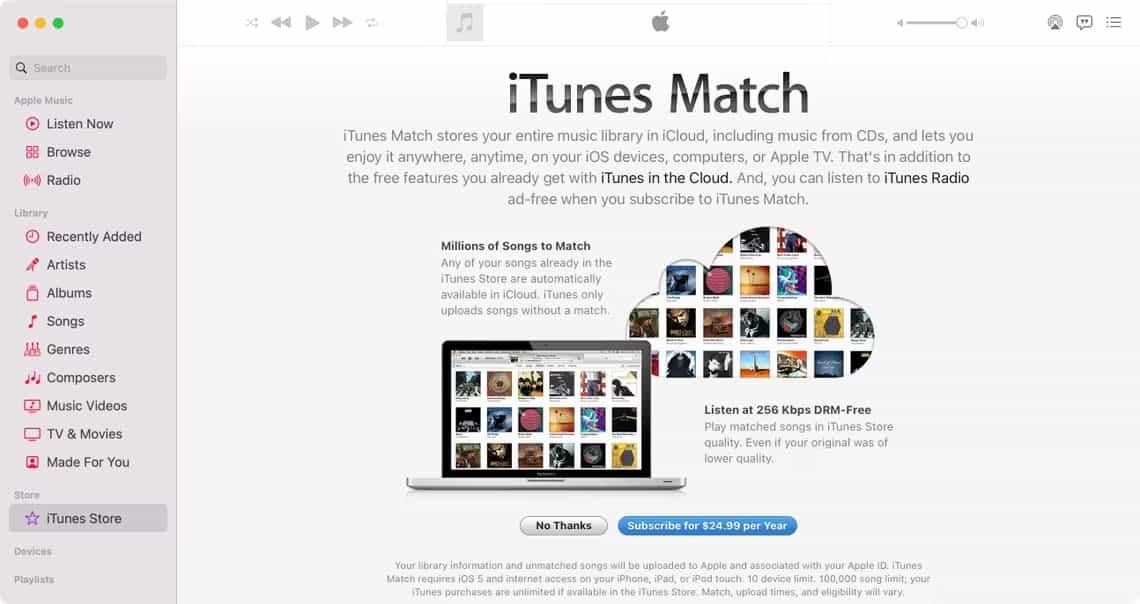
iTunes Match сопоставляет вашу локальную музыкальную библиотеку с защищенным DRM-защитой магазином iTunes от Apple и загружает все, что не может быть сопоставлено, независимо от того, скопировали ли вы музыку с компакт-дисков, купили ее на Amazon или импортировали в iTunes из других источников. Сопоставленные песни доступны в качестве iTunes Plus ( файлы AAC 256 кбит/с ) независимо от исходного битрейта.
Как работает iTunes Match? Чтобы начать использовать iTunes Match для загрузки библиотеки iTunes и выполнения других действий, сначала необходимо зарегистрировать учетную запись. Вот как это сделать.
Зарегистрируйтесь в iTunes Match
- Перейдите в приложение «Музыка» на вашем Mac. Для тех, кто использует компьютер с Windows, вместо этого вы можете использовать приложение iTunes.
- После открытия перейдите прямо в iTunes Store. Если вы не видите раздел iTunes Store на своем Mac, откройте настройки приложения «Музыка» и перейдите на вкладку «Общие», затем установите флажок рядом с iTunes Store и нажмите кнопку «ОК».
- Затем нажмите iTunes Match под заголовком «Функции» в нижней части окна, а затем нажмите появившуюся кнопку «Подписаться». После входа в систему со своим Apple ID и паролем вам будет предложено подтвердить платежную информацию.
Скачать песни iTunes
Вот как загрузить библиотеку iTunes через iTunes Match.
- Перейдите в приложение «Музыка» на своем устройстве.
- Перейдите в раздел «Плейлисты», а затем щелкните правой кнопкой мыши, чтобы создать новый список воспроизведения. В частности, вы должны выбрать опцию «Новый смарт-плейлист».
- Теперь для настроек загрузки вы можете использовать следующее в качестве руководства. Для битрейта вы можете выбрать значение ниже 256 кбит/с. Для типа носителя следует установить значение «Музыка».
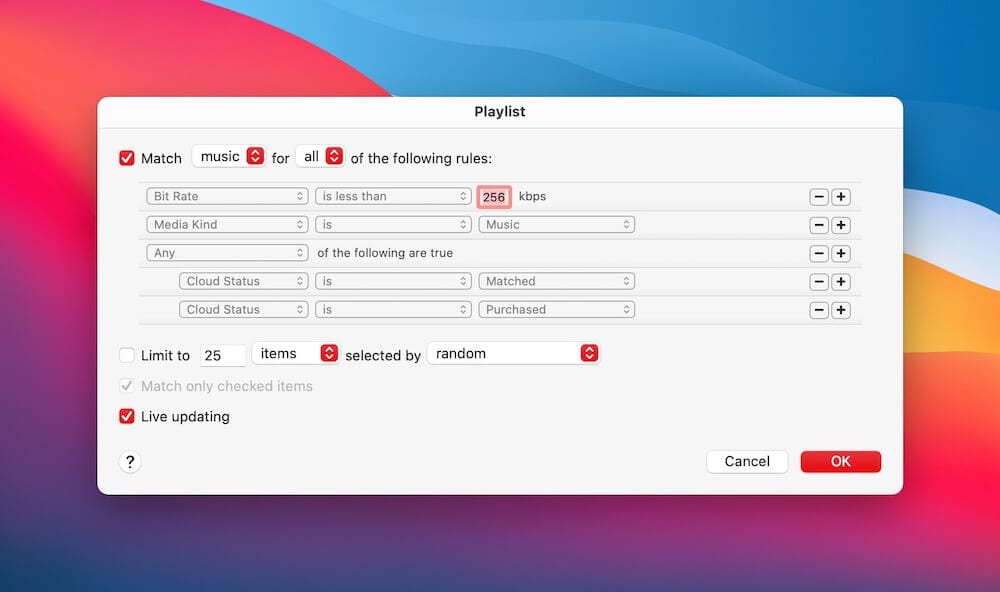
После создания смарт-плейлиста вы сможете загружать песни из своей библиотеки.
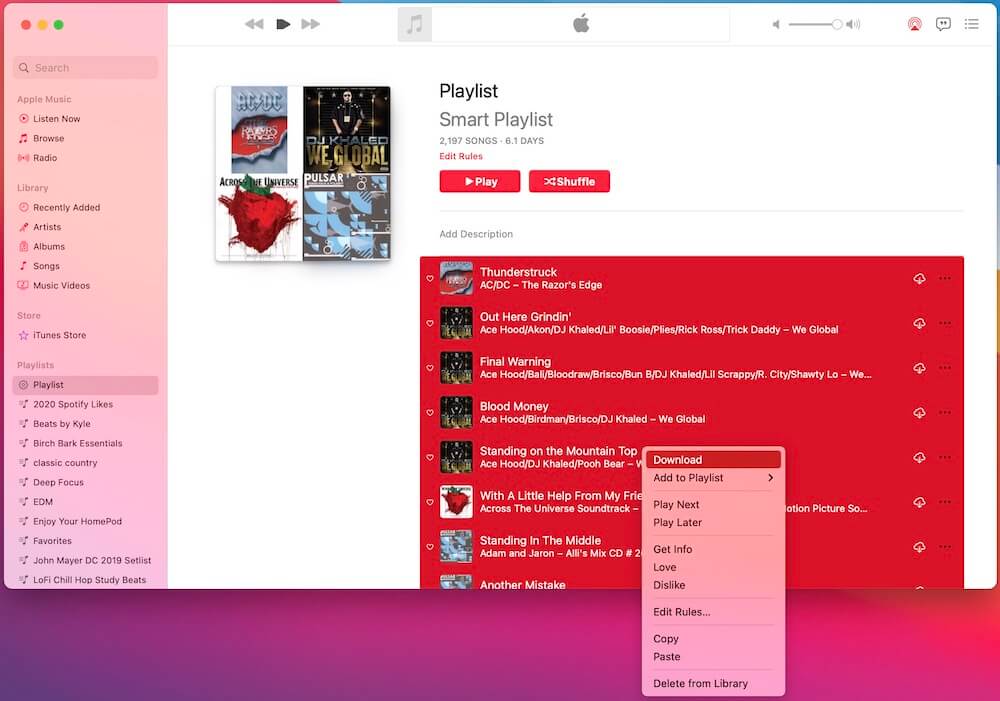
- Выберите все песни в своей коллекции, нажав клавиши CMD и A.
- Затем после этого щелкните правой кнопкой мыши выбранный список песен и выберите параметр «Загрузить» в отображаемом меню.
- Через несколько минут все выбранные файлы будут загружены в папку «Музыка» на вашем компьютере.
После загрузки музыкальных файлов, чтобы насладиться ими в наилучшем качестве, убедитесь, что они доступны на всех устройствах, которые вы планируете использовать. Для этого просто включите функцию библиотеки iCloud Music в своем приложении. Также помните, что вам не нужно отказываться от подписки на Apple Music, если вы хотите получать файлы наилучшего качества для потоковой передачи. Но не беспокойтесь о том, что ваши загрузки исчезнут из библиотеки после отмены подписки, поскольку они сохранятся в iCloud. Однако для потоковой передачи вам потребуется продлить подписку.
Кроме того, iTunes Match накладывает ограничение на 100,000 100,000 песен, что намного больше музыки, чем у большинства людей в их библиотеках. Заметьте, это XNUMX XNUMX сопоставленных и загруженных песен. Кроме того, это ограничение не распространяется на музыку, купленную в iTunes Store.
Часть 2. Скачивайте музыку из iTunes быстро и эффективно [Все песни]
Чтобы загрузить библиотеку iTunes, вы можете использовать либо само приложение iTunes, либо приложение iTunes Match. Следуя процедурам загрузки с помощью этих приложений, вы, вероятно, сможете легко получить всю коллекцию iTunes. Однако в iTunes есть только некоторые элементы, не защищенные DRM. Некоторые файлы защищены, поэтому их покупка и загрузка на ваше устройство невозможна.
По этой причине вам придётся использовать альтернативный способ. Лучшей альтернативой может стать AMusicSoft Apple Music Converter . Это один из лучших инструментов, который вы можете использовать для загрузки копий ваших любимых плейлистов и альбомов, а также для записи музыки из iTunes на CD . Поэтому, если вы хотите самый быстрый и эффективный способ загрузки библиотеки iTunes, вам необходимо знать, как использовать AMusicSoft Apple Music Converter.
Каковы возможности Amusicsoft Apple Music Converter?
- AMusicSoft может конвертировать песни iTunes в MP3, он также поддерживает несколько доступных форматов WAV, FLAC, AAC, AC3 и M4A.
- Это позволяет использовать несколько устройств при потоковой передаче музыки.
- Загрузка и сохранение постоянных копий песен очень проста для AMusicSoft.
- Процесс удаления DRM делает песни незащищенными и доступными для любой другой процедуры.
- Может сохранять все важные детали песен, включая идентификационные теги и информацию о метаданных после преобразования и загрузки.
- Быстрая скорость преобразования в 16 раз быстрее.
- Гарантированное хорошее качество звука при конвертации. Это определенно то же качество, что и оригинал.
Как использовать AMusicSoft Apple Music Converter?
- Чтобы загрузить библиотеку iTunes с помощью этого инструмента, вам следует начать с загрузки и установки приложения на ваш компьютер. Просто откройте браузер и перейдите на сайт AMusicSoft. Отсюда нажмите вкладку Products и выберите опцию Apple Music Converter. Затем нажмите кнопку Download.
Бесплатная загрузка Бесплатная загрузка
- Теперь добавьте файлы для преобразования, выбрав и установив флажок перед выбранным названием песни.

- Из форматов, доступных на AMusicSoft, выберите один. После этого следует выделить выходную папку для использования, когда результаты будут готовы к загрузке.

- После завершения нажмите кнопку «Конвертировать» и дождитесь завершения конвертации.

- Наконец, сохраните все преобразованные файлы как локальные файлы на вашем устройстве.
Часть 3. Резюме
Как уже говорилось, iTunes Match — отличная альтернатива Apple Music. Вам просто нужно убедиться, что у вас есть подписка, если вы хотите продолжить потоковую передачу файлов в своей библиотеке. Кроме того, iTunes Match будет очень полезен тем, у кого есть обширные музыкальные коллекции. Кроме того, даже те старые модели Apple TV, которые у вас есть, также можно использовать при потоковой передаче списка песен в iTunes Match.
Несмотря на то, что iTunes Match — это бесспорно отличное приложение для загрузки вашей музыкальной библиотеки iTunes, вы всё равно не получите постоянных прав на свою музыку. Для решения этой проблемы вам понадобится AMusicSoft Apple Music Converter . Это один из лучших инструментов, который поможет вам загрузить вашу библиотеку iTunes и навсегда сохранить её на вашем устройстве.
Люди Читайте также
- Как решить проблему с Apple Music, не работающей с CarPlay
- Самые эффективные способы сделать песни Apple Music выделенными серым цветом
- Как удалить песни из плейлиста Apple Music
- Полное руководство о том, как купить песню в iTunes
- Давайте узнаем, как кроссфейдить в Apple Music
- Как получить бесплатную музыку Apple с помощью Airpods
- Как смотреть фильмы iTunes в автономном режиме на любом устройстве
 Об авторе
Роберт Фабри — ярый блоггер и энтузиаст, увлеченный технологиями, и, возможно, он сможет заразить вас, поделившись некоторыми советами. Он также страстно увлечен музыкой и писал для AMusicSoft на эти темы.