Различные способы получения музыки на AppleTV
Теперь вы можете расширить свои впечатления от прослушивания, используя AppleTV. Да, вы можете использовать его для воспроизведения музыки. Эта функция AppleTV очень удобна, особенно если вы зарегистрированы в Apple Music.
В этой статье вы узнаете, как установить AppleTV Music . Таким образом, вы сможете централизовать все свои медиафайлы в одном удобном месте.
Содержание. Часть 1. Зачем вам Apple TV? Часть 2. Использование конвертера Apple Music от AMusicSoft для доступа к музыке на Apple TV. Часть 3. Доступ через iCloud. Часть 4. Использование конвертера Apple Music от Sidify. Часть 5. Заключение.
Часть 1. Зачем нужен AppleTV?
AppleTV очень полезен. Вы можете использовать его для потоковой передачи мультимедийных сервисов, таких как Netflix, Amazon, HBO и YouTube. Вы также можете использовать его для прослушивания музыки. Есть так много всего, к чему вы можете получить доступ с помощью AppleTV. Любой, кто любит технологии, должен иметь AppleTV.
Несмотря на то, что это немного дороже, AppleTV - это то, что вам нужно, особенно если вы работаете в экосистеме Apple. Вы можете использовать его для доступа к контенту из своей учетной записи iCloud. AppleTV может предоставить вам лучший опыт, централизовав все ваши файлы в одном месте. Вы можете получить доступ к своим видео, фотографиям и музыке на AppleTV.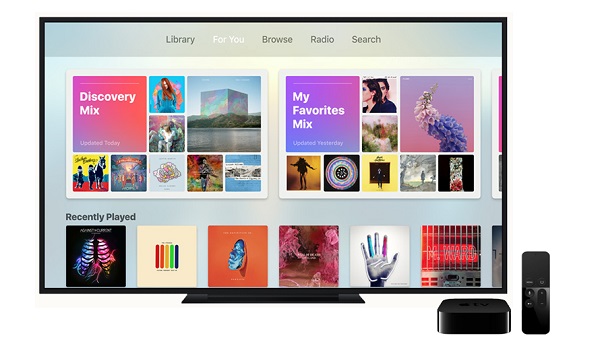
Часть 2. Используйте AMusicSoft Apple Music Converter для загрузки AppleTV Music
Существует несколько способов получить доступ к Apple TV Music . Ниже перечислены три варианта. Для простой загрузки Apple Music используйте AMusicSoft Apple Music Converter . Это программа, работающая в одном окне, которая может значительно улучшить качество выходного файла.
Бесплатная загрузка Бесплатная загрузка
С помощью конвертации и загрузки песен с использованием AMusicSoft Apple Music Converter вы сможете сохранить все треки из указанного музыкального стримингового сервиса без DRM-защиты. Это позволит вам легко воспроизводить песни на любом устройстве, помимо Apple TV.
Этот вариант настоятельно рекомендуется. Он не выбирает, используете ли вы бесплатную пробную версию или платную. Пока вы зарегистрированы в Apple Music, вы используете AMusicSoft Apple Music Converter. Таким образом, использование этого конкретного конвертера Apple Music — лучший способ узнать, как получить музыку с AppleTV . Пошаговая инструкция по использованию AMusicSoft Apple Music Converter приведена ниже.
- Доступ к музыкальному конвертеру Apple AMusicSoft
- Импортировать песни Apple Music
- Настройте параметры вывода и загрузите
- Синхронизация через общий доступ к дому или передачу на AppleTV
Взгляните на подробные инструкции ниже. Они дадут вам более четкое представление об использовании этой конкретной программы.
Шаг 1. Доступ к Apple Music Converter AMusicSoft
AMusicSoft Apple Music Converter доступен только на его веб-сайте. Когда вы туда попадете, обязательно нажмите на вкладку «Загрузить». Он автоматически установится. Когда все будет готово, запустите его.
Бесплатная загрузка Бесплатная загрузка
Шаг 2. Импортировать музыкальные композиции Apple
После запуска программы AMusicSoft на экране вы готовы импортировать свои любимые треки. Вы можете сделать это, нажав на Music в левой части экрана. Ваши треки появятся на главном экране без необходимости запускать приложение Apple Music. Выберите песни, которые вы хотите добавить, и нажмите на каждую из них, чтобы импортировать ее в AMusicSoft Apple Music Converter.
Шаг 3. Настройте параметры вывода и загрузите
В том же окне вы также можете настроить параметры вывода. Выберите формат файла для вывода и настройте другие параметры. Выберите место для загрузки, а затем перейдите к ее загрузке.
Шаг 4. Синхронизация через Домашнюю коллекцию или передачу на AppleTV.
Теперь, когда треки Apple Music загружены на ваш Mac, вы можете включить функцию Home Sharing на вашем Mac, запустив iTunes, перейдя в верхнее меню и нажав «Файл». Появится раскрывающийся список. Прокрутите раскрывающийся список и нажмите Home Sharing. Появится другое меню. Нажмите Включить общий доступ к дому. Вам будет предложено войти в систему с вашим Apple ID
.
Бесплатная загрузка Бесплатная загрузка
Часть 3. Доступ с помощью iCloud
Вы можете использовать iCloud для доступа к Apple Music на вашем Apple TV. Это возможно, если вы являетесь подписчиком Apple Music. В этом случае синхронизация между всеми вашими устройствами будет происходить автоматически. Единственное условие использования этого варианта — ваши устройства должны быть подключены к одному и тому же интернет-соединению. Ниже описаны шаги, которые помогут вам включить iCloud на ваших устройствах для совместного использования Apple Music на авторизованных устройствах.
Шаг 1. Включите iCloud на AppleTV.
Чтобы включить iCloud на AppleTV, запустите главный экран и нажмите «Настройки». Когда появится окно настроек, прокрутите вниз и найдите iCloud. Затем щелкните по нему и войдите в систему.
Шаг 2. Включите iCloud на iPhone или iPad.
Повсеместное распространение Apple Music упрощает использование для обмена между устройствами. Если вы хотите получить доступ к Apple Music на AppleTV, вы можете включить iCloud на своем iPhone или iPad, нажав «Настройки», чтобы открыть окно. Затем прокрутите страницу вниз и нажмите «Музыка». Это включит вашу музыкальную библиотеку iCloud.
Шаг 3. Включите iCloud на Mac
Если вы хотите поделиться своей Apple Music на AppleTV с Mac, запустите iTunes. Затем перейдите в верхнее меню и нажмите iTunes. В раскрывающемся списке выберите «Настройки». Появится новое окно. Щелкните iCloud, чтобы включить его.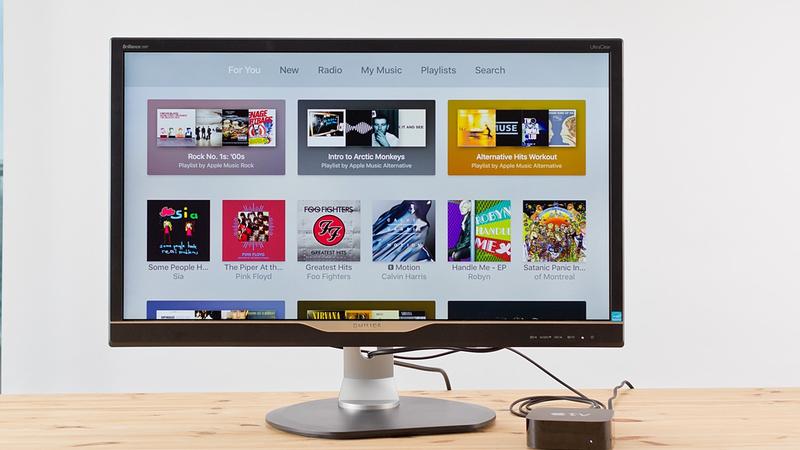
Часть 4. Используйте Sidify Apple Music Converter
Это еще один вариант, на который вы также можете обратить внимание. Следующие шаги покажут вам, как вы можете его использовать.
- Скачайте программу. Запустите его на экране, чтобы начать импорт трека Apple Music. Вы можете нажать на вкладку «Добавить».
- Список песен появится на вашем экране. Просмотрите список и выберите песню, которую хотите добавить.
- Запустите окно настроек, чтобы настроить вывод. Затем щелкните вкладку «Преобразовать».
- После того, как песня будет загружена, включите функцию «Домашняя коллекция» на вашем Mac, чтобы получить доступ к песням с AppleTV.
Часть 5. Вывод
Не стоит сомневаться в приобретении Apple TV . Как видите, у него множество применений. С помощью конвертера Apple Music от AMusicSoft вы даже можете слушать музыку. У вас есть Apple TV? Если да, слушаете ли вы на нём музыку? Наши читатели будут рады узнать ваше мнение.
Люди Читайте также
- Как играть в iTunes Music на Chromecast Audio
- [Бесплатная Apple Music] Как навсегда получить Apple Music бесплатно
- Почему Apple Music удалила песни и как восстановить?
- Полный список платных и бесплатных конвертеров Apple Music
- Amazon Music Vs. Apple Music: сравнение бок о бок
- Лучшие инструменты для удаления iTunes DRM (Mac / Windows)
 Об авторе
Роберт Фабри — ярый блоггер и энтузиаст, увлеченный технологиями, и, возможно, он сможет заразить вас, поделившись некоторыми советами. Он также страстно увлечен музыкой и писал для AMusicSoft на эти темы.