Как воспроизводить Apple Music на автомобилях Tesla?
Tesla, безусловно, очень известна в автомобильной индустрии. Не только благодаря своему потрясающему внешнему виду, но и благодаря невероятно удобному и комфортному вождению. Даже встроенный медиаплеер поддерживает множество потоковых сервисов, таких как Apple Music и Spotify. В этом руководстве мы расскажем вам, как воспроизводить Apple Music на Tesla, используя несколько вариантов. Каждый метод прост, но знание всех из них даст вам гибкость в зависимости от ваших возможностей подключения или предпочтений.
Содержание. Часть 1: Поддерживает ли Tesla Apple Music? Часть 2: Воспроизведение Apple Music на Tesla через встроенное приложение. Часть 3: Воспроизведение Apple Music на Tesla через Bluetooth. Часть 4: Воспроизведение Apple Music на Tesla в автономном режиме через USB-накопитель. Часть 5. Заключение.
Часть 1: Поддерживает ли Tesla Apple Music?
Независимо от того, едете ли вы на дальние расстояния или просто катаетесь по городу, иметь под рукой любимые треки — это просто необходимо. Но можно ли слушать Apple Music на Tesla? Да! Tesla поддерживает Apple Music изначально через информационно-развлекательную систему автомобиля, начиная с версии прошивки Tesla 2021.4.10 и выше. При наличии активной подписки на Apple Music вы можете получить прямой доступ к своей музыкальной библиотеке, плейлистам и рекомендациям через встроенное приложение.
Часть 2: Воспроизведение Apple Music на Tesla через фирменное приложение
В 2022 году автопроизводитель Tesla добавил поддержку Apple Music в автомобили Tesla, поэтому мы покажем это тем, кому интересна практическая демонстрация того, как работает потоковая музыкальная служба Apple на платформе Tesla.
Если вы владелец Tesla, выполните следующие действия для воспроизведения Apple Music на Tesla:
Шаг 1. Сервисы потокового вещания доступны только при наличии подключения к интернету (например, Wi-Fi или Premium Connectivity). Поэтому сначала необходимо подключиться к Wi-Fi или мобильной сети.
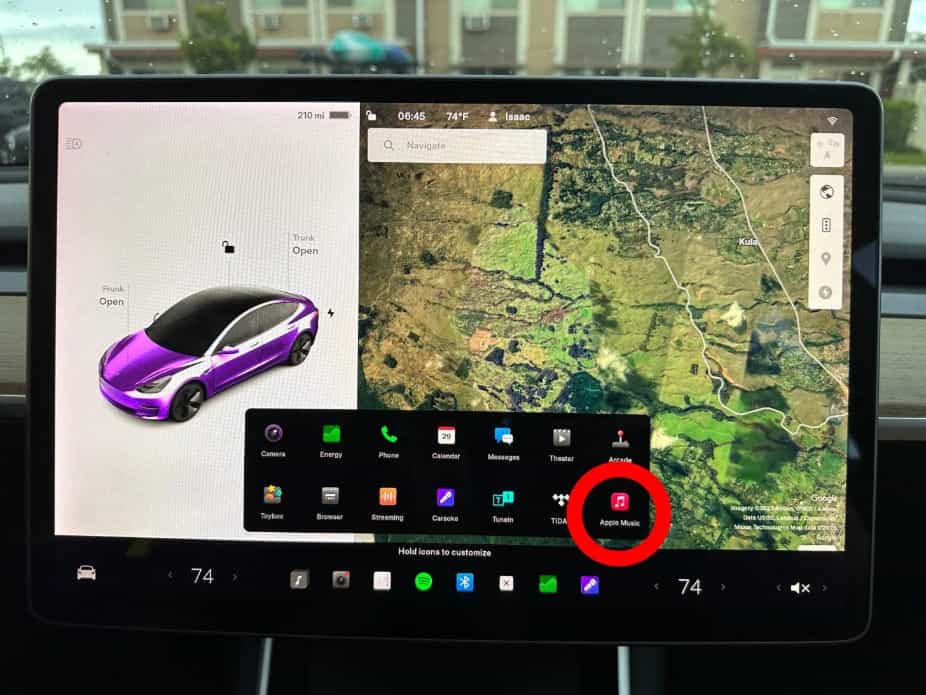
Шаг 2. Перейдите в меню «Медиаплеер» на экране Tesla. Выберите Apple Music из списка музыкальных сервисов.
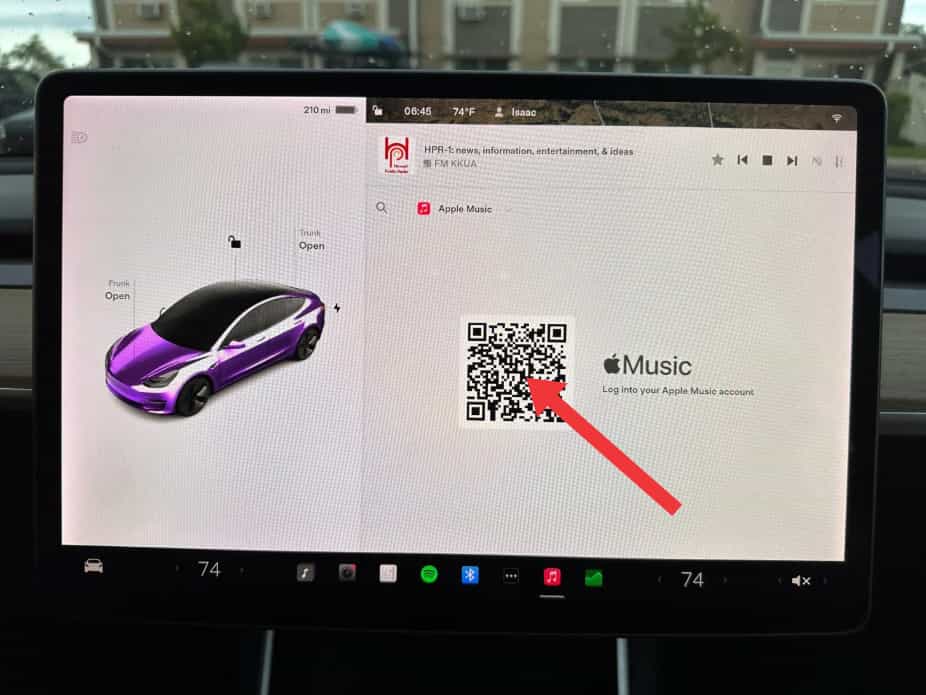
Шаг 3. Отсканируйте QR-код с помощью iPhone, чтобы войти в приложение Apple Music на вашем Tesla. Дождитесь обновления сенсорного экрана Tesla, чтобы начать пользоваться Apple Music.
Часть 3: Воспроизведение Apple Music на Tesla через Bluetooth
Если вы не видите Apple Music в списке доступных функций, убедитесь, что программное обеспечение вашего Tesla обновлено, так как подобные функции могут зависеть от последней версии ПО. Кроме того, вы можете подключить к автомобилю другие устройства с поддержкой Bluetooth. Например, можно подключить iPhone, iPod Touch, iPad, планшет Android и т. д., с которых можно воспроизводить музыку.
Вот как воспроизводить Apple Music на Tesla через Bluetooth:
Шаг 1. Для сопряжения телефона или устройства Bluetooth сядьте в машину и убедитесь, что сенсорный экран включен.
Шаг 2. Разблокируйте телефон и включите Bluetooth (обычно это делается в настройках телефона). На некоторых телефонах для выполнения оставшейся части процедуры может потребоваться перейти в настройки Bluetooth.
Шаг 3. На сенсорном экране коснитесь «Управление» > «Bluetooth», чтобы автоматически начать сканирование Bluetooth на наличие новых устройств.
Шаг 4. Дождитесь, пока ваш телефон появится в списке, и нажмите «Подключиться».
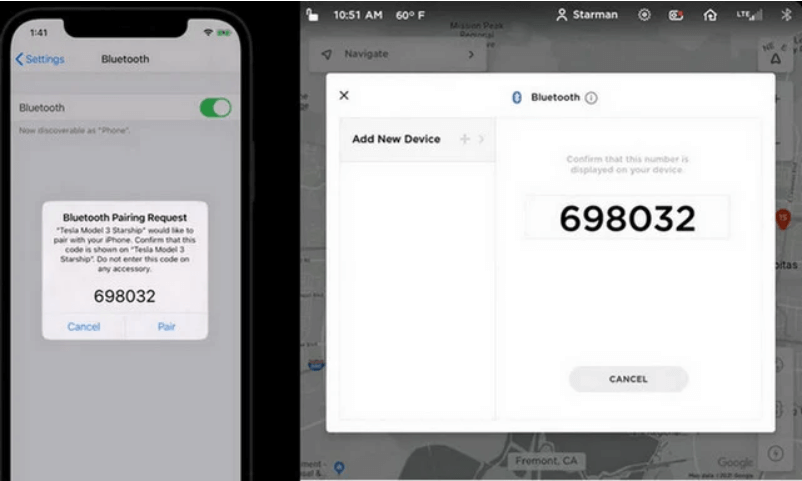
Шаг 5. Убедитесь, что число, отображаемое на вашем телефоне, совпадает с числом на сенсорном экране. Затем на телефоне подтвердите, что хотите выполнить сопряжение.
Шаг 6. После сопряжения ваш телефон отобразится в списке устройств вашего автомобиля в разделе «Управление» > «Bluetooth» > «Сопряженные устройства».
Шаг 7. Теперь откройте приложение Apple Music на своем телефоне и воспроизведите понравившуюся песню. Затем песня заиграет и в вашем автомобиле.
Хотя Bluetooth обычно поддерживает беспроводную связь на расстоянии до девяти метров, качество связи может варьироваться в зависимости от используемого телефона или другого устройства. Кроме того, на многих телефонах Bluetooth отключается при низком заряде аккумулятора. Поэтому следите за тем, чтобы телефон был полностью заряжен.
Часть 4: Воспроизведение Apple Music на Tesla в автономном режиме через USB-накопитель
По ряду причин Bluetooth может иногда отключаться или возникать проблемы с сопряжением. Если вы едете в зоне со слабым сигналом, сеть нестабильна, и вы не всегда можете использовать данные для воспроизведения музыки. К счастью, Tesla поддерживает воспроизведение медиафайлов с флеш-накопителей. Поэтому мы рекомендуем вам скачать треки из Apple Music и перенести их на USB-накопитель.
Но это довольно сложно сделать, потому что все файлы в сервисе Apple Music защищены технологией DRM. Это означает, что нет возможности воспроизводить плейлисты и альбомы Apple Music напрямую на медиаплеере, поскольку файлы, скорее всего, будут воспроизводиться через приложение Apple Music. Поэтому, чтобы транслировать Apple Music на Tesla, сначала нужно удалить DRM из файлов Apple Music . А для этого необходимо использовать AMusicSoft Apple Music Converter.
AMusicSoft Apple Music Converter — один из лучших инструментов для защиты файлов Apple Music от любой защиты от копирования. Он даже может конвертировать музыкальные файлы в аудиоформаты, совместимые с большинством устройств. Поддерживается также загрузка файлов на локальный диск. Все загруженные файлы можно воспроизводить на многих устройствах, включая те, которые изначально не были авторизованы. Даже если песни исчезли из Apple Music , вы можете немедленно их восстановить. Помимо этих функций, инструмент обладает множеством других возможностей. Для более подробного ознакомления с его функциями, см. список ниже.
Основные возможности AMusicSoft Apple Music Converter
- Можно ли удалить технологию DRM из файлов Apple Music.
- Может конвертировать треки в форматы MP3, WAV, FLAC, AAC, AC3 и M4A.
- Скорость конвертации и загрузки в 16 раз выше, что позволяет завершить любой процесс в кратчайшие сроки.
- Имеет понятный интерфейс приложения, функции которого легко понятны.
- Загружает преобразованные треки на ваше устройство для воспроизведения в автономном режиме.
- Сохраняет идентификационные теги и метаданные песен даже после конвертации и загрузки.
- Гарантирует наилучшее качество звука преобразованных треков.
Как использовать AMusicSoft Apple Music Converter?
Шаг 1. Это приложение совместимо с операционными системами Windows и Mac. Нажмите кнопку «Бесплатная загрузка» ниже, чтобы установить это приложение на свой компьютер!
Бесплатная загрузка Бесплатная загрузка
Шаг 2. Найдя музыкальную библиотеку, просмотрите ее и найдите любую музыку, которую хотите загрузить. AMusicSoft также поддерживает пакетное преобразование, вы можете добавить весь плейлист или альбом за один раз, что позволит вам сэкономить силы и время.

Шаг 3. Выберите формат вывода для преобразования из MP3, WAV, FLAC, AAC, M4A и AC3. Это доступные форматы, которые можно получить в AMusicSoft. Также необходимо выбрать папку для сохранения результата.
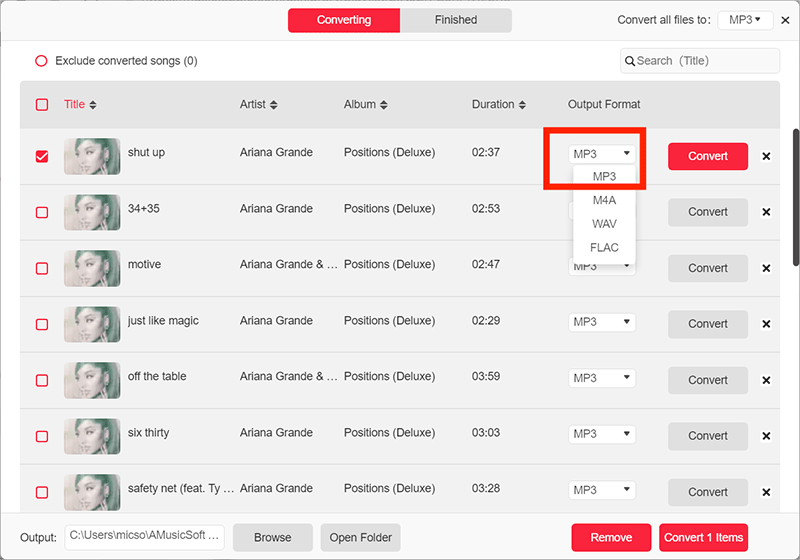
Шаг 4. Нажмите «Конвертировать», чтобы завершить конвертацию файлов. Через несколько минут вы сможете наслаждаться песнями, которые так долго ждали.

Как перенести конвертированные треки Apple Music на Tesla Media Player?
А теперь самая долгожданная часть: полное руководство о том, как перенести преобразованные треки на плеер Tesla, чтобы наслаждаться Apple Music на Tesla.
- Возьмите USB-накопитель, подготовленный для этого процесса, и вставьте его в USB-порт вашего компьютера.
- Перейдите в назначенную папку и выберите все песни для копирования. Щёлкните правой кнопкой мыши по выбранным песням и выберите «Копировать».
- Затем выберите определенную папку на USB-накопителе и вставьте в нее преобразованные треки.
- После этого извлеките USB-накопитель из разъема и вставьте его в Tesla. Откройте папку с музыкой и включите Apple Music на Tesla.
Часть 5. Заключительные слова
Чтобы слушать Apple Music на Tesla, можно использовать Bluetooth, медиаплеер Tesla и USB-накопитель. Однако, как уже упоминалось, воспроизводить Apple Music напрямую на медиаплеере Tesla практически невозможно из-за технологии DRM. Поэтому для этого воспользуйтесь программой AMusicSoft Apple Music Converter. Эта программа не только поможет вам получить доступ к Apple Music на вашем Tesla, но и позволит воспроизводить музыку на других устройствах.
Люди Читайте также
- Как получить Apple Music Replay и узнать свои привычки прослушивания
- Почему Apple Music разделяет альбомы? Быстрые решения здесь!
- Apple Music против Tidal: какой музыкальный сервис лучше?
- Как добавить Apple Music на динамики Alexa (полное руководство)
- Как повторить плейлист в Apple Music на iOS/Android/Mac/ПК
- 5 лучших исправлений для Apple Music, проигрывающих случайные песни
- 5 лучших приложений для диджеев с Apple Music на iOS/Android/Mac/Windows
 Об авторе
Роберт Фабри — ярый блоггер и энтузиаст, увлеченный технологиями, и, возможно, он сможет заразить вас, поделившись некоторыми советами. Он также страстно увлечен музыкой и писал для AMusicSoft на эти темы.