Как получить Apple Music Replay и узнать свои привычки прослушивания
Подобно Spotify Wrapped, Apple Music Replay будет суммировать данные о прослушивании пользователями музыки за год, включая самые популярные песни, исполнителей, альбомы и общее количество минут прослушивания. Apple Music также запустила ежемесячную версию своего годового сервиса Replay в 2024 году. Итак, как получить доступ к Apple Music Replay и посмотреть свои самые прослушиваемые песни и другие подробности? Поскольку плейлисты Replay становятся доступны пользователям Apple Music, вот как найти и загрузить свой собственный плейлист Apple Music Replay.
Содержание. Часть 1. Как найти свою музыку из Apple Music Replay на iPhone/iPad/Android? Часть 2. Как найти свою музыку из Apple Music Replay на Mac? Часть 3. Как найти свою музыку из Apple Music Replay через браузер? Часть 4. Как загрузить свой плейлист из Apple Music Replay? Часть 5. Заключение.
Часть 1. Как найти повтор Apple Music на iPhone/iPad/Android?
Apple Music Replay наполнен удивительными, но забавными данными. Интересно наблюдать, как ваш музыкальный вкус развивается с годами с помощью статистики прослушивания. Apple Music Replay вычисляет ваши лучшие песни, альбомы, исполнителей, плейлисты, жанры и станции, используя:
- Ваша история прослушивания в Apple Music
- Количество прослушиваний песни, исполнителя, альбома, плейлиста, жанра и станции
- Количество времени, потраченного на прослушивание песни, исполнителя, альбома, плейлиста, жанра и станции
Вот как получить Apple Music Replay на вашем iPhone, iPad или Android:
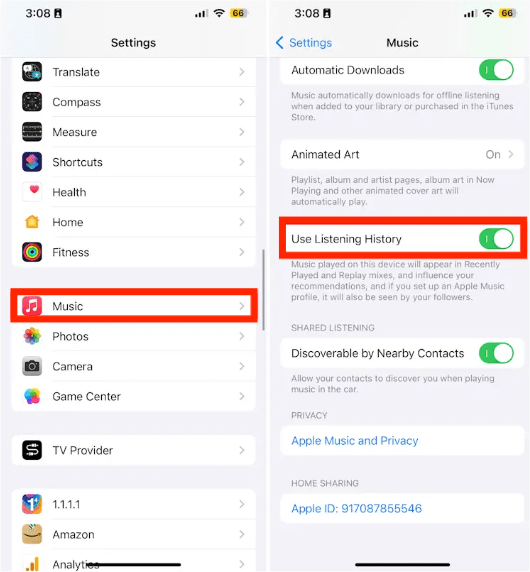
Шаг 1. На iPhone или iPad перейдите в «Настройки» > «Музыка» и включите «Использовать историю прослушивания». Пользователям Android необходимо открыть приложение «Музыка», нажать кнопку «Ещё» вверху, затем выбрать «Настройки» и включить «Использовать историю прослушивания».
Шаг 2. На Apple Music app, выберите вкладку Listen Now внизу экрана и прокрутите вниз. Вы найдете Apple Music Replay ближе к концу страницы.
Шаг 3. Выберите повтор за любой год, чтобы увидеть и насладиться песнями и исполнителями, которых вы слушали больше всего.
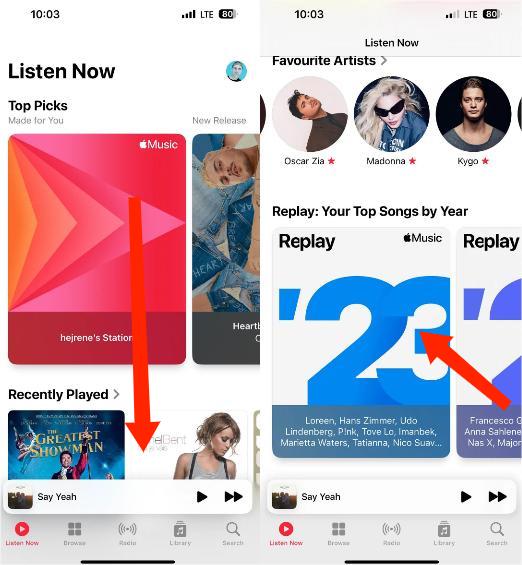
Эти плейлисты описывают ваше музыкальное путешествие в течение года, выделяя ваши самые прослушиваемые треки, лучших исполнителей, альбомы, жанровые предпочтения, общее время прослушивания и другие детали. Теперь, когда вы уже знаете, как получить Apple Music Replay, если вы хотите поделиться своими привычками прослушивания, следуйте инструкциям ниже.
Шаг 1. Выберите плейлист Replay прошлых лет или этого года.
Шаг 2. Добавьте ваш плейлист Replay в вашу библиотеку. Откройте плейлист Replay, затем нажмите кнопку с тремя точками. Нажмите Share Playlist.
Шаг 3. Отсюда вы можете поделиться плейлистом через AirDrop, Сообщения, Почту, сторонние приложения для обмена сообщениями или социальные сети.
Часть 2. Как найти повтор Apple Music на Mac?
Как получить Apple Music Replay на Mac? Вы можете сделать это из приложения Apple Music macOS. Для этого:
Шаг 1. Запустите приложение Apple Music на Mac. Наведите курсор на верхнюю часть экрана, чтобы открыть настройки приложения. Затем перейдите в раздел Музыка > Настройки. На вкладке Общие выберите Использовать историю прослушивания.
Шаг 2. Выберите «Слушать сейчас» слева и прокрутите вниз справа до пункта «Повторить: Ваши лучшие песни по году».
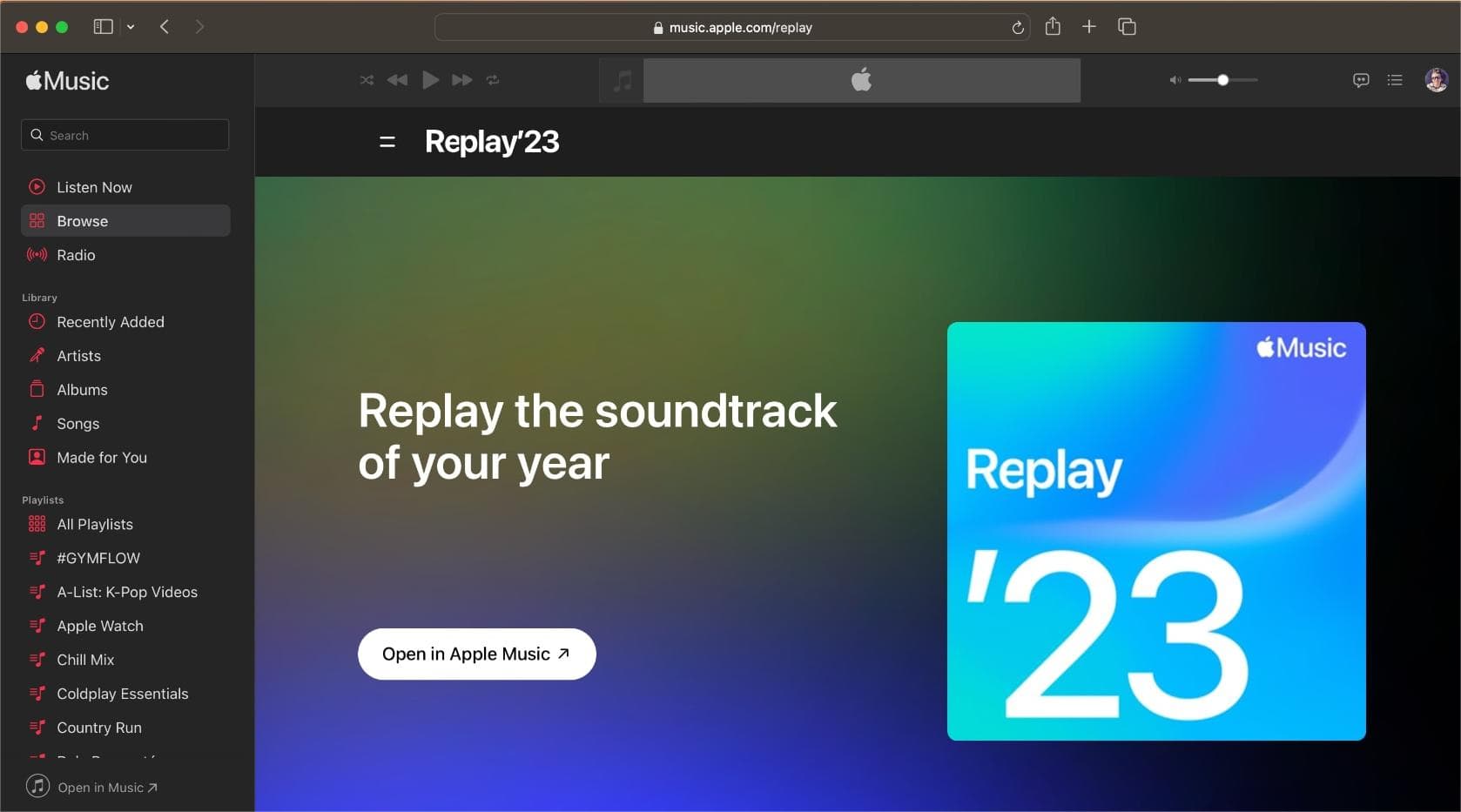
Шаг 3. Отсюда вы можете просмотреть свои любимые песни в плейлисте Replay (или получить доступ к плейлистам Replay прошлых лет), поделиться ими в социальных сетях или добавить их в свою библиотеку.
Часть 3. Как найти повтор Apple Music из браузера
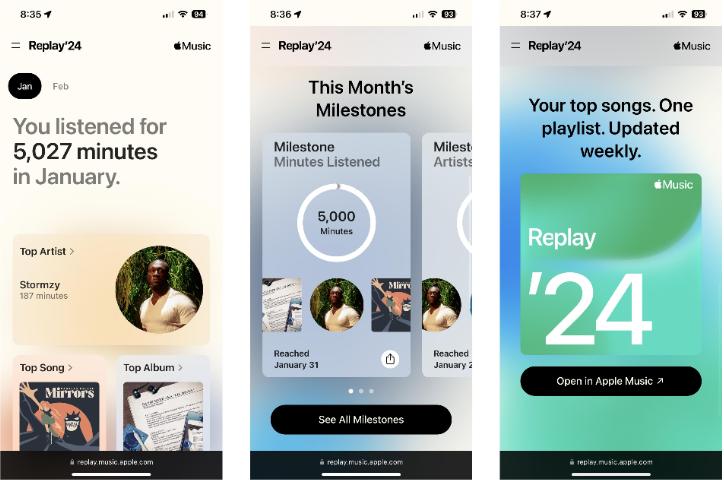
Apple Music запустила ежемесячную версию своего ежегодного Replay. Теперь, вместо того, чтобы ждать целый год, чтобы увидеть совокупность ваших привычек прослушивания. Для получения более подробной информации о ваших привычках прослушивания вы можете посетить веб-сайт Apple Music Replay. Вот как получить ежегодные или ежемесячные плейлисты Apple Music Replay в браузере:
Шаг 1. Зайдите на сайт replay.music.apple.com через любой браузер по вашему выбору.
Шаг 2. Войдите в систему, используя свой Apple ID, который вы используете при подписке на Apple Music.
Шаг 3. Нажмите «Перейти». Отсюда вы можете получать аналитику каждый месяц, просматривать повторы за год, проигрывать подборку лучших моментов за год и делиться аналитикой.
Часть 4. Как загрузить плейлист Apple Music Replay?
После того, как вы узнали, как получить доступ к Apple Music Replay, вы, вероятно, захотите загрузить плейлист, чтобы сохранить его навсегда. Однако после отмены подписки на Apple Music все загруженные вами в библиотеку песни и плейлисты Apple Music станут недоступны. Если вы все же хотите воспроизводить загруженный плейлист Apple Music Replay после окончания подписки, есть еще один обходной путь. Вы можете конвертировать Apple Music в локальные музыкальные файлы с помощью AMusicSoft Apple Music Converter.
AMusicSoft Apple Music Converter — это стороннее программное обеспечение, позволяющее пользователям загружать и конвертировать песни Apple Music в MP3 или различные аудиоформаты, включая AAC, FLAC и WAV. Программное обеспечение предназначено для снятия защиты Apple DRM и предоставления пользователям полного доступа к купленной или подписанной ими музыке на любом устройстве без ограничений. Это означает, что вы можете воспроизводить загрузки Apple Music на любом устройстве. Это позволяет пользователям легко сделать Apple Music доступной в автономном режиме, без необходимости подключения к интернету. Кроме того, программное обеспечение гибко сохраняет теги ID3 каждого трека, включая название, исполнителя, альбом, обложку, номер трека и т. д.
Бесплатная загрузка Бесплатная загрузка
Шаг 1. После установки AMusicSoft Apple Music Converter на ваше устройство, немедленно запустите приложение. Затем выберите понравившиеся музыкальные файлы из плейлиста Apple Music Replay.

Шаг 2. Укажите выходной формат для использования в процессе преобразования и назначьте папку назначения для сохранения полученных файлов.

Шаг 3. Наконец, нажмите на вкладку «Конвертировать», чтобы начать загрузку плейлиста Apple Music Replay в MP3 или другой распространенный выходной формат, который вы установили ранее. Загрузка должна занять несколько минут. После завершения процесса найдите преобразованный Apple Music в папке вашего компьютера, и теперь вы можете воспроизводить плейлист Apple Music Replay где угодно.

Часть 5. Вывод
Теперь Apple Music Replay обновляется ежемесячно и ежегодно, позволяя вам просматривать ваши любимые песни, альбомы и исполнителей за месяц или год. Начиная с сегодняшнего дня, следуйте нашим инструкциям, чтобы Apple Music Replay отслеживал ваши музыкальные привычки и предоставлял дополнительный доступ к аналитике вашего прослушивания. Если вы хотите сохранить плейлист Apple Music Replay навсегда, вы можете использовать AMusicSoft Apple Music Converter . С его помощью вы можете преобразовать плейлист Replay в обычные файлы для использования в любом месте в автономном режиме.
Люди Читайте также
- Как вы делитесь плейлистом Apple Music со своими друзьями?
- Требуется ли Apple Music WIFI в автономном режиме для DRM? Зафиксированный
- Несколько способов изменить свой план Apple Music
- Как решить проблему с Apple Music, не работающей с CarPlay
- 9 способов исправить песни Apple Music, выделенные серым цветом на iOS / Android / Mac
- Руководство о том, как сохранить отдельный семейный план Apple Music
- 4 метода бесплатного онлайн-конвертирования Apple Music в MP3
 Об авторе
Роберт Фабри — ярый блоггер и энтузиаст, увлеченный технологиями, и, возможно, он сможет заразить вас, поделившись некоторыми советами. Он также страстно увлечен музыкой и писал для AMusicSoft на эти темы.