Можете ли вы установить таймер на Apple Music: самый простой способ Как
Музыка — один из лучших способов заснуть, особенно когда нам становится все труднее это делать. Но, конечно, никто не хочет, чтобы их телефоны продолжали играть всю ночь и выключались из-за низкого заряда батареи. Итак, лучшее решение, чтобы исправить это, — знать, как установить таймер сна в их музыкальном приложении.
Если вы хотите узнать, как установить таймер сна в Apple Music , прочитайте остальную часть этой статьи. Давайте посмотрим, возможно ли установить таймер в Apple Music на ваших устройствах. Также вы узнаете, какой лучший инструмент можно использовать для преобразования песен в доступные форматы.
Содержание. Часть 1. Как установить таймер сна для Apple Music на iPhone и iPad. Часть 2. Как установить таймер сна для Apple Music на Android. Часть 3. Как преобразовать Apple Music в простой формат MP3. Часть 4. Заключение.
Часть 1. Как установить таймер сна для Apple Music на iPhone, iPad
Процесс установки таймера в Apple Music нельзя было выполнить напрямую через приложение Apple Music для iOS, поскольку Apple Music еще не выпустила функцию установки будильника или таймера сна. Но хорошая новость заключается в том, что вы все еще можете установить таймер в Apple Music, и это через приложение «Часы», которое предустановлено на вашем устройстве iOS.
Ниже перечислены простые шаги, которые необходимо выполнить, чтобы установить таймер сна на iPhone и iPad. Проверь их.
- На своем устройстве коснитесь и запустите приложение «Часы».
- Как видите, внизу есть панель инструментов, в которой в правом углу расположена вкладка Таймер. Нажмите на его значок, чтобы открыть его окно.
- В следующем показанном окне вам будет предоставлена возможность изменить продолжительность времени, на которое вы хотите установить будильник.
- После этого нажмите на кнопку «Когда таймер заканчивается», которая находится на той же странице прямо под разделом настройки времени.
- Среди вариантов, которые вы видите в новом окне, нажмите кнопку «Остановить воспроизведение», которую можно найти внизу.
- Теперь взгляните на правый верхний угол и обратите внимание на кнопку «Установить». Нажмите на это, чтобы продолжить.
- Если вы уже закончили настройку часов, перейдите в Apple Music и откройте его на своем устройстве.
- После запуска приложения Apple Music начните с выбора альбома или плейлиста, который вы хотите транслировать, пока не заснете.
- Наконец, закройте приложение.
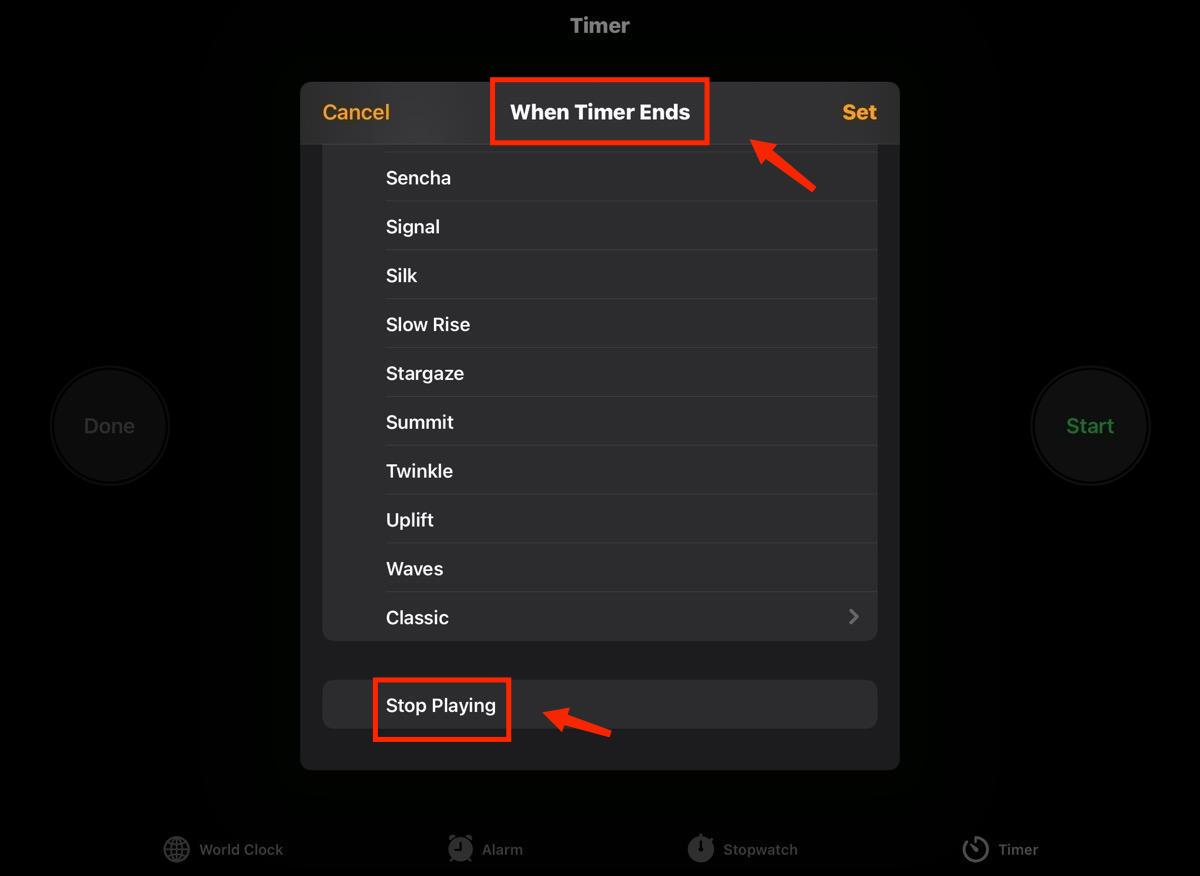
Поскольку вы успешно выполнили шаги, ваш таймер будет автоматически соответствовать установленному ранее времени. Кроме того, у вас будет возможность сэкономить часть заряда батареи, потому что она будет автоматически отключена и заблокирована после ее использования. Кроме того, вы можете попробовать использовать Siri, чтобы остановить таймер, если хотите. Это эффективно, если вы хотите, чтобы музыка останавливалась без особых усилий после того, как она закончила играть. Для этого вам просто нужно говорить и издавать звук, чтобы запросить у Siri настройку таймера.
Однако, поскольку вы будете просто устанавливать будильник с помощью звуковых сигналов, вам придется время от времени вносить изменения в настройки вручную.
Часть 2. Как установить таймер сна для Apple Music на Android
Можно ли установить таймер в Apple Music на устройствах Android? К счастью, в отличие от устройств iOS, приложение Apple Music для Android было разработано с функцией таймера сна. Поэтому процедура установки таймера в Apple Music на устройствах Android будет намного проще, чем на iOS. Следует отметить, что описанная ниже процедура относится к музыкальному приложению для Android версии 3.10.
Для этого необходимо выполнить шаги, перечисленные ниже.
- Начните с открытия музыкального приложения на вашем устройстве.
- Сразу после названия песни вы можете увидеть кнопку с тремя точками, которую нужно нажать, чтобы увидеть меню.
- Среди отображаемых параметров вы должны нажать на Таймер сна.
- При включении таймера вы можете щелкнуть приращение времени или специальные условия.
На самом деле выгодны как надбавки по времени, так и особые условия в зависимости от ваших потребностей. Если песня, которую вы хотите, просто короткая, лучшим вариантом будет увеличение времени, поскольку оно колеблется от 15 минут до 1 часа. С другой стороны, если у вас есть несколько альбомов для воспроизведения или много песен для потоковой передачи, вместо этого вы можете использовать специальные условия. Вы можете выбрать «Когда заканчивается текущий список воспроизведения», «Когда заканчивается текущий альбом» и «Когда заканчивается текущая песня».
Если это не всегда срабатывает, вы также можете поискать таймер сна в Google Play Store , чтобы установить таймер Apple Music на Android.
Часть 3. Как конвертировать Apple Music в обычный формат MP3
Если вам слишком сложно выполнить эту процедуру самостоятельно, например, установить таймер в Apple Music, особенно если вы используете другие устройства, помимо Android или iOS, то лучшим вариантом будет попробовать сохранить их в другом формате и воспроизводить их в других музыкальных плеерах, которые у вас есть. Для этого вам понадобится профессиональный инструмент, способный загружать песни из Apple Music в формат MP3 , а также в другие доступные форматы.
Чтобы вам в этом помочь, вы можете использовать AMusicSoft Apple Music Converter . Помимо MP3, он может конвертировать файлы в форматы FLAC, AAC, WAV, AAC, AC3 и M4A. AMusicSoft также может завершить процесс в 16 раз быстрее. Более того, он хорош не только для конвертации и загрузки, но и способен удалять DRM-защиту с песен.
Бесплатная загрузка Бесплатная загрузка
Если вы хотите получить наилучшее качество звука для прослушивания в кратчайшие сроки, вам необходимо выполнить следующие шаги.
Шаг 1. Загрузите приложение Apple Music Converter с официального сайта AMusicSoft.
Шаг 2 После этого он продолжит чтение файлов. Как только это будет сделано, вы можете начать добавлять песни для преобразования, просто установив флажок перед названием каждой песни.

Шаг 3 Затем выберите выходной формат и выходную папку для сохранения преобразованных файлов.

Шаг 4 Нажмите кнопку «Преобразовать», чтобы начать преобразование.

Ste5 Коснитесь меню Converted выше, чтобы увидеть преобразованные музыкальные файлы.
Часть 4. Вывод
Хотя в приложении Apple Music для iOS нет встроенной функции таймера сна, вы все равно можете установить его, следуя описанной выше процедуре установки таймера в Apple Music . С другой стороны, если вы используете устройство Android, вам не о чем беспокоиться, поскольку, как уже упоминалось, функция таймера сна в нем уже есть.
Для потоковой передачи песен Apple Music на различные устройства, помимо iOS и Android, вы можете использовать AMusicSoft Apple Music Converter , преимущества использования которого действительно принесут вам большую пользу.
Люди Читайте также
- Песни Apple Music не могут быть записаны на диск. Проблема решена!
- Лучший инструмент для обеспечения доступности Apple Music в автономном режиме
- Самый рекомендуемый конвертер Apple Music для конвертации
- Руководство о том, как исправить проблему Apple Music, не работающую на Android
- Почему Apple Music не работает на Mac?
 Об авторе
Роберт Фабри — ярый блоггер и энтузиаст, увлеченный технологиями, и, возможно, он сможет заразить вас, поделившись некоторыми советами. Он также страстно увлечен музыкой и писал для AMusicSoft на эти темы.