Лучшие методы экспорта списка воспроизведения iTunes в Excel
iTunes очень известен в музыкальной индустрии. Этот сервис служит не только медиаплеером, но и медиатекой, а также файловым менеджером. Вы также можете получить все нужные вам альбомы и плейлисты из iTunes Store , используя iTunes, являющийся его основным клиентским приложением. Все, что вам нужно сделать, это совершить полную покупку и загрузить все файлы.
Поскольку iTunes позволяет сортировать файлы по своему усмотрению, вас, вероятно, интересует, можно ли поделиться информацией о некоторых песнях с друзьями или родственниками. На самом деле это возможно, если научиться экспортировать плейлисты iTunes в Excel . В этой статье мы расскажем, как это сделать.
Содержание. Часть 1. Как экспортировать плейлист из iTunes в Excel. Часть 2. Лучший способ экспортировать плейлист iTunes для обмена с друзьями. Часть 3. Заключение.
Часть 1. Как экспортировать плейлист из iTunes в Excel
Если вы хотите поделиться своими любимыми плейлистами, альбомами и отдельными треками из iTunes с друзьями, вы можете попробовать внести все данные в файл Excel . Это может показаться сложным, но на самом деле это довольно просто, если следовать правильной процедуре. Для экспорта плейлистов iTunes в Excel вы можете попробовать два метода. Ознакомьтесь с ними ниже.
Способ 1: экспортировать список воспроизведения из iTunes в Excel, изменив его на текстовый файл
Один из способов экспортировать плейлист iTunes в Excel — изменить детали в текстовый файл. Это настоятельно рекомендуется, особенно если вы планируете поместить их на отдельную вкладку или электронную таблицу, например, в Excel. Для этого просто не забудьте изменить тип файла после нажатия кнопки Сохранить как тип. Чтобы получить полное руководство о том, как это сделать, просто следуйте приведенному ниже списку шагов.
- Коснитесь значка iTunes на главном экране компьютера, чтобы запустить приложение.
- После открытия выберите вкладку «Плейлисты» в строке меню вверху.
- После выбора вкладки «Плейлисты» вам будут показаны все плейлисты, доступные в вашей коллекции. Они размещены в левой части экрана.
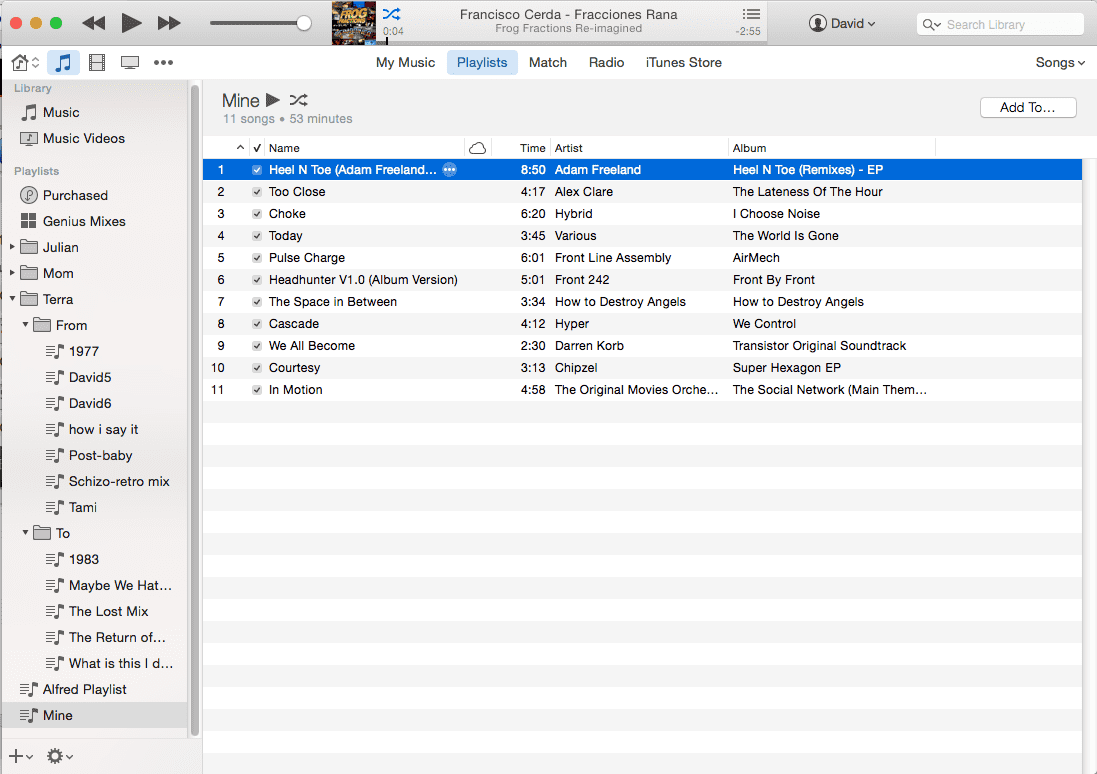
- Из списка выберите те, которые вы хотите экспортировать.
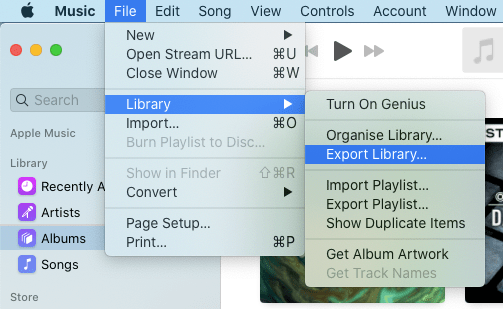
- После этого коснитесь вкладки «Файл», а затем выберите параметр «Экспорт списка воспроизведения» в следующем показанном меню.
- Через несколько секунд появится новое окно, в котором вы должны проверить, не изменилось ли имя файла и правильное ли оно. Кроме того, нажмите кнопку Сохранить как тип, а затем выберите Текстовые файлы (*.txt).
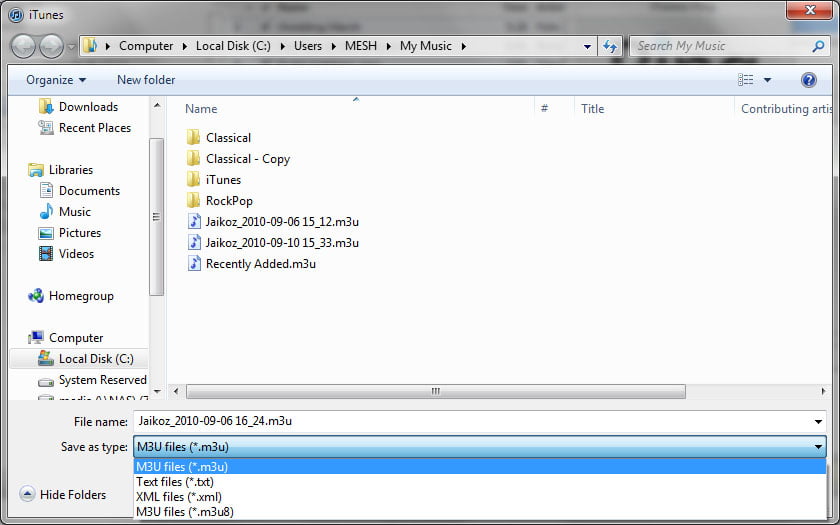
- Наконец, просто нажмите кнопку «Сохранить» и подождите некоторое время, пока процесс не завершится.
Примечание. Если вы планируете вернуть файлы iTunes в приложение iTunes после их экспорта, вам следует вместо этого выбрать тип файла XML. Это рекомендуется, особенно если речь идет о передаче файлов с любого вашего устройства iOS на компьютер.
Способ 2: экспорт списка воспроизведения из iTunes в Excel с помощью метода копирования и вставки
В дополнение к описанному выше методу вы также можете использовать копирование и вставку данных iTunes для экспорта плейлиста iTunes в Excel. Все, что вам нужно сделать, это перейти к полному списку вашей музыкальной коллекции, чтобы увидеть подробную информацию о каждой дорожке на вашем экране. Затем вам нужно будет выбрать функцию копирования, чтобы получить все эти детали. Вы также можете выбрать, какие данные вы собираетесь копировать, выбрав их в параметрах просмотра iTunes.
Чтобы легко понять процесс, вот полная и более подробная процедура.
- После запуска приложения iTunes вы можете перейти к меню iTunes View.
- Отсюда нажмите «Просмотреть параметры». Вы можете выбрать, какой объем информации вы хотите скопировать. У вас может быть название, исполнитель, информация об альбоме, год записи песни и даже когда она была выпущена.
- Если все, что вам нужно, уже включено в список, выберите файлы сразу, а затем нажмите меню «Правка», чтобы выбрать параметр «Копировать».
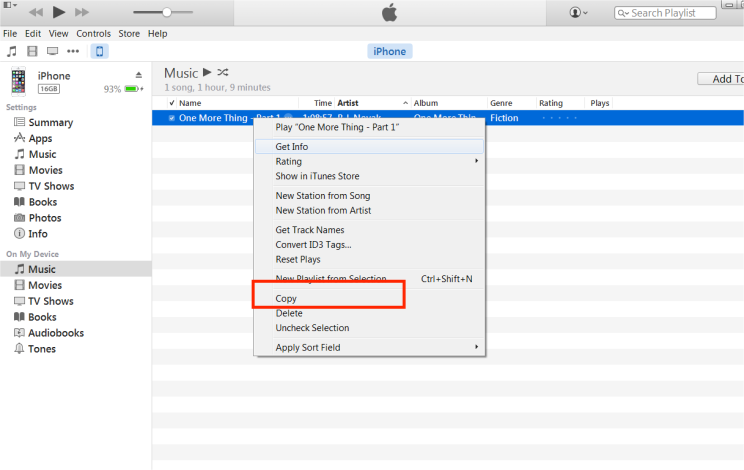
- Откройте Excel и создайте новый файл, затем вставьте скопированные данные.
Часть 2. Лучший способ экспортировать плейлист iTunes, чтобы поделиться с друзьями
Оба метода, которые обсуждались выше, эффективны для экспорта плейлиста iTunes в Excel и обмена данными с вашими друзьями, которые также хотели бы загрузить тот же набор песен. Однако что, если у вашего друга нет необходимых ресурсов для загрузки и покупки ваших общих элементов? Смогут ли они по-прежнему наслаждаться музыкой?
В этом случае, вместо экспорта плейлистов iTunes в Excel, вы можете использовать AMusicSoft Apple Music Converter . Это поможет вам загрузить и преобразовать треки в поддерживаемые форматы. Иными словами, вы сможете делиться не только информацией, но и самими треками. AMusicSoft также может удалить DRM-защиту из Apple Music и предоставить вам результат в кратчайшие сроки благодаря своей 16-кратной скорости работы. Будьте уверены, что все сохраненные и переданные песни будут иметь наилучшее качество звука.
Среди доступных форматов — MP3, FLAC, M4A, AC3, WAV и AAC. Таким образом, вы можете воспроизводить музыку из iTunes на Alexa или других медиаплеерах, таких как PS4, Roku TV и т. д. Следуйте приведенным ниже простым инструкциям, чтобы использовать AMusicSoft Apple Music Converter для загрузки песен и плейлистов из iTunes.
- В вашем браузере перейдите на сайт AMusicSoft, чтобы загрузить приложение Apple Music Converter. Установите и запустите его сразу после этого.
Бесплатная загрузка Бесплатная загрузка
- Добавьте файлы для преобразования, отметив все мини-боксы перед выбором названия каждой песни.

- Выберите один формат из доступного списка, а затем также выберите конечную папку.

- Теперь нажмите кнопку «Преобразовать», чтобы начать процесс.

- Наконец, сохраните преобразованные файлы из меню «Готово».

Часть 3. Резюме
В этой статье мы узнали, как экспортировать плейлисты iTunes в Excel, а также нашли лучшую альтернативу этому процессу, чтобы легко делиться музыкой iTunes с друзьями и семьей. Вы можете выбрать тот вариант, который вам больше подходит и который, по вашему мнению, даст наилучшие результаты. Говоря о наилучших результатах, только AMusicSoft Apple Music Converter способен создавать качественные файлы. Обязательно следуйте подробной инструкции по его использованию, чтобы получить полные треки и поделиться ими с друзьями.
Люди Читайте также
- Знайте, как наслаждаться неограниченными загрузками iTunes
- 6 лучших конвертеров MP3 в iTunes
- Подробное руководство о том, как загрузить библиотеку iTunes
- Как удалить DRM из iTunes Music
- Как можно загрузить iTunes на Chromebook?
- Песня Apple Music недоступна в регионе? Что я должен делать?
- Как установить рингтон из Apple Music без iTunes
- Как решить проблему с Apple Music, не работающей с CarPlay
 Об авторе
Роберт Фабри — ярый блоггер и энтузиаст, увлеченный технологиями, и, возможно, он сможет заразить вас, поделившись некоторыми советами. Он также страстно увлечен музыкой и писал для AMusicSoft на эти темы.