Home Sharing не работает на Apple TV: как это исправить?
Очень неприятно сталкиваться с ошибками, когда вы настроены наслаждаться музыкой. Одна из недавних ошибок, с которой столкнулись пользователи Apple Music, — это неработающая функция «Домашний доступ» на Apple TV , из-за чего обмен файлами становится невозможным. Прежде чем перейти к решению этой проблемы, следует учесть некоторые моменты, которые вы могли упустить из виду, поэтому лучше сразу же ознакомиться с ними.
Это также может быть причиной того, что домашний доступ не работает на Apple TV. В этой статье мы собираемся изучить некоторые решения, которые вы можете попробовать выполнить, и посмотреть, может ли указанное решение решить дилемму сразу, или вам, возможно, придется искать другие альтернативные решения, которые могут вам помочь.
Содержание. Часть 1. Требования к функции «Домашний доступ» в iTunes. Часть 2. Как исправить проблему с неработающим функцией «Домашний доступ» на Apple TV? Часть 3. Бонус: Как удобно слушать песни из Apple Music? Часть 4. Подводя итог.
Часть 1. Каковы требования к домашней коллекции iTunes
Одна из наиболее возможных причин, по которой домашняя коллекция не работает на Apple TV, заключается в том, что вы не следовали правильным спецификациям, а также требованиям, которые Apple Home Sharing требует или просит вас иметь. Чтобы помочь вам вспомнить об этих вещах, мы создали список ниже.
- У вас должны быть устройства Apple, такие как Apple iPhone, iPad или iPod.
- Версия приложения iTunes, которую необходимо установить на ПК с Windows или Mac, должна быть версии 9 или выше.
- Вы должны убедиться, что все устройства, участвующие в Apple Home Sharing, используют одну и ту же сеть Wi-Fi.
- Все устройства, которые вы будете использовать, также должны использовать один и тот же Apple ID, прежде чем вы начнете.
- Вы должны подготовить Apple TV 2-го поколения с tvOS 4.2.1 или выше или Apple TV 3-го поколения или выше.
Вы должны убедиться, что вы выполнили все эти требования и спецификации, чтобы быть уверенным, что вы не упустили один важный аспект.
Часть 2. Как исправить, что функция «Домашняя коллекция» перестала работать на Apple TV?
Теперь вы знаете, почему Home Sharing не работает на Apple TV. Итак, как мы собираемся решить дилемму? Каковы методы, которые мы должны попытаться сделать? Проверьте исправления, которые вы можете попытаться сделать, чтобы решить эту проблему.
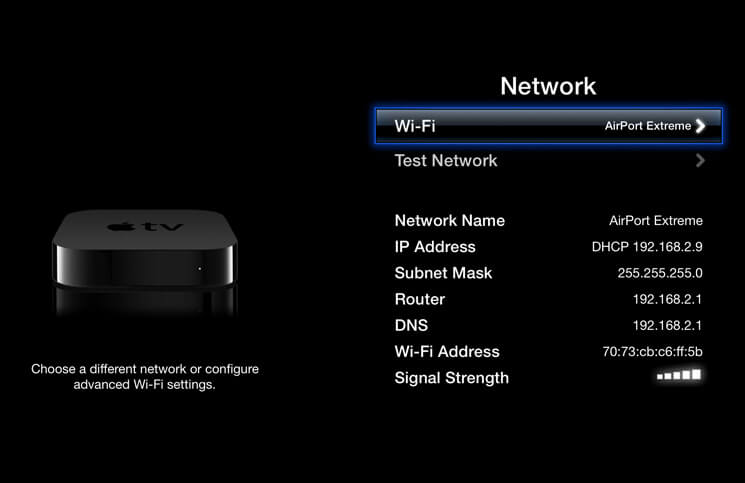
Проверьте подключение к Интернету
Как мы уже говорили ранее, необходимо, чтобы вы были подключены к той же сети Wi-Fi. Кроме того, вы всегда должны проверять, подключены ли вы к стабильному интернет-соединению, чтобы избежать прерываний и ошибок во время подключения.
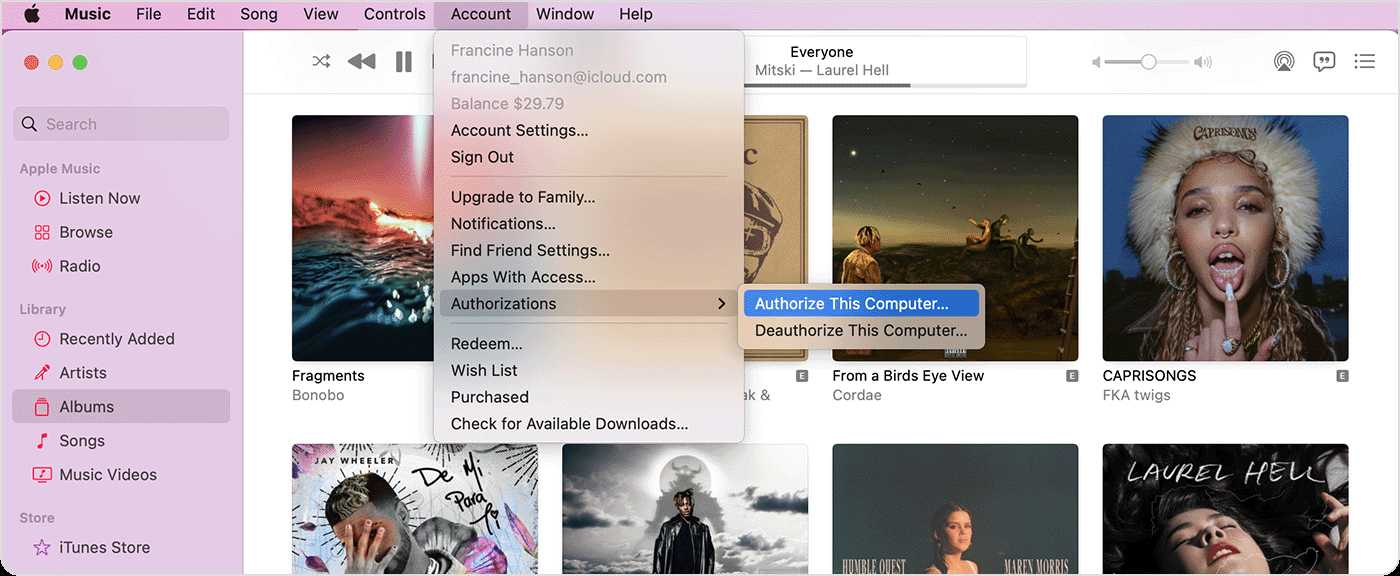
Проверьте авторизацию приложения iTunes.
- Откройте компьютер Mac, а затем откройте приложение «Музыка», приложение Apple TV или приложение Apple Books.
- Затем, если вы используете ПК, откройте iTunes для Windows.
- Затем перейдите в «Учетная запись», а затем в «Авторизации».
- Затем коснитесь параметра «Авторизовать этот компьютер».
Убедитесь, что служба Bonjour работает
Вы также должны убедиться, что служба Bonjour работает. Этот протокол необходим компьютерам Windows и Mac для поиска служб с использованием локальной сети. Как только вы включите свою систему, она заработает автоматически, поэтому, чтобы убедиться, что она работает нормально, вы можете выключить систему, а затем через несколько минут или секунд снова включить ее.
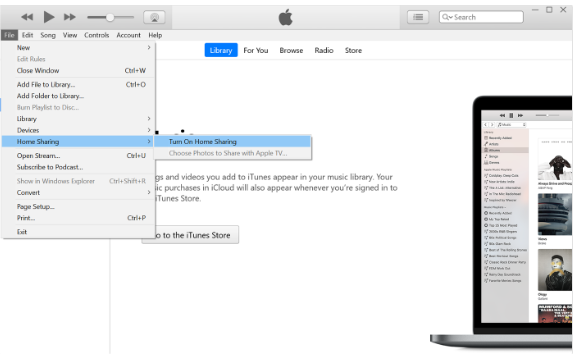
Включите, а затем выключите Домашнюю коллекцию в iTunes
На Windows 10 и компьютерах Mac с macOS Mojave или более ранними версиями функция «Домашний доступ» активирована в iTunes. Для этого необходимо выполнить действия, описанные ниже.
- Откройте iTunes для Windows.
- Если вы не вошли в систему, войдите, используя свой Apple ID. Используйте один и тот же Apple ID для каждого компьютера или устройства в сети Home Sharing.
- В строке меню в верхней части окна iTunes выберите «Файл» > «Домашняя коллекция», а затем выключите его.
- Через 20–30 секунд вы можете снова попробовать включить Домашнюю коллекцию в iTunes.
Это лишь некоторые из исправлений, которые вы можете попробовать, если домашний доступ не работает на Apple TV. Было бы так здорово иметь возможность решить дилемму, попробовав хотя бы одно из этих исправлений. Это должно уменьшить осторожность, а также хлопоты, связанные с выполнением множества решений, чтобы иметь возможность полностью устранить ошибку. В случае, если приведенные выше решения не устранили ошибку, есть множество исправлений, которые вы также можете попробовать выполнить, и посмотрите, может ли их быть достаточно, чтобы наконец избавиться от дилеммы.
Часть 3. Бонус: как удобно слушать песни Apple Music?
Также верно, что ошибки неизбежны, и именно поэтому были разработаны решения для их исправления. Мы также рады, что смогли помочь вам решить проблему с неработающим Home Sharing на Apple TV с помощью описанных выше способов. Однако это не единственная проблема. При использовании сервисов Apple на вашем устройстве могут возникать проблемы с воспроизведением, которые могут быть очень раздражающими. Например, Apple Music может не загружать песни. В некоторых случаях исчезают плейлисты iTunes или Apple Music не синхронизируется с Mac.
Если вы не хотите столкнуться ни с одной из этих ошибок и хотите сделать прослушивание музыки максимально удобным, мы советуем вам загрузить песни из Apple Music на ваше устройство . Однако Apple Music защищает свои музыкальные треки с помощью шифрования Digital Rights Management (DRM), которое не позволяет никому получить доступ к песням, на которые они не владеют, для незаконного распространения. Из-за этого DRM загрузка или доступ к песням в любое время стали очень сложными. Чтобы это стало возможным, нам понадобятся профессиональные инструменты. Мы рады поделиться с вами одним из самых замечательных и надежных партнеров. Этот инструмент называется AMusicSoft Apple Music Converter.
Итак, что может сделать AMusicSoft Apple Music Converter, чтобы помочь вам с легкостью получить доступ к песням, которые вы слушаете?
- Избавьтесь от шифрования DRM, принятого в музыкальных треках в Apple Music, если вы собираетесь использовать файлы в личных целях.
- Конвертируйте музыкальные файлы из Apple Music в гибкие файлы, такие как MP3, AIFF, WAV, FLAC, AAC, AC3, MP4 и многие другие.
- Быстро конвертируйте с помощью инструмента и сэкономьте много личного времени.
- Наслаждайтесь лучшим качеством песен, которые звучат почти как оригинальные.
- Наслаждайтесь использованием AMusicSoft Apple Music Converter с помощью его основных функций и интерфейса, а также его простых шагов. Давайте рассмотрим шаги, как мы можем использовать AMusicSoft Apple Music Converter и, наконец, облегчить бремя решения ошибок, таких как домашний обмен, не работающий на вашем Apple TV.
Бесплатная загрузка Бесплатная загрузка
Шаг 1. Получите все необходимые файлы и начните установку AMusicSoft Apple Music Converter на ваш компьютер Mac или Windows. После установки запустите инструмент и начните добавлять файлы для конвертации. Вы можете увидеть много способов импорта файлов, давайте выберем самый простой, который заключается в нажатии кнопки Добавить файлы.

Шаг 2. Выберите тип формата, который вы хотите получить, исходя из форматов, которые есть у инструмента. Затем создайте папку, в которой будут сохранены все преобразованные файлы после завершения преобразования.

Шаг 3. Нажмите вкладку Convert, а затем подождите, пока AMusicSoft Apple Music Converter завершит весь процесс. Вам не потребуется много времени, чтобы выполнить конвертацию. Вы даже можете наслаждаться несколькими конвертациями, если вы действительно хотите немедленно конвертировать все файлы. Вы также можете видеть статус процесса конвертации в главном интерфейсе профессионального инструмента, если вы хотите отслеживать его.

Часть 4. Подводя итоги
Мы очень рады, что если у вас не работает функция «Домашний доступ» на Apple TV, вы можете решить эту проблему с помощью решений, которые мы описали в предыдущих частях статьи. Также было бы здорово использовать такие инструменты, как AMusicSoft Apple Music Converter, чтобы легко получать доступ к нужной вам музыке и выполнять необходимые действия.
Люди Читайте также
- Что делает Create Station в Apple Music?
- Простое руководство по решению семейного альбома, не отображающего проблему
- Лучшие советы о том, как сделать Apple Music Shuffle лучше
- Как удалить песни в iTunes на iPad, настольном компьютере или мобильном телефоне
- Как организовать и переименовать альбомы в iTunes
- Как удалить песни в iTunes на iPad, настольном компьютере или мобильном телефоне
- iTunes не синхронизируется с iPhone? Простые решения, чтобы исправить это!
- Давайте насладимся списком эксклюзивов Apple Music
 Об авторе
Роберт Фабри — ярый блоггер и энтузиаст, увлеченный технологиями, и, возможно, он сможет заразить вас, поделившись некоторыми советами. Он также страстно увлечен музыкой и писал для AMusicSoft на эти темы.