Что делает Create Station в Apple Music?
Большинство из нас с удовольствием слушали бы случайные песни, особенно когда испытывали какие-то эмоции. В наше время, возможно, вас интересовало, что делает функция «Создать станцию» в Apple Music , и чтобы помочь вам разобраться, мы подготовили для вас полезную информацию.
Вы не поверите, но радио Apple Music на самом деле интегрировало алгоритм программирования реальной радиостанции. С другой стороны, некоторые станции представляют собой подборку тематических музыкальных коллекций, созданных пользователем или алгоритмом Apple.
В этой статье мы узнаем, что делает создание радиостанции в Apple Music, и как легко создать одну радиостанцию, где вы можете смешивать все песни, которые вы любите, и слушать их кругами так же, как и настоящие. сценарий похож на то, когда вы используете настоящее радио.
Содержание. Часть 1. Создание музыкальной станции Apple Music с помощью телефонов и планшетов. Часть 2. Создание музыкальной станции Apple Music с помощью компьютера. Часть 3. Как получить доступ к песням Apple Music и микшировать их любым удобным для вас способом? Часть 4. Подведение итогов.
Часть 1. Создайте музыкальную станцию Apple, используя свои телефоны и планшеты
Что делает функция создания станции в Apple Music? Прежде чем ответить на этот вопрос, стоит подробнее рассказать об Apple Music Radio. Apple предлагала три круглосуточные радиостанции в Apple Music, которые теперь доступны меломанам в 165 странах. Apple Music 1 транслирует смесь поп-музыки, рэпа и инди-музыки. Ведущими в прайм-тайм являются Зейн Лоу , Эбро Дарден и Мэтт Уилкинсон. Apple Music Hits транслирует смешанный формат Hot adult contemporary/Adult hits, предлагая полный каталог самых популярных песен 80-х, 90-х и 2000-х годов. Apple Music Country предлагает смесь старых и новых кантри-песен.
Поклонники могут слушать радио Apple Music везде, где они слушают Apple Music, включая iPhone, iPad, iPod, CarPlay, Apple Watch , Apple TV, Mac, HomePod, а также в интернете на сайте music.apple.com. Они также могут попросить Siri воспроизвести «Apple Music 1», «Apple Music Hits» или «Apple Music Country».
Некоторые пользователи могут не иметь полного представления о том, что делает создание станции в Apple Music. На самом деле, с помощью этой функции у пользователей есть возможность персонализировать или настраивать свои радиостанции по своему усмотрению, что дает им больше возможностей и контроля над тем, что они могут слушать или транслировать. Что ж, шаги по его использованию и созданию настоящей радиостанции в Apple Music довольно просты, давайте рассмотрим шаги ниже.
- Чтобы приступить к созданию станции Apple Music, откройте свой планшет или iPhone. Иди и сыграй песню, которая тебе нравится.
- С правой стороны вы увидите многоточие (…), коснитесь его.
- Затем вы увидите множество вариантов, коснитесь параметра «Создать станцию».
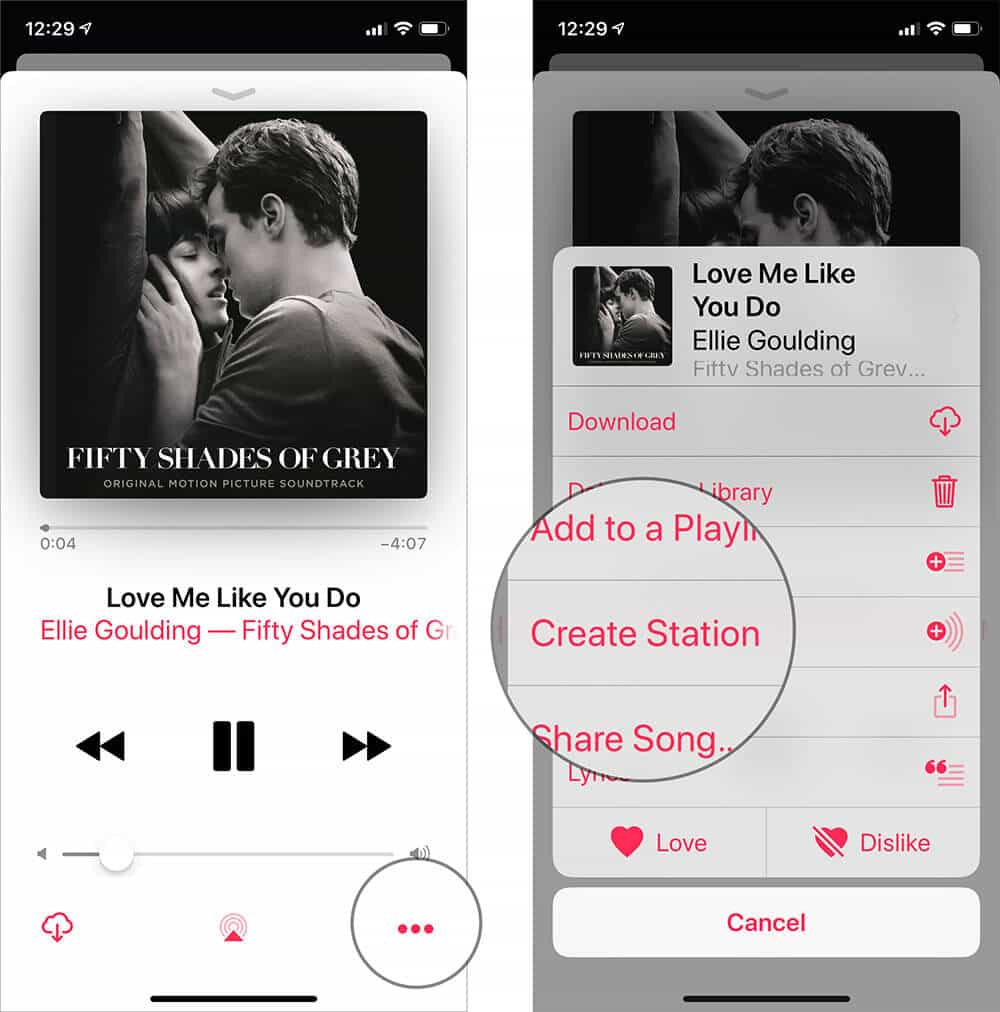
Если вы уже знаете названия песен, вокруг которых хотите создать станцию Apple Music, вы можете использовать Siri.
Часть 2. Создайте музыкальную станцию Apple с помощью компьютера
Помимо использования iPad или iPhone, вы также можете использовать свой компьютер, чтобы узнать, что делает create station в Apple Music. Что ж, чтобы сообщить вам о его чуде, вот шаги о том, как создать станцию Apple Music с помощью вашего компьютера.
- Коснитесь раздела «Обзор» в приложении Apple Music, чтобы просмотреть песни, которые вы хотите включить в свою станцию Apple Music.
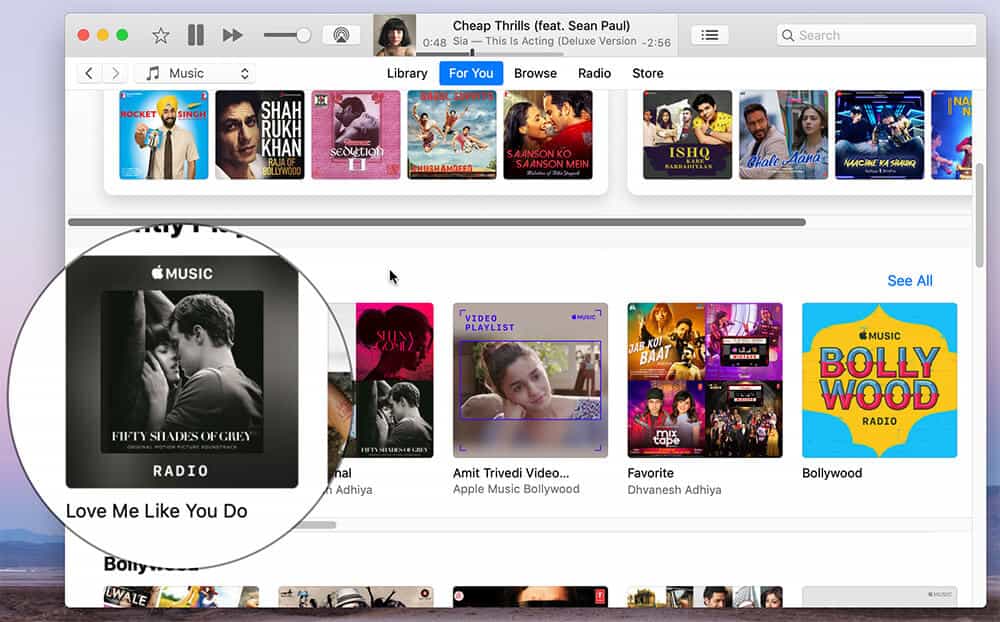
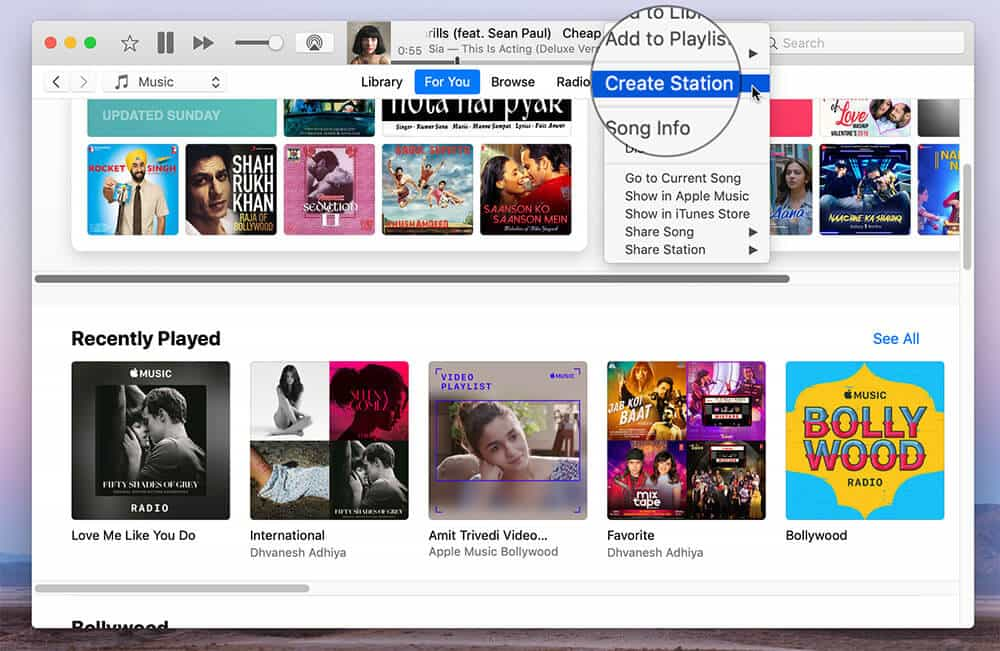
- Нажмите на три точки, которые вы увидите в правой части песни.
- Затем в разделе «Выбор» нажмите «Создать станцию».
Радиостанции немного сложны для многих, но если вы хотите испытать смешение песен, которые вы обычно здесь делаете, это будет хорошей идеей. Для многих было бы не так утомительно слушать смешанные песни, особенно если они не собираются играть какую-либо песню. Но если вы продолжите использовать Apple Music Station, это повлечет за собой затраты, поэтому технически и экономически лучше искать альтернативные идеи, которые помогут вам слушать любой микс песен, который вы хотите. Если вы хотите найти лучшую и лучшую альтернативу шагам, которые мы обсуждали, давайте перейдем к следующей части этой статьи.
Часть 3. Как вы можете получить доступ к песням Apple Music и микшировать их любым удобным для вас способом?
Надеемся, что, прочитав предыдущие части этой статьи, вы уже поняли, что делает функция создания станции в Apple Music. Теперь в этой части мы поделимся с вами советом по загрузке и сохранению песен из Apple Music для потоковой передачи на любом устройстве, которое вы захотите использовать.
Одна из самых известных и востребованных музыкальных платформ — это приложение Apple Music. Оно обладает функциями, позволяющими пользователям слушать любимую музыку при наличии подключения к интернету или платной подписки. Однако пользователи Apple Music могут столкнуться с трудностями в доступе к этим песням, особенно если они используют устройства, не авторизованные Apple. В этом случае лучше всего использовать инструмент, который поможет легко получить доступ к файлам. Такой инструмент называется AMusicSoft Apple Music Converter.
Как создать резервную копию Apple Music при наличии защиты DRM? Если вы хотите удалить DRM-шифрование и собираетесь использовать музыкальные файлы только для личного пользования, вам поможет конвертер Apple Music от AMusicSoft. После удаления DRM-шифрования из музыкальных файлов будет проще использовать устройства, не авторизованные Apple, при условии, что они могут воспроизводить MP3-файлы и другие аудиофайлы.
AMusicSoft Apple Music Converter может помочь вам преобразовать музыкальные файлы в различные типы файлов или форматы, которые могут быть доступны или открыты с помощью любого MP3-плеера или аудиоплеера, который у вас есть. Вы можете преобразовать свои музыкальные файлы в такие форматы, как MP3, MP4, AAC, AC3, FLAC, WAV, AIFF и многие другие.
Используя этот профессиональный инструмент, вы можете быстро конвертировать файлы. Тогда вы также определенно сэкономите много времени, которое можно использовать для других важных дел. Даже когда процесс конвертации проходит быстро, инструмент может помочь вам наслаждаться музыкальными файлами в наилучшем качестве. У вас также есть возможность сохранить идентификационные теги и метаданные.
Процесс использования AMusicSoft Apple Music Converter не так уж и сложен. Вам просто нужно смириться с простым интерфейсом инструмента, а также с понятными шагами, которым вы должны следовать. Чтобы помочь пользователям конвертировать их музыкальные файлы с помощью этого инструмента, вот шаги, которым вы должны следовать.
Бесплатная загрузка Бесплатная загрузка
Шаг 1. Начните загрузку и установку AMusicSoft Apple Music Converter на ваш персональный компьютер. Откройте инструмент после установки, а затем нажмите кнопку Добавить файлы, чтобы импортировать файлы, которые вы хотели преобразовать. Вы также можете использовать метод перетаскивания и копировать URL-адреса файлов, если это удобный для вас процесс.

Шаг 2. После того, как все файлы будут импортированы, выберите нужные форматы файлов, а затем создайте папку, в которой вы будете сохранять все файлы после завершения процесса преобразования.

Шаг 3. Нажмите на вкладку «Преобразовать» и подождите несколько минут, пока процесс не будет полностью завершен. Вы также можете увидеть статус преобразования в главном интерфейсе инструмента на случай, если захотите его отслеживать.

AMusicSoft Apple Music Converter также поддерживает пакетное преобразование. Было бы неплохо иметь все файлы, которые вы хотите преобразовать, преобразованными в нужный вам формат, чтобы доступность никогда не была проблемой.
Часть 4. Подводя итоги
Разве не удивительно иметь представление о том, что делает create station в Apple Music? Если вы новый пользователь Apple Music, вы также будете удивлены, узнав, что на платформе Apple Music можно создать станцию Apple Music. И для многих, кто хотел получить новый опыт прослушивания любимых песен, эта песня дает свет и ясность. Это такое удовольствие представить вам новый способ наслаждаться песнями, которые вы любите.
Но если вы не хотите возиться со всеми сложностями создания конвертера, есть альтернатива, которую вам тоже стоит изучить. Использование профессионального инструмента под названием AMusicSoft Apple Music Converter предоставляет пользователям возможность загружать любимые песни и воспроизводить их в любое время и в любом порядке. Мы надеемся, что вы узнали все необходимое, чтобы использование AMusicSoft Apple Music Converter не было таким сложным и трудоемким. В конце концов, это здорово, что вы можете легко получить доступ к песням, и с появлением этого профессионального конвертера многое стало возможным.
Люди Читайте также
- Как организовать и переименовать альбомы в iTunes
- Простые методы получения собственного рингтона для iPhone
- Как удалить песни в iTunes на iPad, настольном компьютере или мобильном телефоне
- Приложение Apple Music устанавливается на устройства, не принадлежащие Apple, для воспроизведения
- Что такое Apple Lossless и как это работает?
- 2023 Простое руководство по прослушиванию музыки Google на Kindle Fire
- 4 лучших способа наслаждаться музыкой на Samsung Galaxy
 Об авторе
Роберт Фабри — ярый блоггер и энтузиаст, увлеченный технологиями, и, возможно, он сможет заразить вас, поделившись некоторыми советами. Он также страстно увлечен музыкой и писал для AMusicSoft на эти темы.