Как покупать песни в iTunes Store в 2025 году
В 2019 году Apple заменила долгое время существовавшее приложение iTunes на Mac новыми специализированными приложениями «Музыка», «Подкасты» и «ТВ». Пользователи Windows по-прежнему вынуждены пользоваться iTunes, но ненадолго. Приложение iTunes больше не будет доступно в новой операционной системе Mac, но вы по-прежнему сможете покупать песни в iTunes Store.
Покупать песни в iTunes легко и просто. Сюда входят iPad, iPhone, Mac и Windows. Теперь вы готовы познакомиться с процедурой покупки музыки в iTunes на разных устройствах? Можно ли наслаждаться прослушиванием песен iTunes на других устройствах? Читайте дальше и узнавайте подробности.
Содержание. Часть 1. Как покупать музыку в iTunes Store на iPhone/iPad. Часть 2. Как покупать музыку в iTunes Store на Mac. Часть 3. Как покупать песни в iTunes на ПК. Часть 4. Как слушать музыку в iTunes в автономном режиме. Часть 5. Заключение.
Часть 1. Как купить музыку в iTunes Store на iPhone/iPad
Большинство людей понимают, что Apple изменила музыкальную индустрию и способы продажи и распространения музыки. И сегодня Apple по-прежнему остается поставщиком потоковых услуг, предоставляя музыку на ваши устройства. Хотя в настоящее время Apple продвигает Apple Music, ежемесячную подписку на потоковую передачу музыки , классический способ приобретения музыки от Apple — это покупка альбомов или отдельных композиций в iTunes Store.
Если вы не подписаны на Apple Music или хотите купить песню или альбом, вы можете приобрести песни в iTunes Store. Пользователи iPhone и iPad могут загрузить приложение iTunes Store в App Store. Вот как можно купить музыку в iTunes на iPhone или iPad.
- Откройте приложение iTunes Store на своем iPhone или iPad.
- Нажмите «Поиск» для песни или альбома, который вы хотите купить.
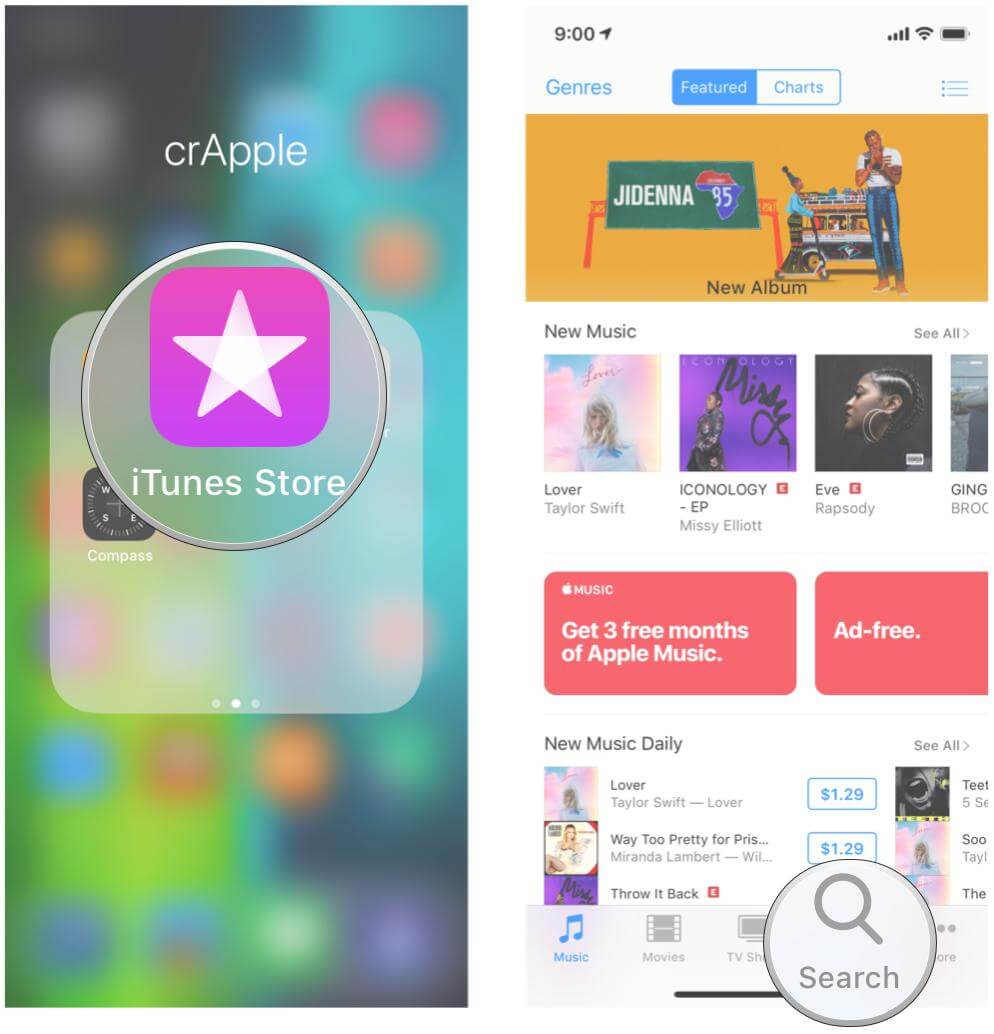
- Коснитесь цены рядом с песней и следуйте инструкциям на экране, чтобы завершить покупку.
- Купленная музыка появится в приложении Apple Music.
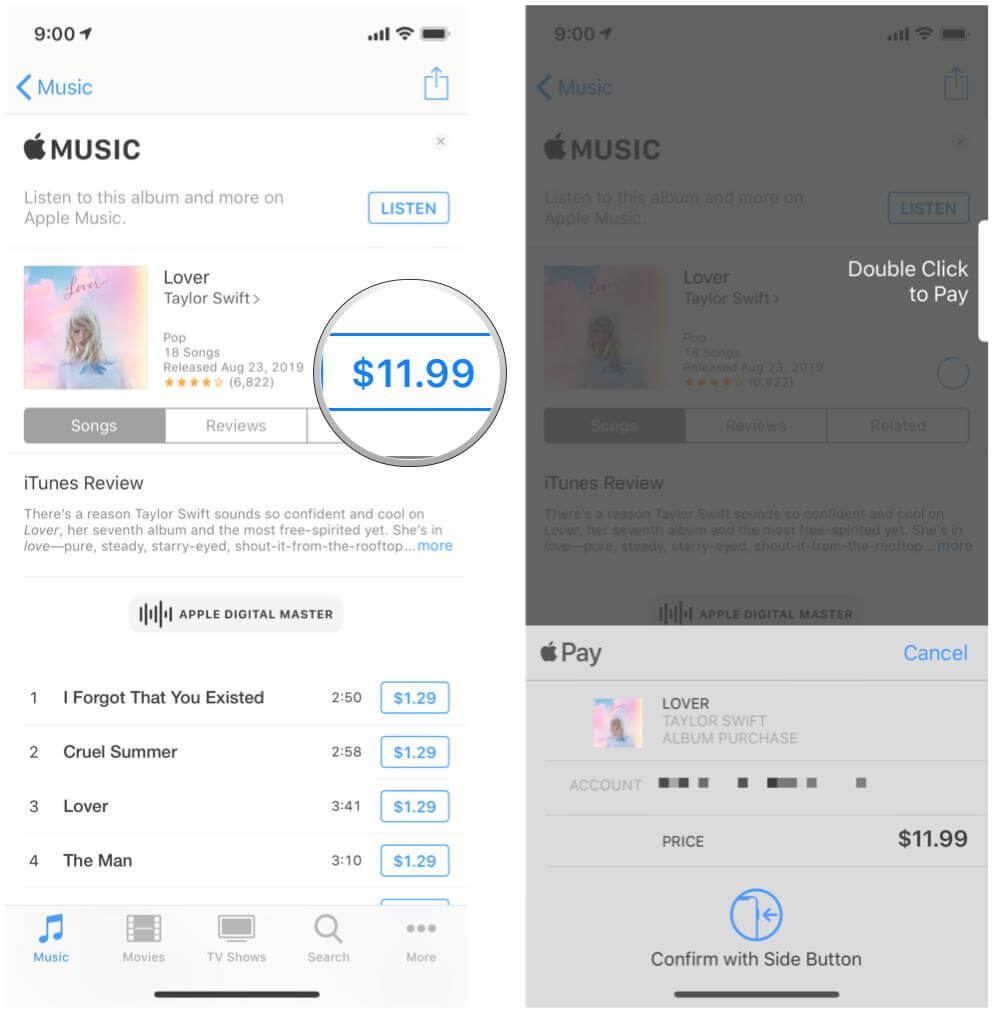
Чтобы найти купленную музыку, откройте приложение Apple Music и коснитесь вкладки «Медиатека». Если вы хотите скачать музыку для прослушивания в автономном режиме, нажмите кнопку «Загрузить» рядом с песней или альбомом.
Часть 2. Как купить музыку в iTunes Store на Mac
За прошедшие годы Apple перегрузила iTunes функциями, которые с каждым новым релизом становятся все сложнее найти. Начиная с macOS Catalina в 2019 году, iTunes был разделен на три отдельных приложения — Apple Music, Apple TV и Apple Podcasts. Процесс покупки песен в iTunes на Mac стал немного сложнее.
Пользователи Mac могут получить доступ к iTunes Music Store в приложении «Музыка» и покупать фильмы и телепередачи в приложении «ТВ». Но любая музыка, которую вы импортировали или купили в iTunes, будет перенесена в новое приложение Apple Music. Любые плейлисты, созданные вами в iTunes, также будут перенесены в Apple Music. Теперь, чтобы купить песни в iTunes Store на Mac, вам нужно внимательно выполнить следующие действия.
- Запустите приложение Apple Music на Mac.
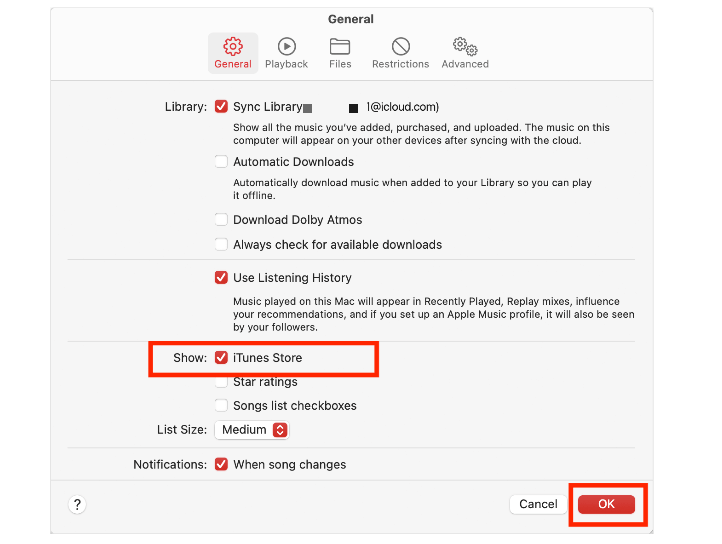
- В строке меню выберите «Музыка» > «Настройки» или «Музыка» > «Настройки».
- Выберите iTunes Store на вкладке «Общие», затем нажмите «ОК».
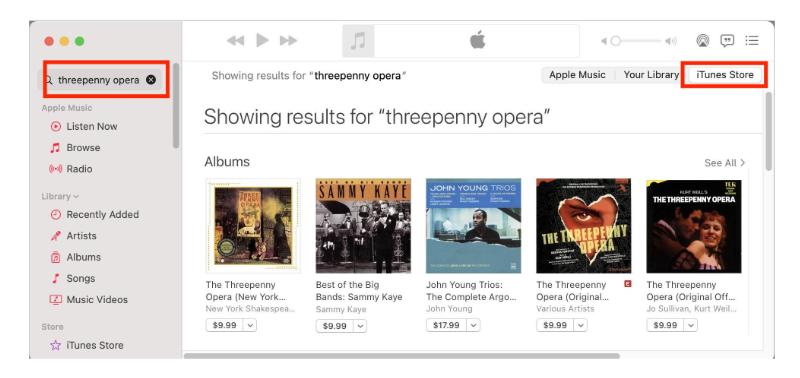
- Выберите строку поиска, затем введите название песни или альбома, который хотите приобрести.
- Нажмите кнопку iTunes Store в правом верхнем углу.
- Нажмите на цену рядом с песней или альбомом, чтобы купить ее.
- Войдите в систему, указав свой Apple ID и пароль, чтобы совершить покупку.
Часть 3. Как покупать песни в iTunes на ПК
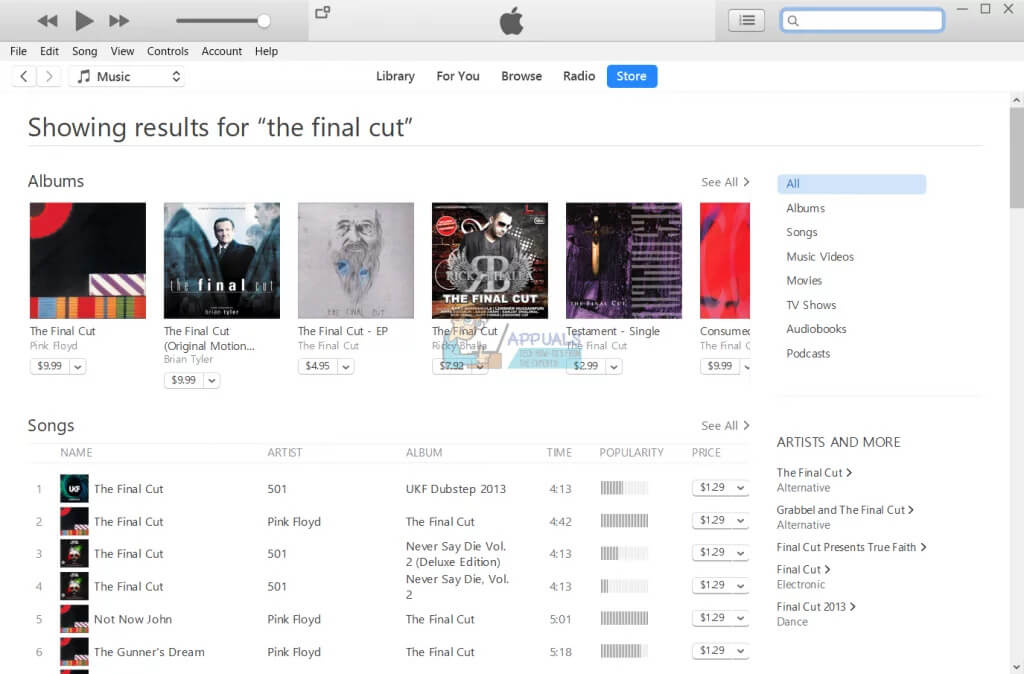
Пользователи Windows не заметят никаких изменений в работе с iTunes, а подарочные карты iTunes Store по-прежнему действительны. Вы по-прежнему можете покупать песни в iTunes в Windows. Вот простая процедура, которой вам нужно следовать.
- Запустите приложение iTunes на ПК с Windows.
- Во всплывающем меню выберите «Музыка» и нажмите «Магазин», чтобы перейти к панели навигации.
- Выберите песню или альбом, который нужно приобрести в iTunes.
- Нажмите на ссылку с ценами рядом с ним.
- Войдите в свою учетную запись iTunes, и все купленные вами песни появятся в музыкальной библиотеке после успешного входа.
Часть 4. Как наслаждаться музыкой iTunes в автономном режиме
iTunes — это универсальное музыкальное приложение. Пользователи могут легко транслировать и скачивать музыку с него. Но в этом случае большой проблемой будет невозможность воспроизведения музыки, купленной в приложении iTunes, на других сервисах или устройствах потоковой передачи музыки. Например, когда вы на законных основаниях покупаете физическую книгу, Закон об авторском праве разрешает вам продавать, одалживать или дарить свою копию, потому что она принадлежит вам. Но это не относится к цифровым копиям. Поэтому, если вы покупаете песни, например, в магазине iTunes, вы, по сути, покупаете лицензию на прослушивание музыки, пока она остается на платформе, — вы не покупаете право собственности на сам файл.
Более того, iTunes постепенно выводится из эксплуатации. Чтобы навсегда сохранить свои цифровые файлы и слушать их в автономном режиме на любом устройстве, вы можете загрузить музыку из iTunes или Apple Music на внешний жесткий диск или загрузить её в облачный сервис. Для этого я бы порекомендовал использовать AMusicSoft Apple Music Converter.
AmusicSoft Apple Music Converter — это ваше универсальное решение для всех ваших музыкальных файлов. Этот инструмент поможет вам сделать песни с DRM-защитой незащищенными, а также конвертировать их в другие аудиоформаты. AmusicSoft поддерживает следующие форматы вывода: MP3, FLAC, WAV, AAC, AC3 и M4A. Таким образом, вы можете сохранить свои любимые песни из Apple Music для компьютеров Linux , Mac, Windows или других медиаплееров.
Он поставляется с простым интерфейсом, идеально подходящим для всех пользователей. Он гордится 16-кратной скоростью преобразования, которая улучшает процесс преобразования и идеально подходит для пакетной обработки файлов. Все детали, которые слишком важны, чтобы их потерять, такие как идентификационные теги, информация о метаданных и обложка, сохраняются даже после процессов. Ознакомьтесь с приведенными ниже инструкциями.
- Загрузите, установите и запустите AmusicSoft Apple Music Converter на своем устройстве.
Бесплатная загрузка Бесплатная загрузка
- Выберите песни, которые нужно преобразовать, чтобы они были совместимы с текущим устройством.

- Выберите формат преобразования и папку назначения, а также.

- Нажмите кнопку Конвертировать, чтобы начать процесс конвертации.

- Наконец, загрузите преобразованные песни из меню «Готово».

Когда вы покупаете песни в iTunes и понимаете, что они несовместимы с устройством, это не значит, что на этом все заканчивается. Вы по-прежнему можете конвертировать музыкальные файлы и наслаждаться их прослушиванием на любом устройстве.
Часть 5. Вывод
В целом, на ПК с Windows и/или мобильном телефоне/планшете купить песни в iTunes несложно, однако на Mac это может стать затруднительным. Кроме того, изменится доступ к библиотеке контента. Музыка, подкасты, ТВ, приложения и т. д. будут доступны через специальные автономные приложения.
Если ваше устройство несовместимо с музыкальными файлами iTunes, вам понадобится конвертер музыки, например, AMusicSoft Apple Music Converter . Он может загружать музыку Apple Music в открытом формате для воспроизведения на любом устройстве. Скачайте программу AmusicSoft и попробуйте прямо сейчас.
Люди Читайте также
- 4 лучших способа наслаждаться музыкой на Samsung Galaxy
- Почему я не могу скачивать песни в Apple Music? Как это исправить?
- Как сделать песню доступной в автономном режиме в Apple Music?
- Подробное руководство о том, как добавить музыку в Premiere Pro
- Три лучших способа насладиться Apple Music на Firestick
- Как поставить песню на повтор в Apple Music?
- Почему моя музыка останавливается, когда я открываю Facebook (объяснение)
 Об авторе
Роберт Фабри — ярый блоггер и энтузиаст, увлеченный технологиями, и, возможно, он сможет заразить вас, поделившись некоторыми советами. Он также страстно увлечен музыкой и писал для AMusicSoft на эти темы.