كيفية مزج الموسيقى على iTunes: أشياء يجب أن يعرفها الناس
من الجيد معرفة كيفية مزج الموسيقى على iTunes ، خاصةً إذا كنت من محبي الاستماع إلى مجموعة متنوعة من الأغاني. ما أجمل من دمج أغنيتين معًا لإنتاج أغنية راقصة رائعة؟ إذا تم تبسيط العملية، فستحصل على أغنية تُضفي على الجمهور حماسًا وطاقة إضافية. ولأن هذه التقنية شائعة، فقد أُطلق عليها اسم "التلاشي التدريجي".
إذا كنت تستخدم Apple Music أو تطبيق iTunes، فستجد أداة مدمجة تتيح لك دمج الأغاني بسلاسة تلقائيًا. عندما تكون الأغاني التي ترغب في دمجها أو مزجها من نفس الإيقاع والأسلوب، يمكنك إنشاء قائمة تشغيل متداخلة من خلال مزج أي نوع من الموسيقى.
في هذه المقالة ، سنتعلم كيفية مزج الأغاني على iTunes من أجل إنشاء أي نوع من الأغاني يمكن للجميع الاستمتاع بها. إذا كنت ترغب في الرقص بأعلى طاقة لا تتوقف أبدًا ، فعليك إنهاء هذه المقالة حتى النهاية.
دليل المحتويات الجزء الأول: كيفية إنشاء مزيج من الأغاني من iTunes؟ الجزء الثاني: ما هي أفضل طريقة لمزج الأغاني على iTunes؟ الجزء الثالث: ملخص شامل
الجزء 1. كيفية إنشاء مزيج من الأغاني من iTunes؟
لبدء المناقشة ، سنتحدث عن كيفية مزج الموسيقى على iTunes ، وتسمى هذه التقنية التلاشي المتداخل ولها خطوات سهلة أثناء استخدام تطبيق iTunes.
الخطوة 1. اسحب الأغاني التي تريد مزجها ودمجها في قائمة التشغيل
من الأفضل أن يكون لديك بالفعل مجموعة من الأغاني في الاعتبار ، أو قائمة تشغيل قبل الانتقال إلى كيفية مزج الموسيقى على iTunes. في تطبيق iTunes الخاص بك ، انتقل واضغط على مفتاح Ctrl ثم اضغط مع الاستمرار لبعض الوقت أثناء الضغط في نفس الوقت على المفتاح N. سيعطيك هذا قائمة تشغيل جديدة. بعد ذلك ، سيتم فتح الشريط الجانبي في الجزء الأيسر من الواجهة ، وعليك تسمية قائمة التشغيل الخاصة بك والبدء في وضع الأغاني عليها. يمكنك أيضًا إجراء تعديلات على ترتيبات الأغاني عن طريق السحب أو باستخدام الخيار والنقر فوق الزر المخصص لخيار الترتيب حسب الترتيب اليدوي. يمكنك اختيار طريقة فرز الأغاني من القائمة المنسدلة.
الخطوة 2. عرض وإضافة قيم BPM
لاقتراح مطابقة الإيقاع ، يمكنك إضافة معلومات نبضة في الدقيقة إلى أغانيك.
- للقيام بذلك ، انقر بزر الماوس الأيمن على المسار المطلوب وحدد خيار "الحصول على معلومات" الذي يمكنك رؤيته في قائمة الملفات.
- اذهب واضغط على علامة التبويب المعلومات ثم اكتب الإيقاع في مربع BPM.
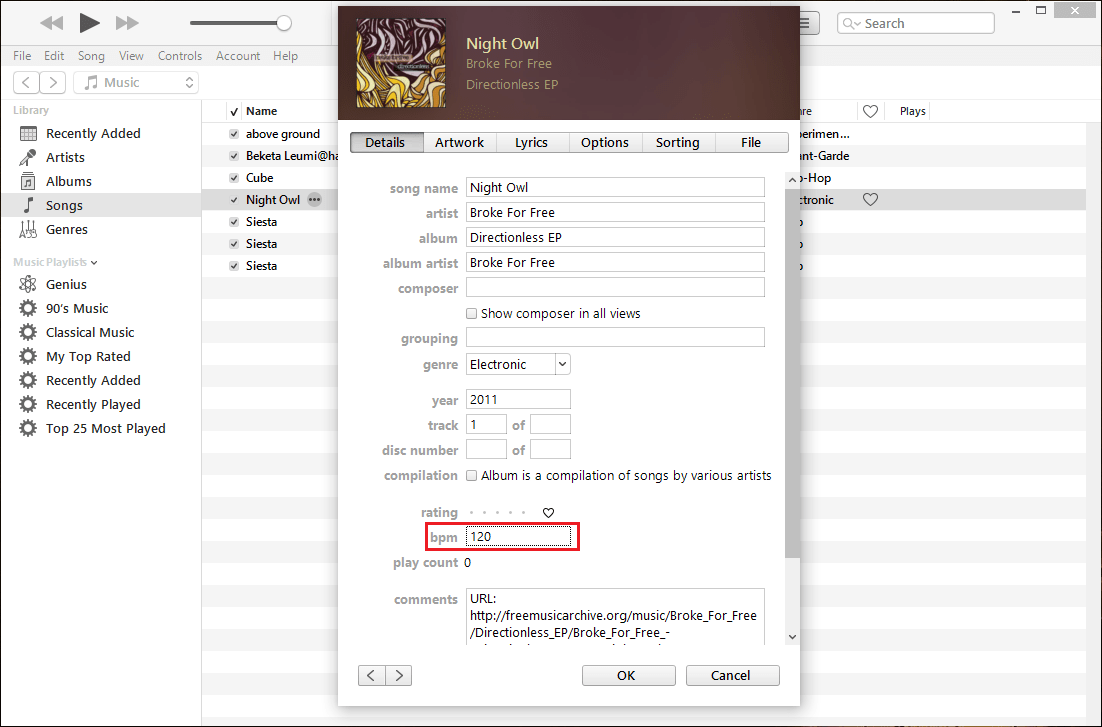
لتسهيل الأمور ، يمكنك إنشاء قائمة تشغيل في تطبيق iTunes الخاص بك ، ثم تجميع الأغاني التي لها نفس الإيقاع.
- انتقل إلى ملف> جديد> قائمة التشغيل الذكية.
- الشيء التالي الذي يتعين عليك القيام به هو النقر فوق القائمة المنسدلة من النافذة المفتوحة حديثًا وتحديد BMP كقيمة مرجعية.
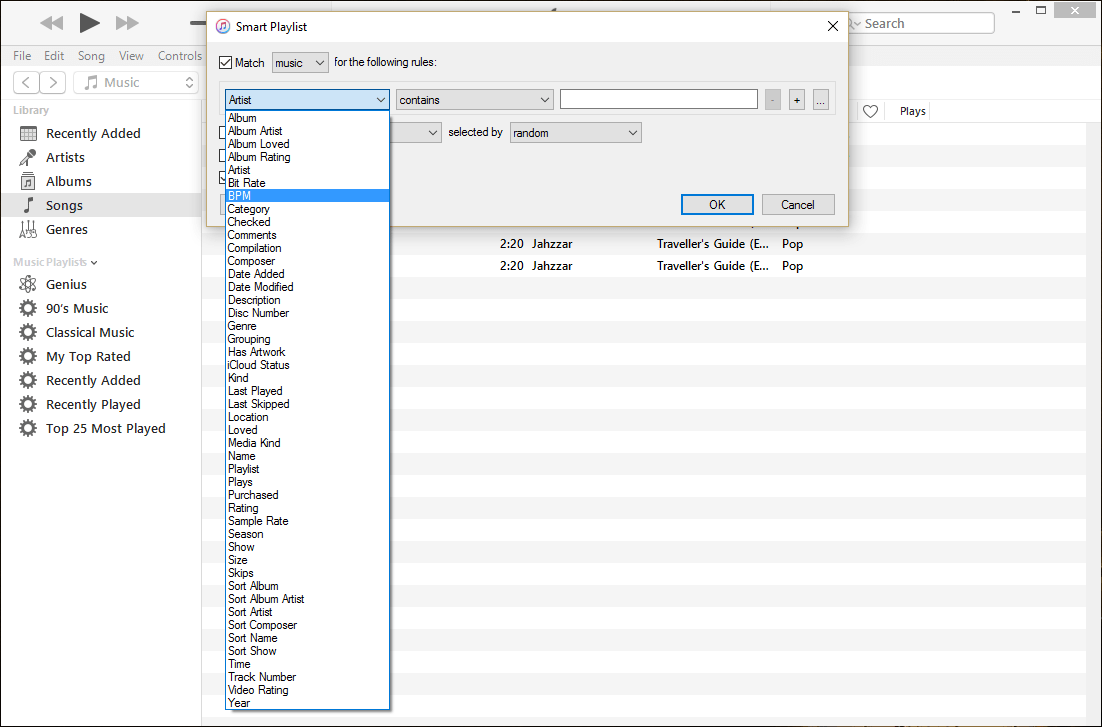
- بمجرد القيام بذلك ، سيتعين عليك تحديد نوع التصنيف الذي تريده. يمكنك إنشاء قوائم تشغيل للأغاني التي لها قيمة BPM مساوية أو أقل أو أكبر من الرقم المقدم أو ضمن النطاق المطلوب.
- بعد تقديم جميع المعلمات المطلوبة ، ما عليك سوى النقر فوق "موافق" وانتظر حتى يتم إنشاء قوائم تشغيل الأغاني التي تتناسب مع الخصائص المتوفرة.
الخطوة 3. قم بتشغيل Crossfade على Apple Music
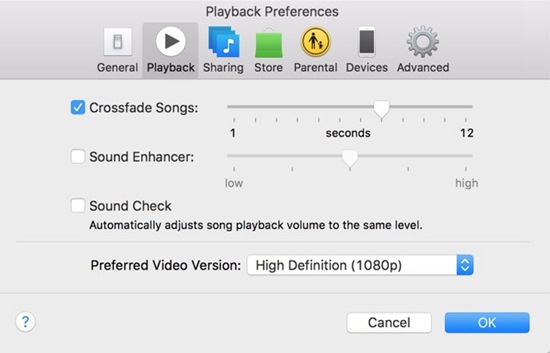
الخطوة الثالثة حول كيفية مزج الموسيقى على iTunes هي تمكين التلاشي في تطبيق iTunes. انقر فوق خيار التحرير الذي ستراه في شريط القائمة ، ثم اختر خيار التفضيلات ، ثم اختر علامة التبويب التشغيل. ثم يتعين عليك النقر فوق خانة الاختيار الموجودة في الجزء الأيسر من أغاني Crossfade من أجل تشغيل الميزة المذكورة. وبعد ذلك يمكنك البدء في سحب شريط التمرير لتعيين طول التلاشي المتقاطع.
الخطوة 4. تغيير وقت البدء أو الانتهاء من الأغنية
بعد ذلك ، يمكنك ضبط بداية أغنية قائمة التشغيل وأوقات انتهائها من أجل تخطي المقدمات ونهايات التلاشي من أجل تعزيز أداء التلاشي المتقاطع. ثم ابدأ في تحديد أغنية ثم انقر فوق خيار التحرير الذي يمكنك رؤيته في شريط القائمة ثم انقر فوق خيار الحصول على معلومات ثم علامة التبويب الخيارات. اذهب واضغط على مربعي وقت البدء ووقت التوقف ، ثم يمكنك الآن إدخال تعديل الوقت الذي تحتاجه أو ترغب فيه.

الخطوة 5. انتهى
باستخدام عناصر التحكم القياسية في iTunes، يمكنك اختيار قائمة التشغيل وتشغيلها. ومع بدء تشغيل الأغنية التالية تدريجيًا، ستتلاشى كل أغنية في النهاية. وبذلك، ستُنشئ عرضًا سلسًا على غرار منسقي الأغاني (DJ) دون الحاجة إلى برامج DJ . تعمل هذه الميزة مع خاصية التشغيل العشوائي في iTunes لإضافة عنصر غير متوقع.
الجزء 2. ما هي أفضل طريقة لمزج الأغاني على iTunes؟
إن فكرة الاستماع إلى أغاني Apple Music دون اتصال بالإنترنت تُعدّ من أروع الميزات، خاصةً لمحبي الموسيقى، فما بالك لو أمكنك دمجها معًا لخلق تناغمٍ أفضل؟ إنها متعة رائعة، ولكنها تتطلب تكلفة بالطبع. إذا أردت الاستماع إلى أغاني Apple Music وأنت بعيد عن اتصال إنترنت مستقر، عليك الاشتراك في المنصة. ولكن، ماذا لو كان بإمكانك الاستماع إلى أغاني Apple Music مجانًا؟ هل هذا ممكن حقًا؟ ما هي الاحتمالات والخيارات المتاحة؟
في هذا الجزء من المقال، سنتحدث عن أداة تُتيح لنا القيام بذلك. بعد أن تعرفنا على كيفية تحميل الأغاني والاستماع إليها دون اتصال بالإنترنت، سنتعرف أيضًا على كيفية دمج الموسيقى على iTunes. هذه الأداة هي AMusicSoft Apple Music Converter ، وهي تُعتبر من أفضل برامج تحويل الموسيقى الاحترافية المتوفرة حاليًا. تتميز هذه الأداة بمجموعة واسعة من الخصائص التي تُساعد كل من يُحب الاستمتاع بجميع أنواع الموسيقى دون أي قيود.
من أبرز ميزات برنامج AMusicSoft Apple Music Converter قدرته على إزالة حماية إدارة الحقوق الرقمية (DRM) من موسيقى iTunes . فهو يحمي الملفات من التوزيع غير القانوني دون موافقة صريحة من أصحابها الأصليين. مع ذلك، إذا تبيّن أن الملفات أو ملفات الموسيقى المراد تحويلها مخصصة للاستخدام الشخصي فقط، يُمكن إزالة حماية إدارة الحقوق الرقمية أثناء عملية التحويل. كما يُتيح لك البرنامج اختيار العديد من صيغ الملفات التي يدعمها. وبمساعدته، يُمكنك تحويل ملفات الموسيقى من Apple Music إلى العديد من الصيغ الأكثر مرونة والمتوافقة مع العديد من مشغلات MP3.
بصرف النظر عن تلك التي تمت مناقشتها أعلاه، فمن المؤكد أيضًا أنك ستوفر الكثير إذا اخترت استخدام AMusicSoft Apple Music Converter. نظرًا لأنه من خلال مساعدة الأداة، أصبح من الممكن الآن تنزيل الأغاني وتشغيلها من Apple Music حتى عندما تكون غير متصل بالإنترنت، فلا داعي للاشتراك في الإصدار المتميز من التطبيق. وهذا يعني أيضًا أنك ستوفر بعض الأموال من جدول الدفع الشهري لاشتراك التطبيق.
ولن توفر المال فقط، بل ستتاح لك أيضًا فرصة توفير الوقت عن طريق تحويل كل ملف يدويًا إلى الناتج المطلوب. وفقًا للمستخدمين، يمكن لبرنامج AMusicSoft Apple Music Converter التحويل أسرع 16 مرة من المحولات الاحترافية الأساسية. يعد استخدام هذه الأداة هو الشيء الأكثر حكمة. كما أن الأداة سهلة الاستخدام ولديها واجهة بسيطة للغاية، لتتمكن من معرفة الخطوات حول كيفية القيام بذلك، راجع القائمة أدناه.
- للبدء، قم بتنزيل وتثبيت AMusicSoft Apple Music Converter على جهاز الكمبيوتر الخاص بك.
- يجب عليك البحث عن خيار إضافة ملفات من أجل متابعة إضافة جميع أغاني Apple Music التي تريد تحويلها. يمكنك أيضًا السماح للمحول المحترف بفحص جهازك بحثًا عن الأغاني المحتملة التي تريد تحويلها.

- الآن ، يمكنك الآن البدء في إنشاء مجلد يتم فيه حفظ جميع الملفات المحولة. يمكنك إعادة تسمية المجلد بناءً على تفضيلاتك الشخصية أو يمكنك استخدام المعلومات الافتراضية مثل عنوان الأغنية أو اسم الألبوم أو حتى اسم المغني أو نوع الموسيقى.

- الخطوة الأخيرة التي عليك القيام بها هي النقر فوق علامة التبويب "تحويل" والانتظار حتى ينتهي برنامج AMusicSoft Apple Music Converter من تحويل جميع الأغاني التي اخترتها. في غضون بضع دقائق فقط، يمكنك الاستمتاع بالأغاني المتوافقة مع معظم مشغلات MP3 التي لدينا اليوم.

الجزء 3. لتلخيص كل شيء
نأمل أن نكون قد قدمنا لكم فكرة عن كيفية مزج الموسيقى على iTunes، وكيفية دمج جميع التعديلات التي ترغبون بها في أغنية راقصة أو أي أغنية أخرى تريدون مزجها. استخدام برامج تحويل احترافية مثل AMusicSoft Apple Music Converter يُسرّع العملية ويجعلها أكثر كفاءة.
الناس اقرأ أيضا
- [ثابت] تطبيق iTunes غير قادر على البدء بشكل صحيح
- كيفية البحث عن أفضل أغاني موسيقى Apple التي تم تشغيلها
- إصلاحات سهلة لخطأ "iTunes Get Album Artwork Gone"
- كيفية إصلاح لا يتعرف iTunes الخاص بي على iPod الخاص بي
- كيفية التخلص من عدم تشغيل iPhone: أشياء يجب معرفتها
- أفضل 4 طرق للاستمتاع بالموسيقى على Samsung Galaxy
- أفضل المواقع لتنزيل موسيقى الخلفية للعرض التقديمي
 نبذة عن الكاتب
روبرت فابري هو مدون متحمس، ومهتم بالتكنولوجيا، وربما يمكنه أن يلوثك من خلال مشاركة بعض النصائح. كما أنه شغوف بالموسيقى وكتب لموقع AMusicSoft حول هذه الموضوعات.