كل شيء عن إزالة iTunes Movie DRM: أشياء يجب أن تعرفها
جميعنا نعشق الأفلام، ونرغب جميعًا في قضاء ليلة أو نهار هادئين مسترخين على الأريكة نشاهد فيلمنا المفضل. بعض عشاق الأفلام يفضلون الحصول على أفلامهم مباشرةً من متجر آبل آيتونز، ولذلك سنتناول في هذه المقالة كيفية إزالة حماية إدارة الحقوق الرقمية (DRM) من أفلام آيتونز.
نعلم جميعًا أن محتويات برنامج Apple iTunes محمية بنظام إدارة الحقوق الرقمية FairPlay من Apple ، ولذلك يصعب نقل الملفات منه إلى أي جهاز ترغب باستخدامه. هذا يعني أنه لا يُسمح إلا للأجهزة المعتمدة من Apple.
قد تشعر بحماس شديد بعد شراء فيلمك المفضل، لكنك لا تستطيع تشغيله باستخدام مشغلات الوسائط الشائعة مثل Windows Media Player أو VLC. لذا، إذا كنت تشعر بالإحباط وتبحث عن حلول، فربما تتساءل عن كيفية إزالة حماية DRM من أفلام iTunes . لحسن الحظ، سنتناول في هذه المقالة بعض الطرق المتاحة، بالإضافة إلى أفضل الأدوات التي يمكنك استخدامها لإزالة حماية DRM من ملف فيلم معين. لذا، دعنا نتخلص من هذا الإحباط ونتعرف على DRM وكيفية إزالته.
دليل المحتويات الجزء الأول: مقدمة عن أفلام iTunes الجزء الثاني: هل إزالة حماية DRM من أفلام iTunes قانونية؟ الجزء الثالث: أفضل أداة لإزالة حماية DRM من أفلام iTunes الجزء الرابع: ملخص شامل
الجزء 1. مقدمة لفيلم iTunes
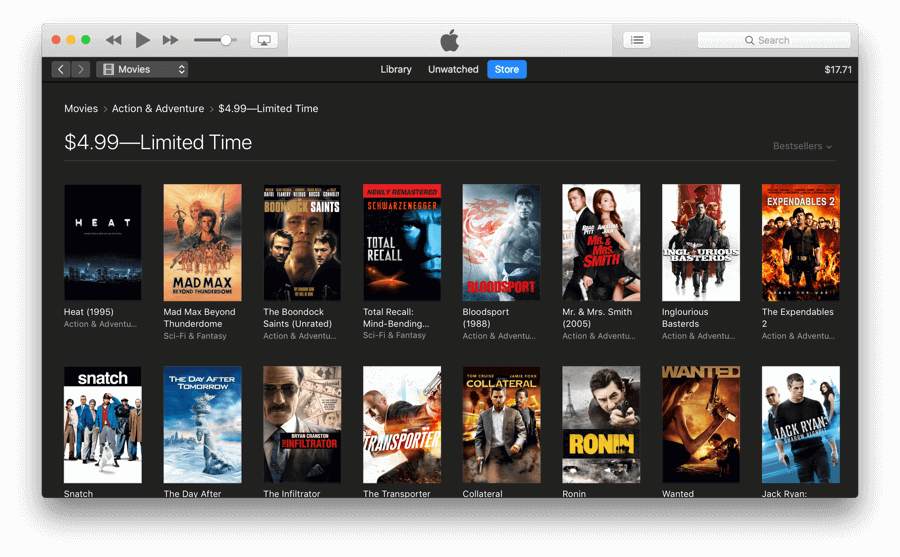
فيلم iTunes هو طريقة جديدة يمكنك من خلالها الاستمتاع بفيلمك الأكثر توقعًا أو الأكثر إعجابًا على الإطلاق. باستخدام Apple TV الخاص بك أو أي جهاز معتمد من Apple ، يمكنك شراء البرامج التلفزيونية أو الأفلام ، ودفقها وتنزيلها.
طالما كان لديك تطبيق Apple TV ، يمكنك مشاهدتها في أي مكان تريده. هناك عدة طرق حول كيفية تنزيل فيلم iTunes أو شرائه ؛ سيعتمد على الجهاز الذي ستستخدمه.
باستخدام جهاز iPhone و iPod Touch و iPad
تتمثل الخطوة الأولى في تشغيل تطبيق Apple TV والانتقال إلى "Watch Now" ، ثم النقر فوق "Category" ، وسترى بعد ذلك خيارات مثل Movies أو Kids أو TV Shows. ثم يمكنك الآن المتابعة للبحث عن برنامجك التلفزيوني أو الفيلم المطلوب. ثم إذا كنت قد اخترت بالفعل شيئًا ما ، فيمكنك الآن متابعة الشراء.
- انقر فوق العرض التلفزيوني أو الفيلم الذي اخترته.
- ثم انقر فوق "سعر الشراء" ، ثم انتقل إلى "شراء". قد تحتاج إلى تسجيل الدخول إلى معرف Apple الخاص بك إذا اخترت شراء موسم أو تذكرة موسمية لبرنامج تلفزيوني ، قم بالتمرير لأسفل حتى ترى "كيفية المشاهدة" ثم انقر فوق "شراء المواسم".
- لكي تتمكن من تشغيل الفيديو ، انقر فوق الزر "تشغيل" أو علامة تشبه السحابة إذا كنت تريد تنزيل الفيديو الخاص بك على جهازك.
- يمكنك العثور على جميع مقاطع الفيديو التي تم تنزيلها على "المكتبة" الخاصة بك.
باستخدام جهاز Mac الخاص بك
أولاً ، قم بتشغيل تطبيق Apple TV ، ثم انتقل إلى "Watch Now" ، ثم انتقل إلى "Movies" أو "Kids" أو "TV Show" الموجود أعلى الشاشة. يمكنك أيضًا استخدام خيار "بحث" الموجود في الزاوية اليمنى العليا للبحث عن الفيلم أو البرنامج التلفزيوني الذي تريده. إذا كنت ترغب في شراء شيء ما هذا ما عليك القيام به:
- اضغط على برنامج تلفزيوني أو فيلم.
- ثانيًا ، انقر على "سعر الشراء" ، ثم "شراء" ، حتى تتمكن من شراء "تذكرة الموسم" لبرنامج تلفزيوني أو موسم ، انتقل إلى "كيفية المشاهدة" ، ثم انقر على "شراء المواسم" ، إذا كنت اخترت القيام بهذا الخيار ، فأنت بحاجة إلى تسجيل الدخول إلى معرف Apple الخاص بك.
- انقر فوق الزر "تشغيل" إذا كنت تريد تشغيل الوسائط الخاصة بك أو الزر الذي يشبه السحابة إذا كنت ترغب في تنزيله.
- انتقل إلى علامة التبويب "المكتبة" إذا كنت تريد مشاهدة جميع الوسائط التي تم تنزيلها.
استخدام جهاز الكمبيوتر الشخصي الخاص بك
قم بتشغيل تطبيق iTunes على جهاز الكمبيوتر الشخصي الخاص بك ، ثم انتقل إلى "الأفلام" أو "البرامج التلفزيونية" الموجودة إذا نقرت على القائمة المنبثقة في الزاوية اليسرى العليا ، ثم انقر على "المتجر" ، أو يمكنك استخدام "بحث" "للبحث عن عرض أو فيلم معين تريده. إذا اخترت شراء شيء ما:
- اضغط على برنامج تلفزيوني أو فيلم تريده.
- ثم انقر على "سعر الشراء" إذا كنت ترغب في شراء موسم كامل. أو إذا كنت ترغب في شراء موسم واحد ، يمكنك النقر فوق السعر الموجود بجوار الحلقة التي تريد تنزيلها. تحتاج إلى تسجيل الدخول باستخدام بيانات اعتماد معرف Apple الخاص بك.
- انقر فوق الزر "تشغيل" لتتمكن من تشغيل الوسائط أو الزر الذي يشبه السحابة إذا كنت تريد تنزيله على جهاز الكمبيوتر الشخصي الخاص بك.
- انتقل إلى "الأفلام" ، ثم "المكتبة" أو "البرامج التلفزيونية" ، ثم "المكتبة".
الجزء 2. هل إزالة DRM من أفلام iTunes أمر قانوني؟
عندما تصادف وسائط معينة محمية بواسطة إدارة الحقوق الرقمية أو DRN ، فإن السؤال المطروح دائمًا هو ما إذا كان التخلص منها آمنًا. إذا كنت ستحصل على فهم أعمق لإدارة الحقوق الرقمية ، فهذه طريقة لحماية منشئي المحتوى الأصليين وإبداعاتهم من سوء الاستخدام أو قضايا حقوق النشر.
بهذه الطريقة ، يمكن تجنب الأشخاص الذين لديهم نية توزيع محتوياتهم بشكل غير قانوني. ومع ذلك ، فإن هذه القاعدة غير مريحة أيضًا لمعظم المستخدمين ، حيث ستكون حريتهم في القدرة على نقل ملفاتهم صعبة للغاية. هذا هو سبب وجود العديد من الطرق التي يمكننا من خلالها إزالة DRM من أفلام iTunes عبر الويب. ومع ذلك ، فإن هذه الطرق لإزالة iTunes movie DRM قد لا تكون آمنة طوال الوقت. لذلك تحتاج إلى إجراء بحث شامل قبل الشروع في الطريقة التي اخترتها.
نعلم جميعًا أن FairPlay DRM من Apple هو أحد المشكلات الشائعة لمستخدمي iTunes. لا يمكنك بسهولة تولي الملفات أو تشغيلها على أجهزة غير تابعة لشركة Apple متى شئت. قد تعتقد أن هذا غير عادل لأنك دفعت مقابل وسيلة إعلام معينة ولكنك لا تملك القوة الكاملة التي تم الضغط عليها.
إذا قمنا بإجراء بحث ، فإن القانون ينص على أنه من القانوني إزالة DRM إذا كنت تريد الحصول على نسخة شخصية من الملف الذي اشتريته بشكل قانوني حتى تتمكن من تشغيله حتى إذا كنت تستخدم جهازًا غير تابع لشركة Apple . ومع ذلك ، سيكون من غير القانوني إذا كنت ستستخدمه للبيع أو التوزيع غير القانوني بعد إزالة إدارة الحقوق الرقمية للملف.
يختلف قانون إدارة الحقوق الرقمية باختلاف المكان الذي تتواجد فيه ، لذلك نقول إنه لا يزال يتعين عليك الخوض في قانون مكانك فيما يتعلق بحقوق النشر وإدارة الحقوق الرقمية قبل فك تشفير أحدهما فعليًا.
الجزء 3. أفضل أداة لإزالة برنامج iTunes Movie DRM
إذا كنت تبحث عن أفضل طريقة لإزالة iTunes movie DRM دون القلق بشأن شيء واحد ، فلدينا الأداة المناسبة لك. لن يكون نقل ملف فيلم من جهاز إلى آخر أو تشغيل ملفات الوسائط الخاصة بك إلى أجهزة غير تابعة لشركة Apple مشكلة بعد الآن.
الأداة القادرة على القيام بذلك هي برنامج AMusicSoft Apple Music Converter ، وهو برنامج تحويل شامل يحل جميع مشاكلك، مثل مشكلة إدارة الحقوق الرقمية (DRM). يُمكنه تحويل أنواع ملفاتك إلى أنواع أكثر تنوعًا، مما يُتيح لك تشغيل أفلامك أو برامجك التلفزيونية حتى على أجهزة غير تابعة لشركة Apple. إليك بعض المعلومات الأخرى التي يجب أن تعرفها عن برنامج AMusicSoft Apple Music Converter.
- يقدّر هذا المحول الاحترافي مقولة "الوقت من ذهب"، مما يعني أنه يمكنك توفير الكثير من الوقت إذا اخترت استخدام محول AMusicSoft Apple Music. يمكنك حتى اختيار عدد من الأفلام أو برنامج تلفزيوني كامل بكل مواسمه لتحويله بنقرة واحدة من إصبعك. لن يستغرق الأمر سوى بضع دقائق وبعد ذلك يمكنك الاستمتاع بمشاهدته أثناء الاسترخاء على الأريكة.
- كما تحدثنا عنه، يمكن لبرنامج AMusicSoft Apple Music Converter إزالة إدارة الحقوق الرقمية أو DRM ، أو أي قيود فنية على الوسائط التي اخترتها. هذا يعني أنه يمكنك تشغيل الفيلم أو العرض التلفزيوني المفضل لديك باستخدام مشغلات الوسائط المعتادة مثل VLC أو Windows Media Player. يمكنك أيضًا نقلها وتشغيلها حتى إذا كنت تستخدم جهازًا غير تابع لشركة Apple.
- يضمن لك هذا المحول المحترف أن الوسائط التي تم تنزيلها ذات جودة جيدة حتى إذا كان تحويل أو إزالة إدارة الحقوق الرقمية سيستغرق وقتًا قصيرًا فقط. سيتأكد من عدم المساس بالجودة ، وستبقى كما هي مع الجودة الأصلية.
- هذا المحول المحترف سهل الاستخدام. يمكنك بسهولة فهم واجهته ، ويمكنك بسهولة العثور على الأشياء التي تحتاجها مثل "بحث" و "القائمة الرئيسية" و "إزالة إدارة الحقوق الرقمية".
إلى جانب إزالة إدارة الحقوق الرقمية (DRM)، يُستخدم برنامج AMusicSoft Apple Music Converter أيضًا لتحويل ملفات الموسيقى، مما يتيح لك استخدامها على أي جهاز تريده. كما يُمكنك استخدامه إذا لم تكن لديك موارد كافية لتنزيل ملفات الأغاني وترغب في الاستماع إليها.
المحولات المحترفة مثل هذه هي المنقذ النهائي لأولئك الذين يكافحون لإيجاد طريقة تساعدهم في إزالة iTunes movie DRM. إنها أداة فعالة يمكنها مساعدتك في تحويل وتنزيل ملفات الموسيقى المفضلة لديك وأيضًا في كيفية إزالة DRM من أفلام iTunes.
لذا ، كيف سنستخدم هذا المحول الاحترافي لنكون قادرين على مساعدتنا في إزالة iTunes movie DRM؟
الخطوة 1. قم بتشغيل برنامج AMusicSoft Apple Music Converter
الخطوة الأولى هي تنزيل المحول الاحترافي وتثبيته. بمجرد تنزيله ، يمكنك الآن فتحه لرؤية كل الأشياء التي يجب عليك القيام بها لمتابعة إزالة إدارة الحقوق الرقمية أو إدارة الحقوق الرقمية. يمكنك إزالة DRM لمسلسل تلفزيوني كامل أو فيلم في غضون دقائق قليلة.

الخطوة 2. إنشاء مجلد الإخراج
بعد ذلك ، تحتاج إلى إنشاء مجلد حيث ستقوم بتخزين مجموعتك الجديدة من الأفلام والمسلسلات التلفزيونية. بعد إزالة DRM ، هو المكان الذي ستحفظ فيه ملفك. يمكنك تسمية المجلد بناءً على أي مراجع قد تخطر ببالك أو يمكنك استخدام عنوان الفيلم أو المسلسل التلفزيوني الذي تريد مشاهدته وتنزيله.
الخطوة 3. انقر فوق "تحويل"
للخطوة الأخيرة ، تحتاج فقط إلى النقر فوق "تحويل" ، بمجرد تحويل الملفات ، ستتم إزالة إدارة الحقوق الرقمية ، مما يجعلك تحفظ ملفاتك بملفات جديدة بدون إدارة الحقوق الرقمية بحيث يمكنك الاستمتاع بها لدوافعك الشخصية.

الجزء 4. لتلخيص كل شيء
يجب أن نتذكر أنه لا يزال من غير القانوني إذا كنت تنوي إزالة إدارة الحقوق الرقمية (DRM) للملفات التي قمت بتنزيلها إذا كنت ستبيعها أو توزعها على الآخرين. يجب أن تكون دائمًا حذرًا ويجب أن تلتزم بقواعد بلدك عندما يتعلق الأمر بقضايا مثل إدارة الحقوق الرقمية. من ناحية أخرى ، نأمل أن تكون على دراية بالأشياء التي تحتاج إلى أخذها في الاعتبار عندما يتعلق الأمر بإزالة iTunes movie DRM. من الممتع دائمًا مشاهدتها ، ولكن تأكد من أنك تقوم بذلك بشكل صحيح أيضًا.
الناس اقرأ أيضا
- أفضل طريقة لتحويل مكتبة iTunes إلى MP3 [محدث 2024]
- كيفية إضافة الأغاني إلى قائمة التشغيل على iTunes: دليل سهل
- كيفية إصلاح عدم عمل مشاركة iTunes المنزلية
- أفضل أدوات إزالة iTunes DRM (Mac / Windows)
- كيفية نقل قائمة تشغيل iTunes إلى Android
- كيفية إصلاح iTunes الحصول على عمل فني للألبوم لا يعمل
- دليل حول كيفية مزامنة موسيقى iTunes مع Samsung Galaxy
- دليل خطوة بخطوة: كيفية إضافة موسيقى iTunes إلى iMovie
 نبذة عن الكاتب
روبرت فابري هو مدون متحمس، ومهتم بالتكنولوجيا، وربما يمكنه أن يلوثك من خلال مشاركة بعض النصائح. كما أنه شغوف بالموسيقى وكتب لموقع AMusicSoft حول هذه الموضوعات.