كيفية نقل النسخة الاحتياطية من iTunes إلى iCloud؟ [2025]
من المزعج فقدان جميع مكتبات iTunes الخاصة بك بسبب تعطل جهاز الكمبيوتر أو الهاتف. لهذا السبب، تُعدّ iCloud خدمة تخزين سحابي من Apple. توفر هذه الخدمة مساحة تخزين مجانية تبلغ 5 جيجابايت، وهو عرض ممتاز لمستخدمي iTunes. لكن كيفية نقل نسخة iTunes الاحتياطية إلى iCloud قد تكون معقدة بعض الشيء.
ستوضح هذه المقالة ما إذا كان من الممكن نسخ iTunes احتياطيًا إلى iCloud في الجزء الأول. في المقابل ، يتعلق الجزء الثاني بكيفية نقل مكتبة iTunes إلى iCloud باستخدام جهاز الكمبيوتر و iPhone. الجزء الأخير عبارة عن برنامج احترافي سيمكنك من نقل الملفات بسهولة من iTunes إلى حساب تخزين iCloud الخاص بك.
دليل المحتويات الجزء الأول: هل من الممكن نسخ iTunes احتياطيًا إلى iCloud؟ الجزء الثاني: كيف أنقل نسخة iTunes الاحتياطية إلى iCloud؟ الجزء الثالث: نقل نسخة iTunes الاحتياطية إلى iCloud باستخدام AMusicSoft الجزء الرابع: الخاتمة
الجزء 1. هل من الممكن عمل نسخة احتياطية من iTunes على iCloud؟
نعم ، يمكنك نقل نسخة iTunes الاحتياطية إلى iCloud بخطوات بسيطة. هذه هي أفضل طريقة للوصول إلى مكتبة iTunes على أي جهاز. يجب أن تلاحظ أن iTunes هو مجرد مشغل وسائط ، ولكن يتم حفظ ملفات الموسيقى في مساحة التخزين الداخلية. على سبيل المثال ، على جهاز الكمبيوتر الخاص بك ، يتم تخزينه في القرص الصلب. سيساعدك النسخ الاحتياطي لمكتبة iTunes على iCloud في حالة تعطل محرك الأقراص الثابتة.
الجزء 2. كيف يمكنني نقل نسخة iTunes الاحتياطية الخاصة بي إلى iCloud؟
ستحصل على 5 جيجا بايت من مساحة التخزين المجانية بمجرد فتح حساب iCloud. ومع ذلك ، يمكنك زيادة مساحة التخزين عن طريق الاشتراك في المدفوعات الشهرية. سيكون من السهل نقل نسخة iTunes الاحتياطية إلى iCloud عندما يكون لديك iPhone أو أي جهاز Apple آخر. بالنسبة لمثل هذه الأجهزة ، يكون الإجراء مباشرًا من قائمة الإعدادات.
من ناحية أخرى ، يمكنك النسخ الاحتياطي إلى iCloud باستخدام جهاز كمبيوتر. ما عليك سوى توصيل جهازك بالكمبيوتر وتحديد الملفات التي ترغب في نسخها احتياطيًا. إليك كيفية عمل نسخة احتياطية من iTunes على iCloud على جهاز الكمبيوتر الخاص بك.
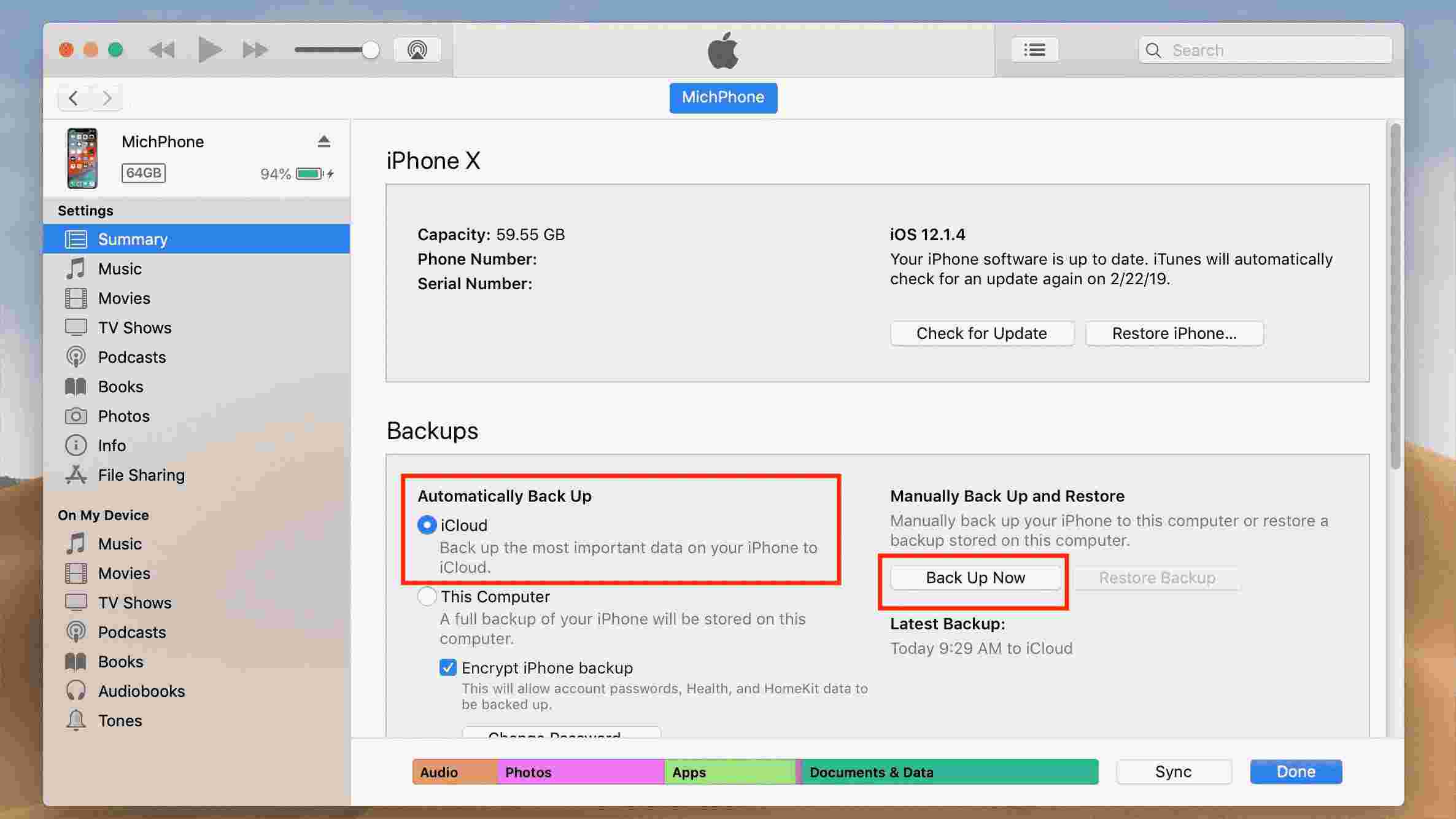
الخطوة 1. افتح تطبيق iTunes على جهاز الكمبيوتر الخاص بك وقم بتوصيل الجهاز الخارجي بالكمبيوتر باستخدام الكابل المناسب.
الخطوة 2. سيتم التعرف على الجهاز الخارجي على الفور على الكمبيوتر ، حيث ستحدده عبر نافذة iTunes.
الخطوه 3. انقر فوق "النسخ الاحتياطي تلقائيًا إلى" وسيظهر خياران. سوف تنقر على مربع الاختيار الذي يحتوي على "نسخ احتياطي إلى iCloud".
الخطوة رقم 4. انقر فوق "النسخ الاحتياطي الآن" ، وسيبدأ النقل إلى حساب iCloud.
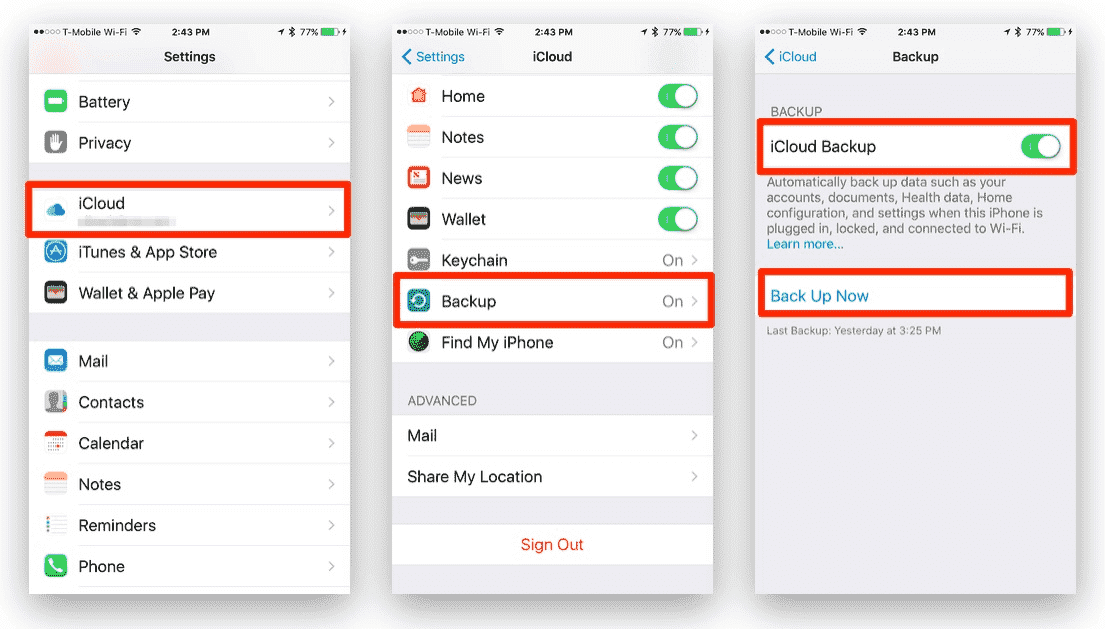
إذا كان لديك جهاز iPhone ، فاستخدم الخطوات التالية لنقل نسخة iTunes الاحتياطية إلى iCloud.
الخطوة 1. افتح تطبيق الإعدادات على جهاز iPhone الخاص بك.
الخطوة 2. انتقل إلى خيار iCloud واضغط على خيار "النسخ الاحتياطي"
الخطوه 3. قم بتشغيل زر النسخ الاحتياطي على iCloud ، ثم اختر "النسخ الاحتياطي الآن" في الجزء السفلي من الشاشة. وسيبدأ النقل.
الجزء 3. نقل نسخة احتياطية من iTunes إلى iCloud باستخدام AMusicSoft
من الرائع دائمًا نقل نسخة iTunes الاحتياطية إلى iCloud، ولكن قد تجد أحيانًا أن الموسيقى في مكتبة iTunes محمية بنظام إدارة الحقوق الرقمية (DRM) . هذا التشفير يجعل نقل الملفات إلى أجهزة أخرى أمرًا صعبًا. لن يتمكن الجهاز غير المتوافق من نقل الملفات إلى iCloud. لذا، ستحتاج إلى استخدام برنامج AMusicSoft Apple Music Converter.
هذا برنامج لتحميل أغاني iTunes وإزالة حماية إدارة الحقوق الرقمية (DRM)، مما يجعل جميع الملفات على iTunes غير مشفرة. كما يتيح نقل ملفات الموسيقى إلى أجهزة أخرى باستخدام كابل USB بسيط. يتميز البرنامج بسرعة تحويل عالية تصل إلى 16 ضعفًا، مما يوفر لك الكثير من الوقت. ويدعم البرنامج العديد من صيغ الإخراج، بدءًا من MP3 وWAV وFLAC وAAC.
البرنامج خاص بما يكفي ليعمل على نظامي تشغيل. هذه هي أجهزة كمبيوتر windows و mac. علاوة على ذلك ، فهو سهل الاستخدام لأنه يستورد الملفات تلقائيًا من iTunes ومكتبة موسيقى Apple. البرنامج سهل تعلم كيفية استخدامه لأنه يحتوي على ثلاث خطوات مباشرة وأفضل الرسومات التي تبدو جذابة.
علاوة على ذلك، يحتفظ البرنامج بجميع علامات التعريف ومعلومات البيانات الوصفية التي يمكنك تخصيصها. يساعدك تخصيص ملفات الإخراج على إضفاء طابعك الشخصي على مكتبتك الموسيقية. كما أن جميع الملفات تُنتج بجودة عالية جدًا، ولن تواجه أي مشكلة في ترتيبها عند الاستماع إلى الملفات المحولة. يستطيع هذا البرنامج أيضًا معالجة العديد من الملفات في الوقت نفسه بسلاسة تامة. لذا، فهو خيارك الأمثل لتحويل ملفاتك الموسيقية، مما يُمكّنك من نسخ الموسيقى من iTunes إلى أقراص CD على جهاز الكمبيوتر الخاص بك.
هو برنامج احترافي يعمل بسلاسة مع البرامج الأخرى على جهازك. كما يمكنه العمل في الخلفية أثناء استخدامك لبرامج أخرى. لا يتطلب ذاكرة وصول عشوائي كبيرة أو معالجًا قويًا، مما يجعله مناسبًا لأصحاب أجهزة الكمبيوتر ذات المواصفات المحدودة. تتوفر نسخة تجريبية مجانية، وستحصل أيضًا على تحديثات مجانية عند شراء البرنامج.
شاهد الخطوات التي يجب اتباعها حول كيفية نقل نسخة احتياطية من iTunes إلى iCloud باستخدام AMusicSoft بشكل صحيح
الخطوة 1. افتح التطبيق واسمح له بمزامنة الملفات من مكتبة موسيقى iTunes. أو ببساطة قم بسحب وإسقاط الملفات من مجلد التخزين.

الخطوة 2. الآن حدد تنسيق الإخراج ومجلد الإخراج. تأكد من أنك تتذكر مجلد الإخراج بمجرد الانتهاء من عملية التحويل.

الخطوه 3. أخيرًا ، انقر فوق زر التحويل ، وستبدأ عملية التحويل. ستقوم بنقل الملفات المحولة إلى iCloud من مجلد الإخراج.

الجزء 4. استنتاج
ستجد أن نقل نسخة iTunes الاحتياطية إلى iCloud سهل للغاية عند استخدام جهاز iPhone. ما عليك سوى تفعيل خيار النسخ الاحتياطي من الإعدادات. كما يمكنك أيضًا نسخ مكتبة الموسيقى احتياطيًا إلى أي جهاز تخزين خارجي آخر، مثل ذاكرة فلاش، باستخدام برنامج AMusicSoft Apple Music Converter . جرّب النسخة التجريبية المجانية لاختبار مزايا هذا البرنامج الرائع.
الناس اقرأ أيضا
- تعرف على طرق كيفية تشغيل iTunes على Alexa
- أفضل الطرق الممكنة للاستمتاع بـ iTunes Xbox One
- "كيف أحصل على Alexa لتشغيل موسيقى iTunes الخاصة بي" - تم حلها!
- كيفية إصلاح أغاني iTunes Greyed Out: دليل لك
- هل يمكنني استرداد مكتبة iTunes: احصل عليها من هنا
- كيفية التحويل إلى MP3 في iTunes
- أفضل الطرق: كيفية تصدير الأغاني من iTunes
- لماذا يقسم iTunes ألبومات إلى قسمين؟
 نبذة عن الكاتب
روبرت فابري هو مدون متحمس، ومهتم بالتكنولوجيا، وربما يمكنه أن يلوثك من خلال مشاركة بعض النصائح. كما أنه شغوف بالموسيقى وكتب لموقع AMusicSoft حول هذه الموضوعات.