كيفية استعادة قوائم التشغيل على سبوتيفي؟ احصل على نصائح هنا!
لا يزال سبوتيفاي متربعًا على عرش منصات الموسيقى بفضل مكتبته الضخمة، وقوائم التشغيل التعاونية، والبودكاست، والعديد من الميزات الجذابة الأخرى. لن تخيب مكتبة سبوتيفاي ظنك، حيث يمكنك إنشاء قوائم تشغيل تضم أيًا من الأغاني أو الألبومات المتوفرة فيها. كما يتيح لك سبوتيفاي إنشاء قوائم تشغيل تعاونية لمشاركتها مع أصدقائك. بالإضافة إلى إمكانية إنشاء قوائم التشغيل الخاصة بك، اشتهر سبوتيفاي بترشيح قوائم تشغيل ممتازة تناسب ذوقك الموسيقي.
مع ذلك، قد يحدث أحيانًا حذف قائمة تشغيل عن طريق الخطأ. بالنسبة لمستخدمي سبوتيفاي المتحمسين، يُعد حذف قائمة تشغيل قاموا بتنسيقها بعناية لسنوات أمرًا محبطًا للغاية. فضلًا عن الحذف، قد تختفي أغاني سبوتيفاي من المكتبة ببساطة بسبب خلل تقني. لحسن الحظ، يوفر سبوتيفاي زر "تراجع" يُمكّنك من استعادة قوائم التشغيل المحذوفة . سنعرض لكم اليوم بعض الطرق التي تُساعدكم على استعادة قوائم التشغيل المحذوفة من سبوتيفاي، وكيفية نسخها احتياطيًا بسهولة إلى جهاز الكمبيوتر.
دليل المحتويات الجزء الأول: استعادة قوائم تشغيل Spotify على سطح المكتب (ويندوز وماك) الجزء الثاني: استعادة قوائم تشغيل Spotify باستخدام الأجهزة المحمولة (أندرويد وiOS) الجزء الثالث: أفضل طريقة لعمل نسخة احتياطية من مجموعة Spotify الخاصة بك الجزء الرابع: كلمة أخيرة
الجزء 1. استعادة قوائم تشغيل Spotify على سطح المكتب (Windows و Mac)
هل حذفت عن طريق الخطأ قائمة التشغيل الخاصة بك على Spotify أو ندمت على حذفها؟ لا تقلق ، لا يقضي Spotify عليها تمامًا عند حذف قوائم التشغيل. بدلاً من ذلك ، يزيل قائمة التشغيل من ملفك الشخصي ، لكن المجموعة الفعلية للأغاني لا تزال موجودة لمدة 90 يومًا. طالما أنك ضمن هذا الإطار الزمني ، فإليك كيفية استعادة قوائم التشغيل على Spotify عبر مشغل الويب:
- قم بتشغيل المستعرض الخاص بك ثم توجه إلى مشغل الويب Spotify للوصول إلى صفحة حساب Spotify الرئيسية. يمكن القيام بذلك عن طريق النقر فوق اسم المستخدم الخاص بك الموجود في الجزء السفلي من شاشتك. من بين الخيارات المعروضة ، اختر خيار عرض الحساب. بعد ثوانٍ قليلة ، سيتم توجيهك بعد ذلك إلى صفحة حسابك.
- إذا كنت تستخدم Spotify Desktop Client بدلاً من ذلك ، فهناك زر يوضع بجوار اسم ملف التعريف الخاص بك مباشرةً. يجب عليك أيضًا تحديد هذا من أجل رؤية خيارات القائمة المنسدلة. حدد "الحساب" لترى صفحة حساب Spotify.
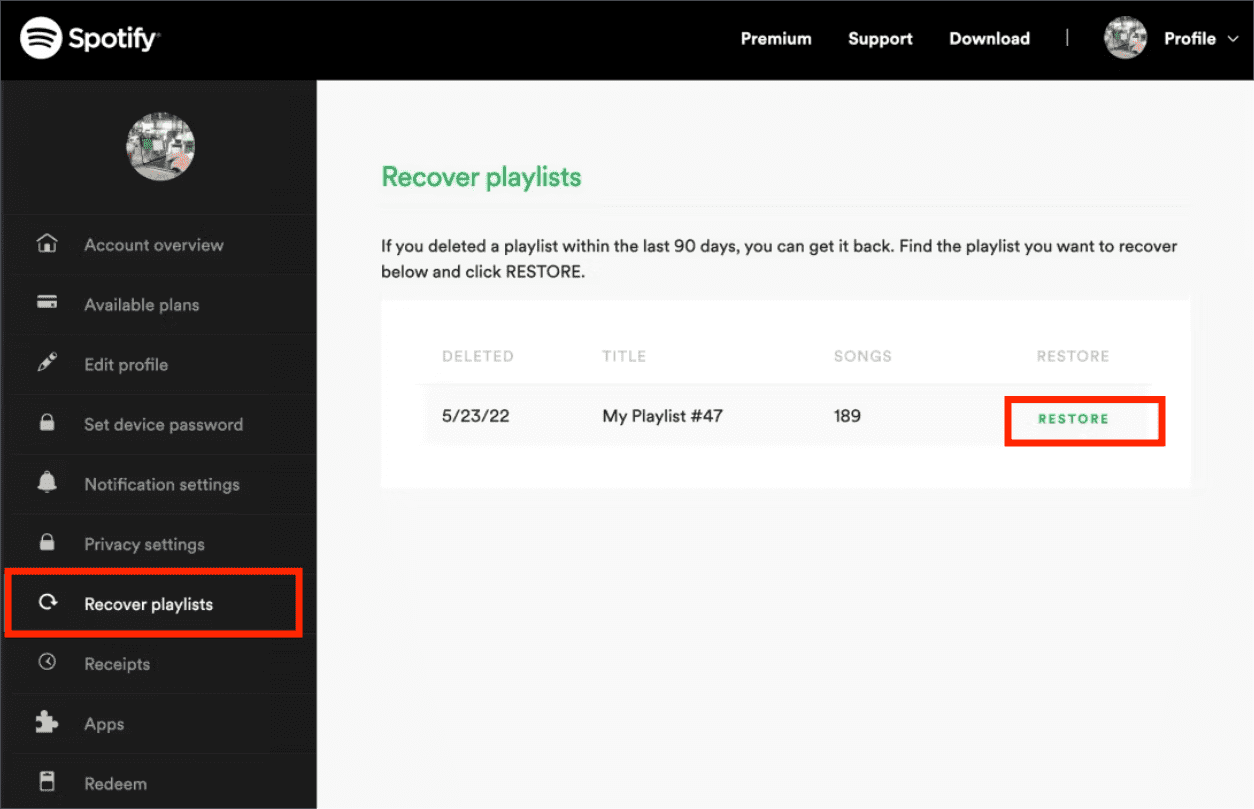
- من القائمة الموجودة على اليسار ، انقر فوق استرداد قوائم التشغيل.
- سترى كل قوائم التشغيل التي حذفتها خلال آخر 90 يومًا. ستشمل التفاصيل التي ستراها التاريخ الدقيق الذي تم فيه حذف قائمة التشغيل ، والعنوان ، والعدد الإجمالي للمقاطع الصوتية الموجودة في قائمة التشغيل.
- بجوار عنوان قائمة التشغيل يوجد زر استعادة. انقر فوق هذا الزر لاستعادة قوائم التشغيل الخاصة بك على Spotify.
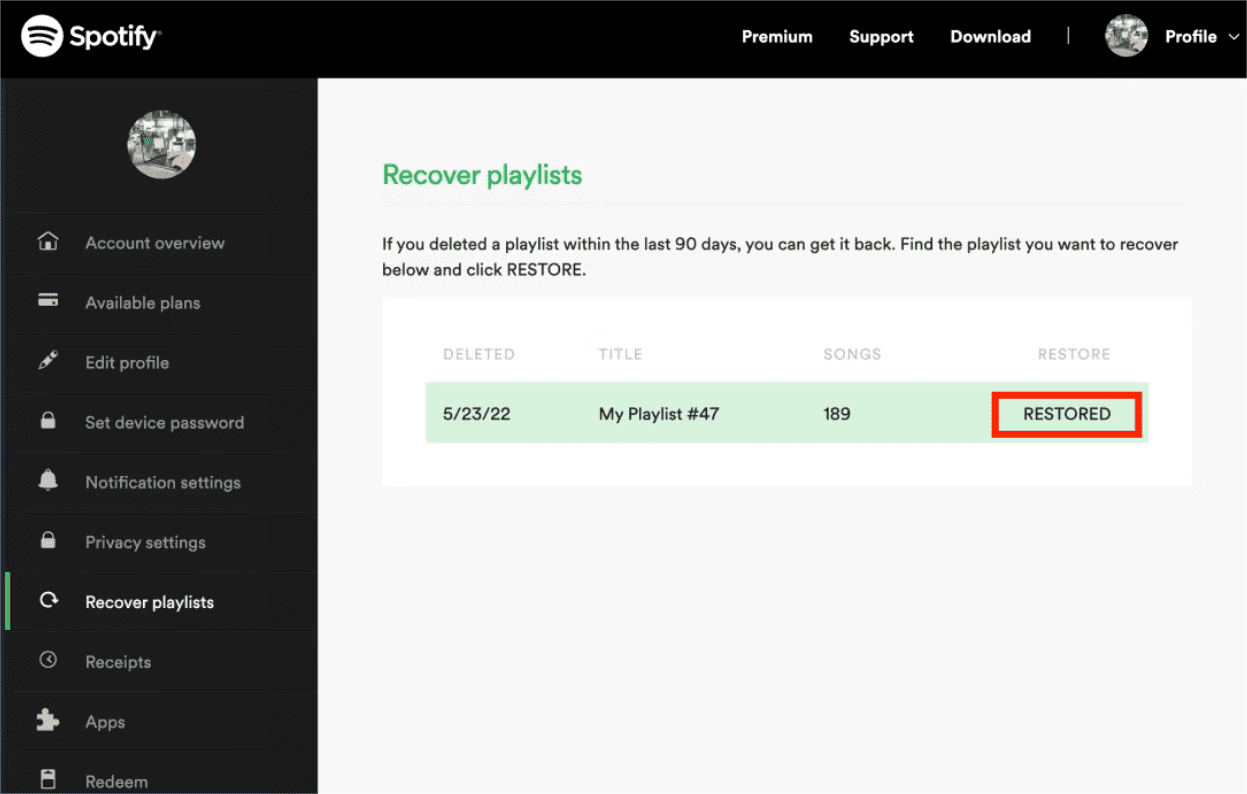
- سيتغير الزر "استعادة" إلى "تمت الاستعادة" ، مما يشير إلى أن قائمة التشغيل الخاصة بك قد تم استردادها بنجاح. يمكنك الآن تحديدها وتشغيلها مرة أخرى وقتما تشاء.
إذا لم يكن لديك جهاز كمبيوتر، يمكنك استخدام هاتفك المحمول بنظامي iOS أو Android ، ولكن ستحتاج إلى استخدام متصفحك والوصول إلى مشغل Spotify عبر الويب لاستعادة قوائم التشغيل. راجع الجزء التالي لاستعادة قوائم تشغيل Spotify باستخدام هاتفك المحمول.
الجزء 2. استعادة قوائم تشغيل Spotify باستخدام الجهاز المحمول (Android و iOS)
على عكس تطبيق Spotify لسطح المكتب ، لا توجد طريقة مباشرة للاسترداد إذا حذفت بدون قصد قائمة تشغيل على تطبيق الهاتف المحمول. إليك كيفية استعادة قوائم التشغيل على Spotify على Android أو iOS عبر إصدار الويب Spotify. الخطوات مشابهة لما تحصل عليه على سطح المكتب
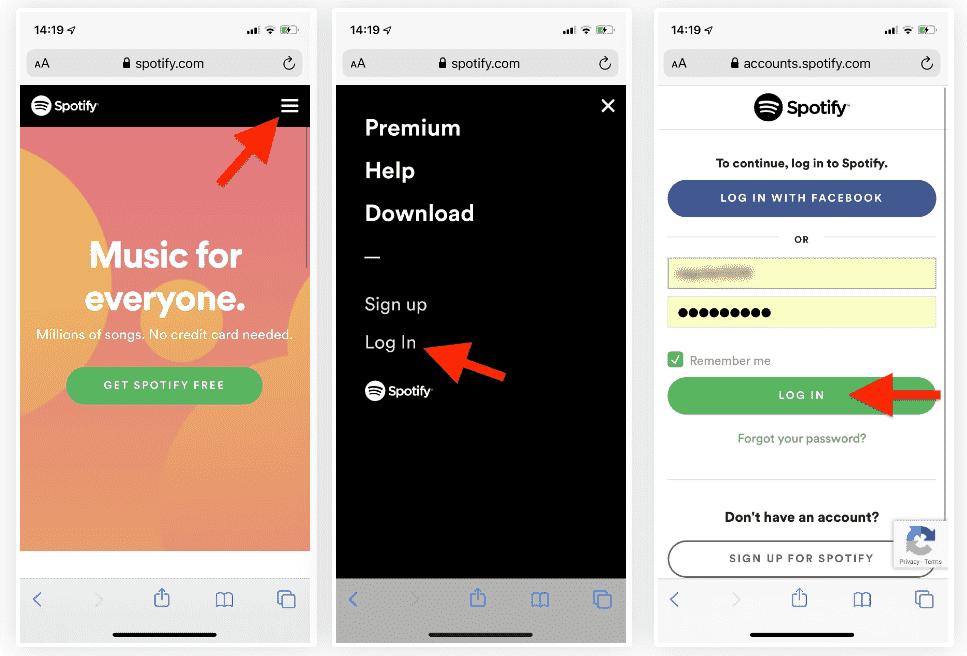
- افتح متصفح الويب على جهازك المحمول ، وانتقل إلى Spotify.
- اضغط على قائمة الهامبرغر في الجزء العلوي الأيمن من الموقع ، والتي ستفتح قائمة الشريط الجانبي. حدد "تسجيل الدخول" ، وأدخل بيانات اعتماد Spotify الخاصة بك ، ثم انقر فوق "تسجيل الدخول" مرة أخرى.
- بعد تسجيل الدخول بنجاح ، ستلاحظ ظهور نظرة عامة على حسابك على الشاشة. اختر ميزة "نظرة عامة على الحساب" من مربع القائمة المنسدلة. من القائمة التي تظهر من المربع ، انقر على خيار "استرداد قوائم التشغيل".
- يمكنك الآن رؤية قائمة قوائم التشغيل المحذوفة. لاستعادتها ، ما عليك سوى النقر فوق "استعادة" بجوار جميع الأغاني وسيتغير على الفور إلى "تمت الاستعادة". سيتم تمييز قائمة التشغيل باللون الأخضر.
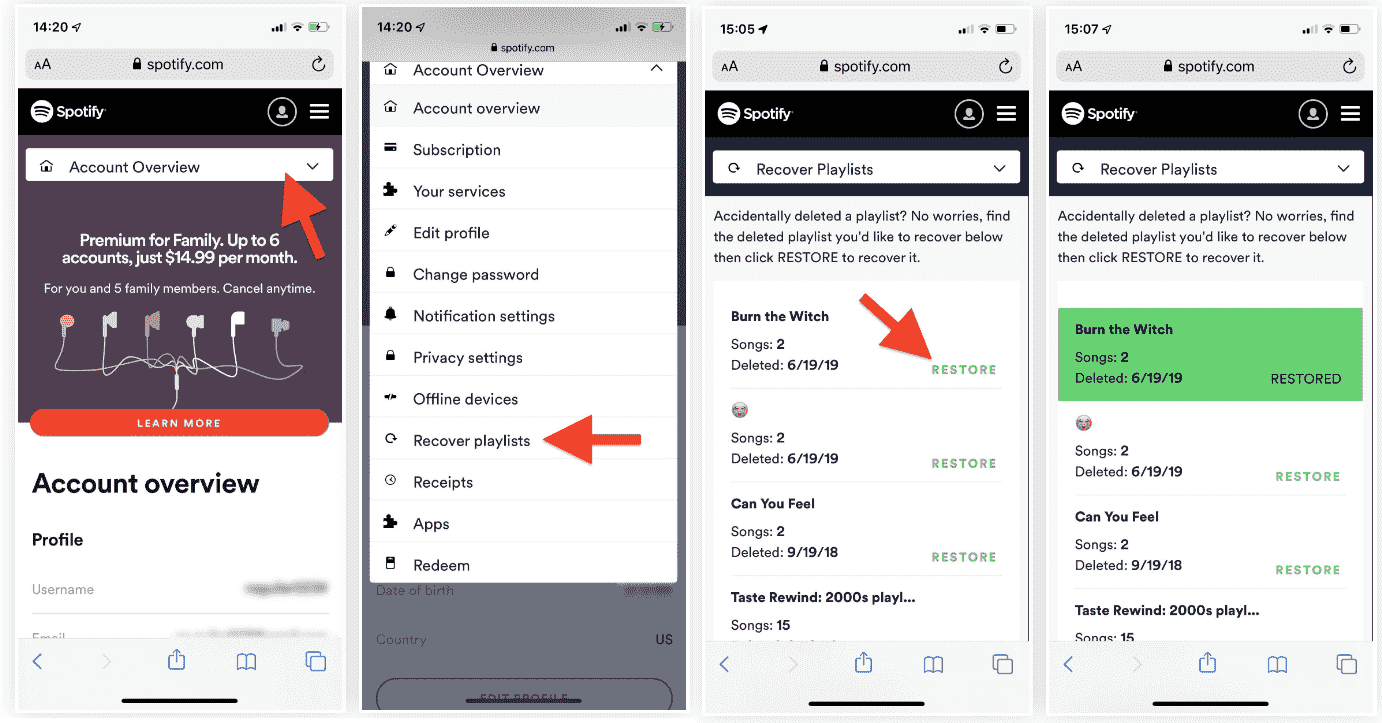
- انتظر بضع دقائق للتأكد من مزامنته بشكل صحيح. يمكنك بعد ذلك فتح تطبيق Spotify للوصول إلى قائمة التشغيل المستعادة.
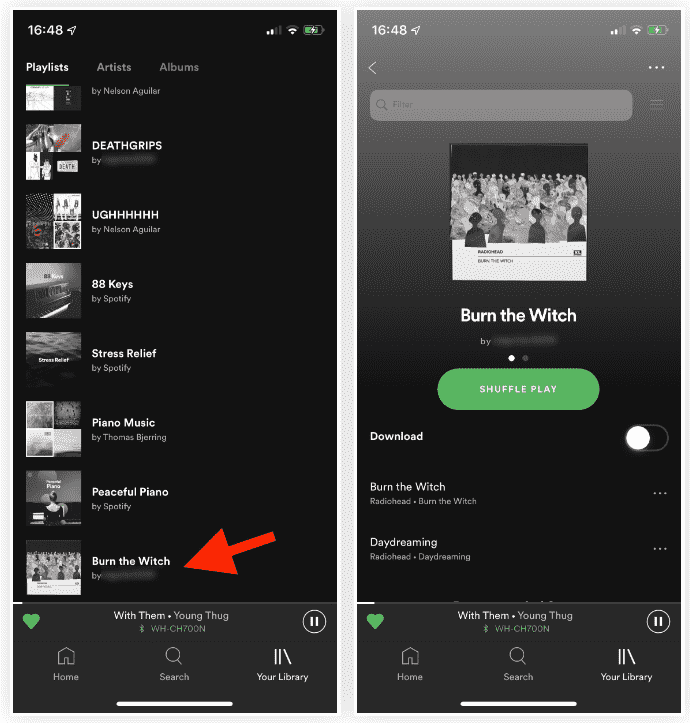
- انتقل إلى "مكتبتك" ، ثم "قوائم التشغيل" ، ومرر لأسفل. تظهر أي قوائم تشغيل مستردة في نهاية صفحة قوائم التشغيل.
الجزء 3. أفضل طريقة لعمل نسخة احتياطية من مجموعة Spotify الخاصة بك
عند تصفح مجموعتك ، قد تحدث بعض الحوادث أحيانًا ، مثل حذف قائمة التشغيل من مكتبتك دون أن يلاحظها أحد. لذلك ، لتجنب حدوث ذلك وعدم إزعاج نفسك من القيام بالعملية المتعلقة بكيفية استعادة قوائم التشغيل على Spotify ، أوصي بنسخها احتياطيًا بأفضل طريقة ممكنة.
لتأمين نسخة احتياطية ، يجب عليك استخدام أداة ذكية يمكنها مساعدتك في تنزيل قوائم التشغيل والألبومات والمسارات من Spotify. تقاسم معك أفضل محول موسيقى لملفات Spotify ، أ ميوزيك سوفت Spotify Music Converter، هذه الأداة تمكنك من الاستماع إلى Spotify في وضع عدم الاتصال. يحتوي على واجهة مستخدم أنيقة يمكن إدارتها بسهولة ، مع عرض جميع الوظائف والميزات بسهولة.
يمكن أيضًا إزالة حماية إدارة الحقوق الرقمية (DRM) من الأغاني، مما يجعلها متاحة للاستخدام الكامل. وبفضل إزالة الحماية، يمكنك الحصول على صيغ MP3 وWAV وAAC وFLAC وAC3 وM4A. وبجعل المقاطع الصوتية خالية من الحماية، يصبح كل شيء ممكنًا. الآن يمكنك إضافة موسيقاك الخاصة إلى Quik أو Kinemaster أو برامج تحرير الفيديو الأخرى دون قيود.
كما أن لديها سرعة عمل موثوقة تبلغ 5 أضعاف السرعة التي يمكنها تسريع جميع الإجراءات في بضع دقائق فقط. النتائج التي يمكنك الحصول عليها من هذه الخدمة هي أيضًا بجودة صوت جيدة لا تختلف عن المسارات الأصلية. دعنا نرى أدناه الدليل الذي يجب عليك اتباعه حول كيفية استخدام AMusicSoft Spotify Music Converter في تنزيل ملفات الموسيقى.
- انتقل إلى موقع AMusicSoft على الويب ثم قم بتنزيل Spotify Music Converter من خلال النقر على زر التنزيل. يجب أن يأتي التثبيت مباشرة بعد انتهاء التنزيل.
- قم بتشغيل التطبيق المثبت ثم قم بإضافة الملفات عن طريق نسخ كل رابط للمسار ولصقه على المحول. طريقة أخرى هي عبر طريقة السحب والإفلات.

- من التنسيقات المسموح بها ، اختر واحدًا مع مجلد الإخراج.

- اضغط على زر التحويل في الجزء السفلي من الواجهة ثم انتظر حتى تنتهي.

- أخيرًا ، احفظ جميع المسارات المحولة عن طريق الحصول عليها من القائمة المحولة.
الجزء 4. الكلمات الأخيرة
أظهر لنا هذا الدليل أنه لا بأس من حذف بعض قوائم التشغيل عن طريق الخطأ من مجموعتك لأن ميزة الاستعادة ستكون متاحة دائمًا على مشغل الويب. لذلك ، في أي وقت تريده طالما لم يتجاوز تاريخ الاستحقاق ، يمكنك استعادة قوائم التشغيل على Spotify كلما دعت الحاجة. ولكن مع ذلك ، سيكون الاحتفاظ بنسخة احتياطية من مجموعتك دائمًا فكرة أفضل. لذا ، يجب عليك استخدام أ ميوزيك سوفت Spotify Music Converter لتنزيل ملفات الموسيقى وتحويلها إلى تنسيقات يمكن الوصول إليها لتشغيلها بسهولة على أي جهاز تريده.
الناس اقرأ أيضا
- "Spotify Find Friends": أضف أصدقائك على Spotify
- هل يمكنك استخدام Fitbit Charge 4 لتشغيل Spotify بدون هاتف؟
- كيفية البحث عن موقع ملف Spotify الخاص بك وتغييره؟
- كيفية تحرير الأغاني على Spotify؟ (Windows و Mac)
- الطريقة السهلة لإضافة مشغل الموسيقى إلى Tumblr
- كيف تلعب سبوتيفي على Firestick
- أين تخزن Spotify الموسيقى دون اتصال بالإنترنت على Mac؟ (مجاب عنه)
 نبذة عن الكاتب
روبرت فابري هو مدون متحمس، ومهتم بالتكنولوجيا، وربما يمكنه أن يلوثك من خلال مشاركة بعض النصائح. كما أنه شغوف بالموسيقى وكتب لموقع AMusicSoft حول هذه الموضوعات.