Die 9 besten Lösungen, um das Problem „Apple Music lädt keine Songs herunter“ zu beheben
Apple Music bietet Ihnen Millionen von Songs – vorausgesetzt, Sie haben eine Internetverbindung. Sie können Musik auch auf Ihr Gerät herunterladen, um sie offline zu hören, falls keine Internetverbindung verfügbar ist. Sollte Apple Music jedoch keine Songs auf Ihr Gerät herunterladen, lohnt sich die Fehlersuche. Da sich viele Nutzer fragen, was zu tun ist, wenn die Apple Music-App keine Songs herunterlädt, habe ich verschiedene Lösungsansätze für dieses Problem zusammengestellt. Sehen Sie sich die Liste unten an.
Inhaltsverzeichnis Lösung 1. Apple Music-Serverstatus prüfen Lösung 2. Netzwerkverbindung prüfen Lösung 3. Von Apple Music abmelden und wieder anmelden Lösung 4. Apple Music-App auf die neueste Version aktualisieren Lösung 5. Gerätebetriebssystem aktualisieren Lösung 6. Speicherplatz auf dem Gerät prüfen Lösung 7. Apple Music-Titel dauerhaft auf einem anderen Gerät speichern Lösung 8. Apple Music in der Firewall zulassen Lösung 9. Apple Support kontaktieren Fazit
Lösung 1. Überprüfen Sie den Status des Apple Music Servers
Warum lädt Apple Music keine Songs auf Ihr Gerät herunter? Wenn Sie auf Probleme stoßen, können Sie zunächst den Status des Apple Music-Servers überprüfen. Sie können auf die Seite „Apple-Systemstatus“ gehen, um den Status von Apple Music zu überprüfen. Dort werden in Echtzeit Informationen zu möglichen Störungen des Dienstes veröffentlicht. Wenn Apple Music ausgefallen ist, müssen Sie warten, bis es wiederhergestellt ist, bevor Sie Songs herunterladen können.
Lösung 2. Überprüfen Sie Ihre Netzwerkverbindung
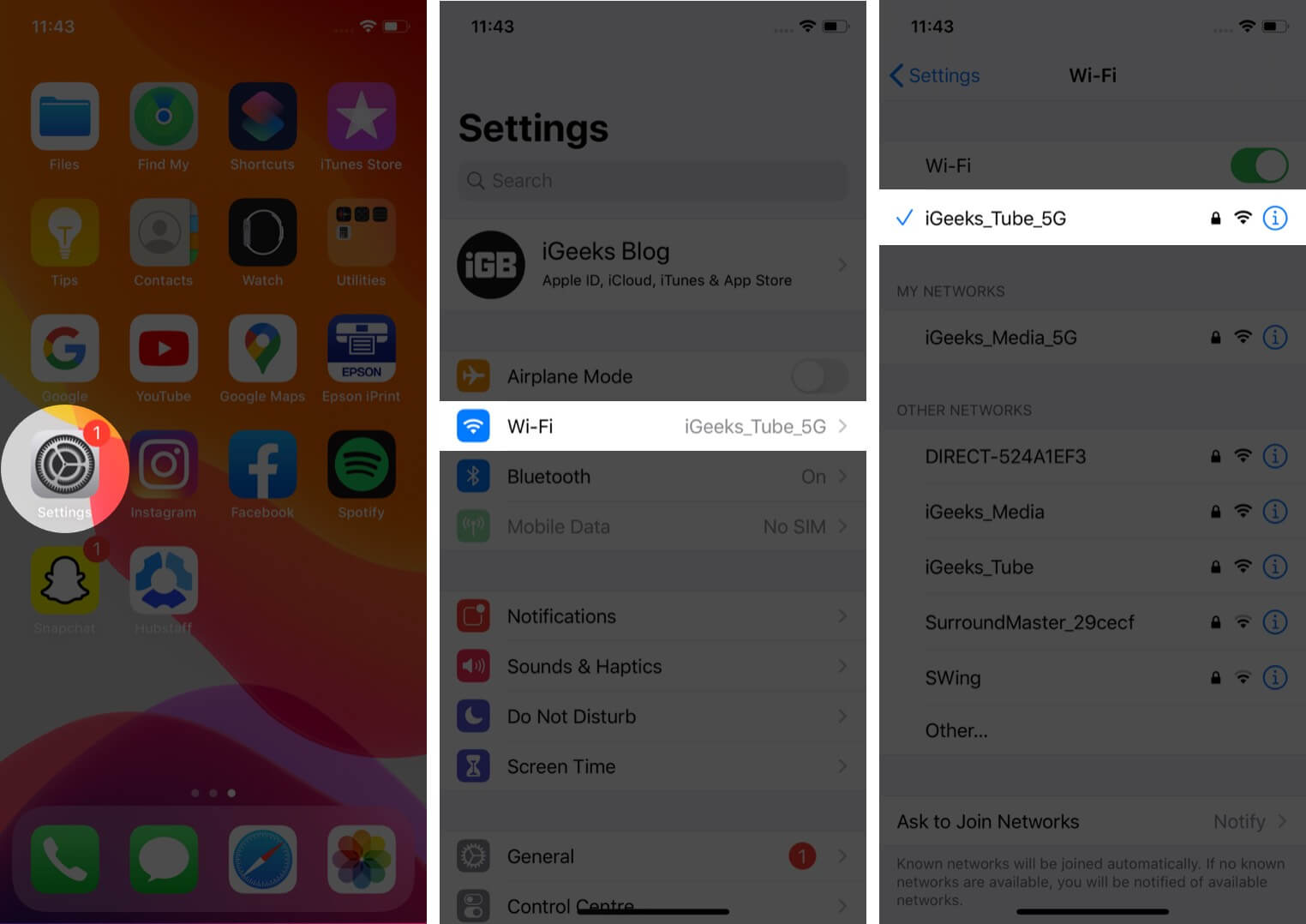
Wenn der Status des Apple Music-Servers nichts anzeigt, können Sie die Netzwerkverbindung auf Ihrem Gerät überprüfen. Einer der Hauptgründe, warum Apple Music keine Musik herunterlädt, ist das Problem mit der Internetverbindung. Um zu überprüfen, ob diese zu schwach ist, um Ihre Musikbibliothek überhaupt zu laden, können Sie sie testen, indem Sie andere Anwendungen auf Ihrem Gerät starten. Wenn dies der Fall ist, können Sie zu einem stabileren WLAN oder Datennetz (für mobile Benutzer) wechseln und umgekehrt. Dies kann dazu beitragen, sowohl Ihr Signal als auch Ihre Internetverbindung zu aktualisieren.
Verwandte Themen: Kann man Apple Music für immer ohne WLAN oder mobile Daten nutzen?
Lösung 3. Melden Sie sich bei Apple Music ab und erneut an
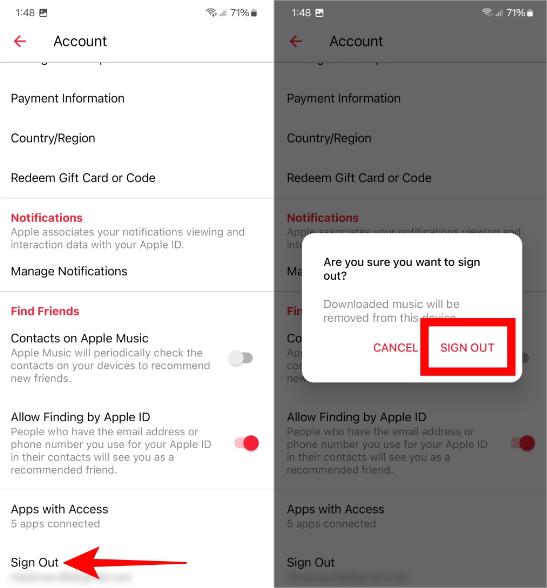
Warum lädt Apple Music keine Songs herunter, obwohl Sie mit stabilem WLAN oder Daten verbunden sind? Manchmal verursachen fehlerhafte Anmeldesitzungen der App Probleme beim Herunterladen von Musik in der App. Beheben Sie diese Probleme in diesem Fall, indem Sie sich in der Apple Music-App von Ihrem Konto abmelden und wieder anmelden. Das Ausprobieren dieser Methode ist für einige Benutzer tatsächlich sehr effektiv. Das Beste daran ist, dass es sehr einfach und schnell durchzuführen ist.
Lösung 4. Aktualisieren Sie die Apple Music App auf die neueste Version
Apple hat die Musik-App kontinuierlich verbessert und mehrere Versionen veröffentlicht. Jedes Update bringt neue Features und Funktionen, von denen die Benutzer profitieren können.
Um nach Updates zu suchen, öffnen Sie den App Store oder Google Play Store und klicken Sie auf den Tab „Updates“. Suchen Sie dort die Apple Music App und tippen Sie auf die Schaltfläche „Aktualisieren“ daneben, um die neueste Version zu erhalten. Windows-Nutzer können im Microsoft Store nach Updates suchen.
Lösung 5. Aktualisieren Sie das Betriebssystem Ihres Geräts
Ein weiterer Grund dafür, dass Apple Music keine Songs herunterlädt, ist das Betriebssystem Ihres verwendeten Geräts. Die Apple Music-App kann aufgrund von Kompatibilitätsproblemen zwischen der alten Betriebssystemversion und der Apple Music-App abstürzen. Um die beste Leistung und App-Kompatibilität aufrechtzuerhalten, ist es wichtig, das System auf Ihrem Mobilgerät auf dem neuesten Stand zu halten.
- Die neueste Version von iOS ist 17 und iPadOS ist 17.
- Die neueste Version von macOS ist 14.2.1.
- Die neueste Version von tvOS ist 17.2.
- Die neueste Version von watchOS ist 10.2.
- Die neueste Android-Version ist 14.
Lösung 6. Überprüfen Sie die Speicherverfügbarkeit des Geräts
Die Apple Music-App benötigt eine bestimmte Menge an Speicherplatz auf Ihrem Gerät, um ordnungsgemäß ausgeführt zu werden. Wenn also nicht genügend Speicherplatz vorhanden ist, sollten Sie mehr Speicherplatz dafür schaffen. Sie können die Verfügbarkeit Ihres Speicherplatzes in der Anwendung „Einstellungen“ überprüfen. Suchen Sie nach dem Öffnen nach „Musik“ und wählen Sie die Schaltfläche „Speicher optimieren“ daneben. Aktivieren Sie abschließend diese Funktion, um Platz für eingehende Downloads zu schaffen.
Lösung 7. Behalten Sie Apple Music-Songs für immer auf einem anderen Gerät
Wenn Sie die Apple Music-App verwenden, können Sie nicht vermeiden, dass während der Nutzung einige Fehler auftreten. Ein Beispiel dafür ist das Problem, dass Apple Music keine Songs herunterlädt. Die beste Möglichkeit, dies zu vermeiden, besteht darin, die Musik-App nicht mehr zu verwenden. Die gute Nachricht ist, dass Sie Ihre Lieblingsmusik auch ohne die Apple Music-App mithilfe eines professionellen Musikkonverters weiter abspielen können.
Wenn Sie Ihre Musikdateien auf Ihrem Gerät speichern, müssen Sie sich keine Sorgen mehr um Ihre Internetverbindung oder Abstürze der App machen, da Sie bereits Kopien besitzen und solche Fehler somit kein Problem mehr darstellen. Für solche Vorgänge empfiehlt sich der AMusicSoft Apple Music Converter, der nicht nur hervorragend zum Konvertieren und Herunterladen geeignet ist, sondern auch DRM-geschützte Songs entschlüsseln kann. Dies geschieht durch das Entfernen des DRM-Schutzes von Apple Music mit bis zu fünfmal höherer Geschwindigkeit, wobei die ID-Tags der Originalsongs nach der Konvertierung erhalten bleiben.
Der AMusicSoft Apple Music Converter bietet gängige Ausgabeformate wie MP3, M4A, FLAC, WAV, AIFF, AAC und ALAC. Mit Songs in diesen Formaten können Sie diese ganz einfach teilen, bearbeiten oder übertragen. So benötigen Sie weder die App noch eine Internetverbindung, um Apple Music offline zu hören. Beispielsweise können Sie Apple Music-Songs auf PS4 , Alexa, Roku TV, Xbox One und vielen weiteren Mediengeräten genießen .
Schritt 1: Das Wichtigste zuerst. Sie müssen den AMusicSoft Apple Music Converter herunterladen. Dies dauert nur ein paar Sekunden. Die Installation erfolgt automatisch. Stellen Sie sicher, dass Sie den AMusicSoft Apple Music Converter starten, damit Sie ihn verwenden können.
Kostenloser Download Kostenloser Download
Schritt 2: Warten Sie dann, bis die Installation abgeschlossen ist, damit Ihre Musiksammlung vollständig geladen wird. Wählen Sie den Song aus, den Sie herunterladen möchten.

Schritt 3: Der nächste Schritt besteht darin, das zu verwendende Ausgabeformat auszuwählen. Weisen Sie dann einen Ordner zu, in dem Sie Ihre Musikdateiausgaben speichern.

Schritt 4: Klicken Sie auf die Schaltfläche „Konvertieren“. AMusicSoft Apple Music Converter hilft Ihnen, DRM sofort von Apple Music zu entfernen, indem es die Dateien mit 5-facher Geschwindigkeit stapelweise konvertiert.

Warten Sie einfach geduldig, bis der Vorgang abgeschlossen ist. Nachdem Sie DRM-freie Musik auf Ihren Windows- oder Mac-Computer heruntergeladen haben, können Sie sie auf jedem Musikplayer zum Offline-Hören abspielen oder konvertierte Songs zum Streamen auf andere Geräte übertragen, z. B. Smart-TVs, Smart-Lautsprecher oder tragbare Musikplayer.
Lösung 8. Apple Music durch die Firewall zulassen
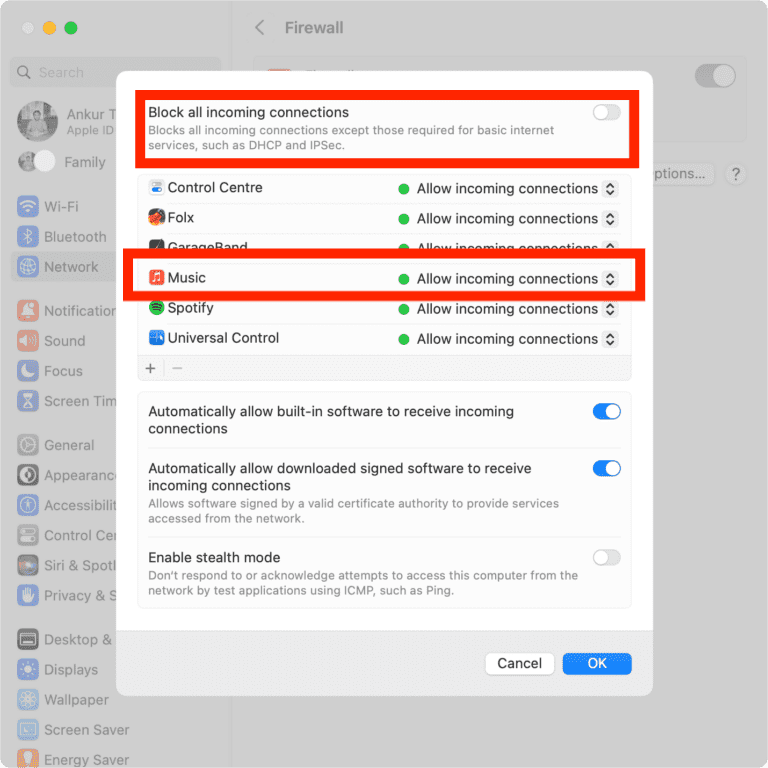
Warum lädt Apple Music keine Songs auf meinen Computer herunter? Wenn Sie Sicherheitseinstellungen wie eine Firewall eingerichtet haben, kann dies Ihren Zugriff auf Apple Music behindern. Wenn Sie Apple Music durch Ihre Firewall-Einstellungen zulassen, stellen Sie sicher, dass die Anwendung die erforderlichen Verbindungen ohne Unterbrechungen herstellen kann. Im Folgenden erfahren Sie, wie Sie dies für Windows und Mac tun.
Unter Windows
Schritt 1. Geben Sie in der Windows-Suchleiste „Firewall- und Netzwerkschutz“ ein und öffnen Sie die App aus den Suchergebnissen.
Schritt 2: Wählen Sie die Option „Eine App durch die Firewall zulassen“ > „Einstellungen ändern“.
Schritt 3. Suchen Sie „Apple Music“ in der App-Liste und aktivieren Sie die Kontrollkästchen für private und öffentliche Netzwerke. Klicken Sie auf „OK“, um Ihre aktualisierten Firewall-Einstellungen zu speichern.
Auf dem Mac
Schritt 1: Öffnen Sie unter macOS Ventura und höher die Systemeinstellungen und navigieren Sie zu „Netzwerk“. Gehen Sie bei früheren Versionen von macOS zu „Systemeinstellungen“ > „Sicherheit und Datenschutz“.
Schritt 2. Wählen Sie Firewall > Optionen und stellen Sie sicher, dass „Alle eingehenden Verbindungen blockieren“ deaktiviert ist. Alternativ können Sie in der Anwendungsliste nach unten scrollen, Apple Music suchen und dort eingehende Verbindungen zulassen.
Lösung 9. Wenden Sie sich an den Apple Support
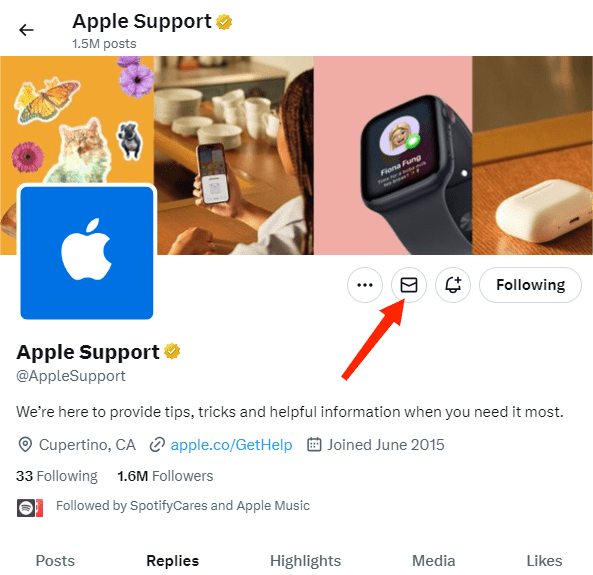
Wenn Sie bereits alle vorgeschlagenen Lösungsansätze ausprobiert haben, empfehle ich Ihnen, sich an den Apple-Support zu wenden. Sie können einen Fehlerbericht senden und das Problem schildern. Feedback zu Ihrem Problem können Sie auch über den offiziellen Twitter- Account @AppleSupport senden.
Fazit
Apple Music lädt keine Songs herunter, wenn bestimmte Faktoren dies auslösen. Einige dieser Faktoren wurden bereits oben erläutert, zusammen mit den einfachsten Lösungen. Da dieses Problem gelegentlich auftreten kann, ist es ratsam, die genannten Lösungen im Voraus zu beachten. Wenn Sie Ihre Musik hingegen uneingeschränkt und auf jedem beliebigen Gerät abspielen möchten, benötigen Sie den AMusicSoft Apple Music Converter . Diesen können Sie von der offiziellen Website herunterladen und installieren. Sie erreichen die Website einfach über Ihren Browser.
Menschen Auch Lesen
- Einfache Korrekturen für den Fehler „iTunes Get Album Artwork Gone“.
- So verhindern Sie, dass Apple Music auf iPhone und Mac geöffnet wird
- Eine Anleitung, wie man behebt, dass Apple Music auf Android nicht funktioniert
- So beheben Sie, dass mein iTunes meinen iPod nicht erkennt
- So lösen Sie das CarPlay-Problem von Apple Music, das nicht funktioniert
- 9 Möglichkeiten, ausgegraute Apple Music-Songs auf iOS/Android/Mac zu reparieren
- So beheben Sie, dass Mobilfunkdaten auf dem iPhone oder iPad nicht funktionieren
 Über den Autor
Robert Fabry ist ein begeisterter Blogger und Technik-Enthusiast. Vielleicht kann er Sie mit ein paar Tipps anstecken. Außerdem hat er eine Leidenschaft für Musik und hat zu diesen Themen für AMusicSoft geschrieben.