Guide ultime : Comment afficher les paroles sur Apple Music
Apple Music est devenue l'une des principales plateformes pour les passionnés de musique. Tout en nous plongeant dans les mélodies de nos morceaux préférés, nous avons souvent envie de chanter, de vraiment nous connecter à la musique à un niveau plus profond. C'est là qu'intervient l'option d'afficher les paroles sur Apple Music.
Dans cet article, nous vous proposons un guide pratique pour afficher les paroles sur Apple Music , destiné aussi bien aux nouveaux utilisateurs qu'à ceux qui souhaitent se rafraîchir la mémoire. En suivant les instructions ci-dessous, vous pourrez accéder facilement aux paroles et chanter en même temps que vos chansons préférées, pour une expérience d'écoute encore plus enrichissante. Alors, découvrons ensemble comment afficher les paroles sur Apple Music et profiter pleinement de la musique !
Sommaire Partie 1. Comment afficher les paroles des chansons sur Apple Music ? Partie 2. Dépannage : Apple Music n’affiche pas les paroles Partie 3. Astuce : Comment conserver les informations sur les paroles et les chansons depuis Apple Music ? Partie 4. Conclusion
Partie 1. Comment afficher les paroles d'une chanson sur Apple Music ?
Apple Music est une plateforme de streaming musical en ligne réputée , développée par Apple Inc. Avec des millions de titres disponibles dans son vaste catalogue, elle offre aux utilisateurs une expérience d'écoute immersive et personnalisée. L'un des atouts majeurs d'Apple Music est la possibilité d'écouter chaque morceau en même temps que ses paroles.
Pourquoi certains utilisateurs souhaitent-ils afficher les paroles ? Les paroles permettent aux auditeurs de chanter leurs chansons préférées, favorisant ainsi une connexion et un engagement plus profonds avec la musique. Deuxièmement, les paroles donnent un aperçu du sens, des thèmes et de la narration d’une chanson. L'affichage des paroles aide les auditeurs à mieux comprendre le message de l'artiste, à apprécier l'écriture de la chanson et à interpréter les paroles à leur manière.
Vous trouverez ci-dessous des instructions sur la façon d'afficher les paroles sur Apple Music sur divers appareils iOS, Android ou Apple. Pour continuer, rendez-vous ci-dessous pour voir les paroles de vos chansons préférées et les chanter.
Afficher les paroles d’Apple Music sur iPhone, iPad et Android :
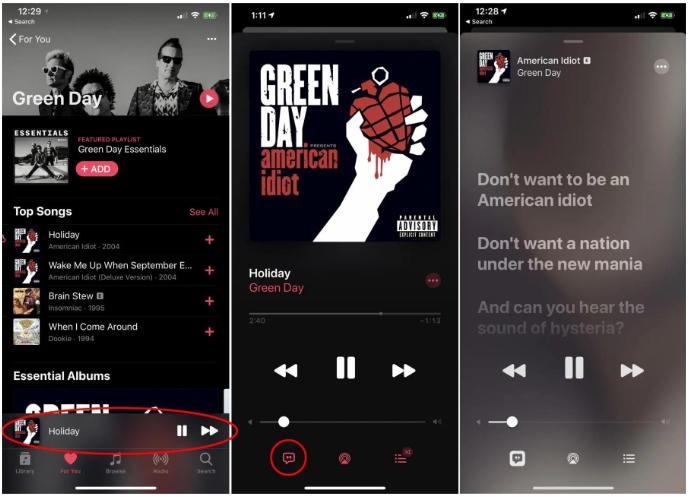
- Lancez l'application Apple Music sur votre appareil iOS, qu'il s'agisse d'un iPhone ou d'un iPad.
- Jouez une chanson de votre collection ou choisissez une chanson dans le catalogue disponible sur Apple Music.
- En bas de l'écran, appuyez sur la chanson en cours de lecture.
- Recherchez l'option "Paroles", puis appuyez dessus lorsque vous la trouvez.
- Les paroles seront désormais affichées à l'écran d'une manière synchronisée avec la progression de la musique.
Afficher les paroles d’Apple Music sur Mac :
Vous pourrez toujours utiliser la fonction paroles sur Apple Music même si vous écoutez de la musique sur votre Mac au lieu de votre iPhone ou iPad. Découvrez comment afficher les paroles sur Apple Music sur votre Mac tout en écoutant vos chansons préférées en suivant ces instructions. Voici la procédure à suivre :
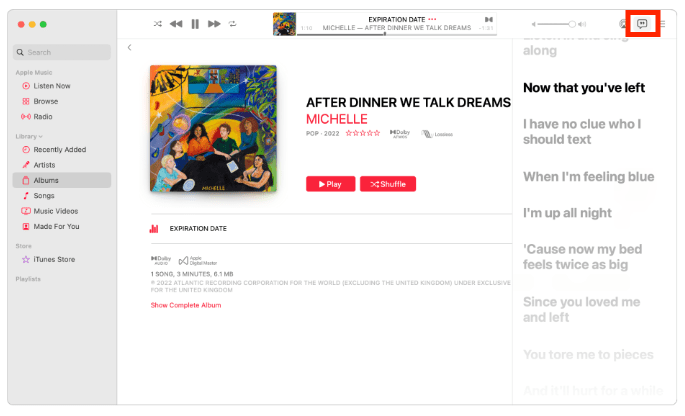
- Lancez l'application Apple Music sur votre Mac.
- Déplacez le pointeur sur n’importe quelle chanson, puis cliquez sur le bouton Lecture
- Recherchez le bouton intitulé « Paroles » dans le coin supérieur droit de l'écran, puis cliquez dessus.
- Les paroles seront désormais affichées à l'écran d'une manière synchronisée avec la progression de la musique.
Afficher les paroles d’Apple Music sur Apple TV :
Si vous aimez écouter de la musique sur votre Apple TV , vous pouvez afficher les paroles sur grand écran pour une expérience plus immersive. Suivez ces étapes pour apprendre à afficher les paroles sur Apple Music avec votre Apple TV :
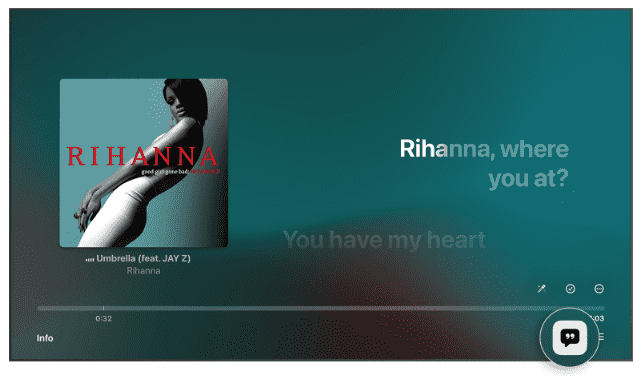
- Commencez par ouvrir l’application Musique sur votre Apple TV.
- Choisissez une chanson à écouter dans votre bibliothèque personnelle ou dans le vaste catalogue Apple Music.
- Utilisez la télécommande Apple TV et sélectionnez Paroles sur le bouton Paroles en bas de l'écran.
- Lorsque vous cliquez sur l'option "Paroles", l'écran affichera désormais les paroles synchronisées, parfaitement alignées avec la progression de la chanson.
En suivant ces méthodes simples, vous pouvez facilement afficher les paroles sur Apple Music à l'aide de votre appareil. Cette fonctionnalité vous permet de participer activement à vos chansons préférées, améliorant ainsi votre expérience musicale et vous permettant de vous connecter à la musique à un niveau plus profond.
Partie 2. Dépannage lorsqu'Apple Music n'affiche pas les paroles
Vous savez peut-être maintenant comment afficher les paroles sur Apple Music. Cependant, lors de la lecture des chansons dans Apple Music, il arrive parfois que les paroles ne s'affichent pas pour diverses raisons. Donc, dans cette partie, je vais vous montrer comment réparer les paroles Apple Music qui ne s'affichent pas sur votre appareil.
- Assurez-vous que votre application Apple Music est à jour.
- Redémarrez l'appareil que vous utilisez ou passez à un autre appareil.
- Vérifiez votre connection internet.
- Signalez le problème à Apple. Utilisez l'option de commentaires dans l'application Apple Music.
- Essayez d'utiliser une autre source de musique.
- Changer le téléphone en mode sombre résout le problème des paroles blanches sur fond blanc en changeant l'arrière-plan derrière les paroles en noir, tandis que le texte des paroles reste blanc.
Partie 3. Conseil supplémentaire : Comment conserver les informations sur les paroles et les chansons d'Apple Music ?
Nous avons déjà expliqué comment afficher les paroles sur Apple Music et comment résoudre les problèmes d'affichage. Si vous rencontrez régulièrement des difficultés avec l'affichage des paroles ou des informations sur les morceaux, vous pouvez télécharger les titres Apple Music sur votre appareil et les conserver. Cependant, comme vous le savez, les fichiers musicaux d'Apple Music sont protégés par DRM. C'est pourquoi, afin de vous permettre d'utiliser Apple Music sur d'autres appareils et plateformes, nous vous proposons un outil professionnel.
AMusicSoft Apple Music Converter est un logiciel puissant et polyvalent conçu pour convertir et télécharger des titres, albums et playlists Apple Music afin de les écouter hors ligne. Il est spécialement conçu pour contourner la protection DRM (Gestion des droits numériques) qui limite l'utilisation des fichiers Apple Music. Grâce à ce logiciel, les utilisateurs peuvent facilement convertir les titres Apple Music protégés par DRM en formats audio courants tels que MP3, AAC, FLAC, WAV, etc. Il offre une solution pratique pour profiter de leur musique Apple Music sur différents appareils, sans aucune restriction.
En dehors de Suppression d'Apple Music DRM, le convertisseur préserve la qualité audio d'origine des fichiers Apple Music pendant le processus de conversion, garantissant aux utilisateurs la meilleure expérience d'écoute. AMusicSoft Apple Music Converter prend en charge la conversion par lots, permettant aux utilisateurs de convertir plusieurs fichiers Apple Music simultanément, économisant ainsi du temps et des efforts. AMusicSoft Apple Music Converter offre également la possibilité d'enregistrer automatiquement les pistes de sortie par artiste ou par album afin de faciliter la gestion et l'archivage de vos fichiers musicaux.
Il peut conserver les balises d'identification des chansons originales après la conversion. Le logiciel dispose d'une interface conviviale qui permet aux débutants comme aux utilisateurs expérimentés de naviguer et de convertir leurs fichiers Apple Music sans effort. Voici de brèves explications de chaque étape pour utiliser AMusicSoft Apple Music Converter :
- Téléchargez et installez AMusicSoft Apple Music Converter sur votre ordinateur.
Téléchargement gratuit Téléchargement gratuit
- Attendez ensuite un moment que tout ce qui se trouve dans votre bibliothèque soit lu et reconnu. Ensuite, commencez à télécharger les chansons dans AMusicSoft en cochant la case de sélection devant chaque titre de chanson que vous souhaitez.

- Personnalisez les paramètres de sortie, notamment le format de sortie, le débit binaire, la fréquence d'échantillonnage, etc., selon vos préférences.

- Démarrez le processus de conversion en cliquant sur le bouton "Convertir". Le logiciel convertira les fichiers Apple Music sélectionnés au format de sortie spécifié.

- Une fois la conversion terminée, vous pouvez localiser les fichiers convertis dans le dossier de sortie sur votre ordinateur.
- Transférez les fichiers Apple Music convertis sur vos appareils ou lecteurs multimédias préférés pour une écoute ou un plaisir hors ligne.
En suivant ces étapes, les utilisateurs peuvent utiliser pleinement AMusicSoft Apple Music Converter pour convertir et profiter de leur contenu Apple Music sans aucune limitation.
Partie 4. Conclusion
Savoir comment afficher les paroles sur Apple Music améliore l'expérience d'écoute musicale, vous permettant de chanter, de vous connecter à la musique à un niveau plus profond et d'apprécier le message de l'artiste. Cela favorise un sentiment d’engagement et ajoute une dimension supplémentaire à votre plaisir des chansons.
En utilisant AMusicSoft Apple Music Converter , vous pouvez enrichir votre expérience d'écoute musicale. Ce convertisseur vous permet de convertir vos morceaux Apple Music préférés et de les écouter hors ligne. Il vous offre une immersion totale dans la musique, élargissant ainsi vos possibilités et votre plaisir d'écoute.
Ne manquez pas l'occasion d'explorer et d'apprécier vos chansons préférées avec des paroles sur Apple Music. Qu'il s'agisse de chanter, d'acquérir une compréhension plus approfondie des paroles ou de découvrir de nouvelles langues et cultures, les paroles ajoutent de la richesse à l'expérience musicale.
Les gens LIRE AUSSI
- Chansons manquantes sur iTunes : comment résoudre ce problème
- Corrigé : Certains éléments ne peuvent pas être lus sur cet iPhone !
- Meilleures méthodes pour convertir Apple Music en MP3 gratuitement en ligne
- Apprenez à garder Apple Music en arrière-plan
- En savoir plus sur les méthodes de lecture d'iTunes sur Alexa
- Quel est le meilleur, YouTube Music Vs Apple Music ?
- Meilleur moyen de copier iTunes sur USB pour voiture
- Pouvez-vous régler une minuterie sur Apple Music: la manière la plus simple
 A propos de l'auteur
Robert Fabry est un blogueur passionné, un passionné de technologie, et peut-être pourra-t-il vous contaminer en partageant quelques astuces. Il a également une passion pour la musique et a écrit pour AMusicSoft sur ces sujets.