Comment réparer l'erreur de lecture automatique d'Apple Music qui ne fonctionne pas ?
Apple Music n'est pas seulement populaire pour sa collection de musique, mais a également été saluée pour la façon dont elle rend les utilisateurs heureux avec son service en leur offrant une excellente application. Dans l'application Apple Music, vous pouvez profiter de différentes fonctionnalités et l'une d'entre elles est particulière à la lecture automatique. Cette fonctionnalité permet la lecture automatique des pistes juste après la fin de la liste de lecture de votre choix, même sans en sélectionner une dans la bibliothèque.
Bien que cette fonctionnalité soit très appréciée des utilisateurs, il arrive parfois que la lecture automatique d'Apple Music ne fonctionne pas . Ce problème pouvant perturber votre utilisation de la plateforme, je vais vous aider à le résoudre en abordant les causes les plus probables et les solutions les plus simples.
Sommaire Partie 1. Pourquoi la lecture automatique ne fonctionne-t-elle pas dans Apple Music ? Partie 2. Solutions pour résoudre les problèmes de lecture automatique dans Apple Music Partie 3. Astuce bonus : Comment télécharger Apple Music pour en profiter sans restrictions ? Partie 4. Résumé
Partie 1. Pourquoi la lecture automatique dans Apple Music ne fonctionne pas ?
L'erreur de non-fonctionnement de la fonction de lecture automatique est causée par plusieurs facteurs. Vous pouvez arriver à un point où elle dysfonctionnera soudainement même si vous ne faites rien. Alors, au lieu de le découvrir tout seul, laissez-moi atténuer votre inquiétude en vous donnant ci-dessous quelques-unes des principales raisons pour lesquelles la lecture automatique de votre musique Apple ne fonctionne pas.
Connexion réseau faible/lente
La connexion réseau est essentielle pour la fonction de lecture automatique. Elle doit être dans son mode le plus stable possible afin d'éviter les problèmes d'accès à la musique. Cela est également très nécessaire pour trouver les chansons qui sont similaires à vos préférences musicales.
Erreur du serveur
Une erreur de serveur n'est pas systématique sur Apple Music , mais elle peut néanmoins expliquer le dysfonctionnement de la lecture automatique. Si ce problème survient, cela signifie probablement qu'une opération de maintenance est en cours.
C'est en fait l'une des causes les plus problématiques, car vous ne pouvez rien faire pour résoudre le problème. Tout ce que vous pouvez faire est d'attendre que le serveur soit déjà réparé. Parfois, la réparation peut durer quelques heures ou une journée, au pire.
Version obsolète d'Apple Music installée
Apple est très déterminé à faire de son service le meilleur parmi ses concurrents. Ainsi, de temps en temps, il crée des améliorations et met à jour l'application actuelle dans une meilleure version. Donc, si vous rencontrez constamment l'erreur Apple Music Autoplay qui ne fonctionne pas, vous devez utiliser l'ancienne application. Une application obsolète est plus sujette aux problèmes et aux pannes de fonctions.
Abonnement Apple Music expiré
Il est également très possible que votre abonnement à Apple Music ait déjà expiré. Si vous constatez que la fonction de lecture automatique ne fonctionne pas dans Apple Music, votre abonnement est également suspect, car vous avez peut-être oublié de le renouveler à temps.
Partie 2. Solutions pour résoudre le problème de lecture automatique qui ne fonctionne pas dans Apple Music
Je sais à quel point vous êtes frustré de rencontrer l'erreur de non-fonctionnement de la lecture automatique d'Apple Music. Cela étant dit, permettez-moi de partager avec vous les moyens simples et faciles de résoudre ce problème. Voir la liste de contrôle ci-dessous.
Déconnectez-vous et reconnectez-vous à votre compte
La solution la plus courante appliquée pour résoudre les problèmes de l'application Musique, comme le fait que la lecture automatique d'Apple Music ne fonctionne pas, consiste à vous déconnecter de votre compte et à vous reconnecter après quelques minutes. En procédant ainsi, votre application sera actualisée, et tous les bugs et problèmes disparaîtront en même temps.
Vérifiez votre réseau
Comme mentionné précédemment, votre réseau joue un rôle important dans le fonctionnement de la fonction de lecture automatique d'Apple Music. Il est donc très important de vérifier la vitesse de votre réseau, s'il est stable ou non, ou même si vous êtes connecté pour commencer. Pour résoudre certains problèmes mineurs, la réinitialisation de votre réseau en éteignant et en rallumant simplement la source principale résout probablement le problème.
Vérifiez votre abonnement Apple Music
Apple Music est un service par abonnement, contrairement à l'offre gratuite de Spotify. Avant de procéder à une quelconque méthode de dépannage, il est donc préférable de commencer par vérifier si vous disposez toujours de votre abonnement Apple Music et s'il n'a pas encore expiré. Pour résoudre le problème, vous devez renouveler votre abonnement Apple Music à temps pour accéder à votre musique et utiliser à nouveau la fonction de lecture automatique.
Vous pouvez être intéressé: Comment vérifier mon abonnement Apple Music ?
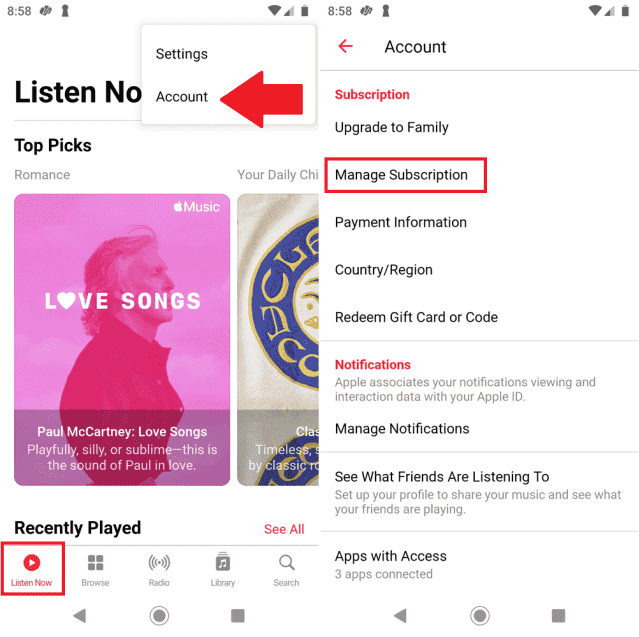
Rubriques connexes: En octobre 2022, Apple a augmenté les prix mensuels des forfaits d’abonnement Apple Music. Le forfait Apple Music Voice n’est également plus disponible car il a été interrompu en 2023. Pouvez-vous toujours vous permettre le coût d’un service de streaming musical ? Consultez notre guide ici pour Obtenez Apple Music gratuitement.
Corrigez les paramètres de votre fonction de lecture automatique
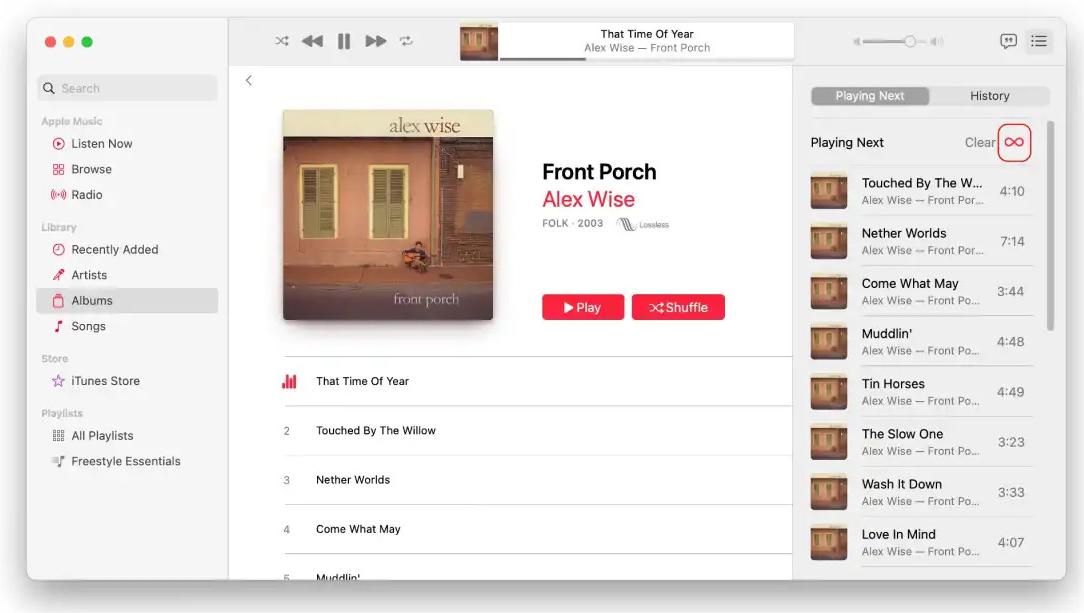
Vous ne pouvez pas démarrer l'expérience de lecture automatique si la fonctionnalité n'est pas activée en premier lieu. Sur l'iPhone/iPad, commencez par afficher l'écran Lecture en cours, appuyez sur la chanson en cours de lecture pour le faire. Ensuite, appuyez sur l'icône Suivant dans le coin inférieur droit de l'écran. Il suffit désormais d'appuyer sur l'icône Lecture automatique (qui ressemble à une boucle infinie) à côté de Lecture suivante.
Sur Mac, écoutez un morceau sur Apple Music. Sélectionnez l'icône « Lecture suivante » dans le coin supérieur droit de l'application pour voir une liste des morceaux à lire automatiquement. Cliquez ensuite sur l'icône Lecture automatique pour activer la lecture automatique.
Mettez à jour le système de votre appareil iOS et l'application Apple Music
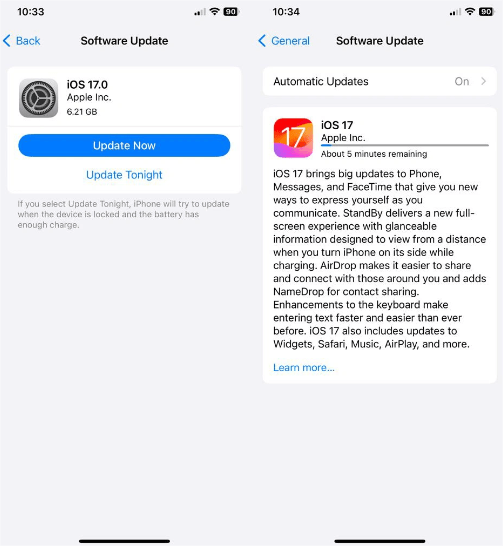
Une version trop récente de l'application iOS et de l'application Musique peut également être problématique, une fois que des erreurs telles que la lecture automatique d'Apple Music qui ne fonctionne pas commencent à se produire.
Pour vérifier si des mises à jour sont disponibles, accédez simplement aux paramètres de votre appareil et recherchez les mises à jour iOS.
Pour l'application Apple Music, rendez-vous plutôt sur le Google Play Store ou l'App Store et vérifiez si un bouton « Mettre à jour » apparaît à côté du nom de l'application. Cliquez dessus pour continuer.

Lors de la mise à jour, vérifiez et lisez toujours tous les détails fournis concernant les versions mises à jour. Car il existe des cas où les mises à jour endommagent votre système.
Partie 3. Astuce bonus : comment télécharger Apple Music pour en profiter sans restrictions ?
La seule fois où vous pouvez dire que votre expérience Apple Music est la meilleure, c'est lorsque vous pouvez diffuser régulièrement vos favoris sans rencontrer autant d'erreurs et de problèmes tout au long de votre parcours. Cela n'est possible que si vous pouvez vous débarrasser de l'application Apple Music elle-même, car c'est de là que proviennent toutes les erreurs. Et même après avoir effectué toutes les corrections immédiates, rien ne garantit que les problèmes ne se reproduiront plus. Cependant, comment pouvez-vous écouter de la musique si vous n'avez pas l'application au départ ?
Les problèmes comme le dysfonctionnement de la lecture automatique d'Apple Music peuvent être résolus définitivement grâce à AMusicSoft Apple Music Converter . Cet outil vous permet également d'écouter de la musique en streaming sans application. En effet, AMusicSoft intègre de nombreuses fonctionnalités très avantageuses. Il peut contourner la protection DRM des fichiers, les convertir dans différents formats audio compatibles avec la plupart des appareils et télécharger les fichiers pour une écoute hors ligne. Parmi les formats disponibles, vous avez le choix entre MP3, FLAC, WAV, AAC, AC3 et M4A.
En plus de cela, AMusicSoft Apple Music Converter a été conçu avec une vitesse de travail 16 fois plus rapide. Autrement dit, il peut effectuer toutes les procédures impliquées dans le temps le plus rapide possible. Il peut également vous donner l'assurance d'avoir la meilleure qualité audio qui soit exactement la même que la copie originale. Même les fonctions de l'application elle-même sont toutes très simples à comprendre et à suivre. Vous pouvez trouver un guide d'utilisation fourni dans l'un des onglets de menu de l'application. Il en va de même pour son interface, où la navigation est sans tracas. Enfin, il vous permettra de désinstaller l'application Apple Music et de lire les résultats sur n'importe quel lecteur de musique dont vous disposez sans limite.
Voici comment utiliser AMusicSoft Apple Music Converter pour télécharger les listes de lecture.
Étape 1. Commencez par enregistrer l'application, puis installez-la sur votre appareil. Pour cela, rendez-vous sur le site web d'AMusicSoft, trouvez l'application Apple Music Converter dans l'onglet « Produits » et cliquez sur le bouton « Télécharger » situé à côté de l'application. Une fois le téléchargement terminé, procédez à l'installation.
Téléchargement gratuit Téléchargement gratuit
Étape 2. Ouvrez l'application installée et sélectionnez les morceaux à convertir. Dans votre bibliothèque, choisissez les titres et cochez la case correspondante.

Étape 3. Sélectionnez le format de conversion souhaité. Le dossier de destination doit également être indiqué à ce stade.

Étape 4. Autorisez le démarrage de la conversion en cliquant sur le bouton Convertir.

Étape 5. Enfin, vérifiez et enregistrez les résultats dans la section Terminé et dans le dossier de sortie attribué, respectivement.

Partie 4. Résumé
La fonction de lecture automatique d'Apple Music est très pratique car elle vous évite de choisir manuellement le prochain morceau à écouter. Elle vous permet même de découvrir de nouveaux titres et artistes au fil de votre écoute. Cependant, si cette fonction ne fonctionne plus, cela peut s'avérer très frustrant. Grâce aux causes et solutions présentées ci-dessus pour résoudre les problèmes de lecture automatique d'Apple Music, j'espère que vous avez pu régler le vôtre. Petit conseil supplémentaire : vous pouvez utiliser AMusicSoft Apple Music Converter pour télécharger vos morceaux préférés dans les formats audio les plus compatibles, avec une qualité garantie.
Les gens LIRE AUSSI
- Comment réparer Apple Music continue de planter dans iOS 17 (7 façons)
- Comment réparer les morceaux Apple Music qui ne peuvent pas être copiés sur un iPod ?
- Comment réparer Apple Music non disponible dans votre région (8 façons)
- 8 façons de réparer la bibliothèque musicale iCloud qui ne s'affiche pas sur iPhone/Mac/PC
- App Store bloqué lors du chargement ? Voici comment y remédier
- Meilleurs conseils pour réparer Apple Music ne fonctionne pas sur CarPlay
- Comment réparer les données cellulaires ne fonctionnant pas sur iPhone ou iPad
 A propos de l'auteur
Robert Fabry est un blogueur passionné, un passionné de technologie, et peut-être pourra-t-il vous contaminer en partageant quelques astuces. Il a également une passion pour la musique et a écrit pour AMusicSoft sur ces sujets.