Guide GarageBand : comment éditer des morceaux dans Garageband
Vous ne le savez peut-être pas, mais l'application GarageBand préinstallée sur votre appareil iOS est en fait un outil très utile en matière d'édition musicale. Cette application est conçue avec de nombreuses fonctionnalités et fonctions qui peuvent rendre chacun de vos sons audio merveilleux.
Si vous êtes maintenant impatient de découvrir comment éditer des chansons dans GarageBand , poursuivez votre lecture car cet article abordera tous les conseils que vous devez connaître pour obtenir un son exceptionnel.
Sommaire Partie 1. Comment couper de la musique sur GarageBand pour iOS et Mac ? Partie 2. Conseils de montage supplémentaires pour GarageBand Partie 3. Bonus : Comment accéder à vos titres Apple Music favoris et les écouter hors ligne ? Partie 4. Conclusion
Partie 1. Comment couper de la musique sur GarageBand sur iOS et Mac ?
La procédure d'édition musicale dans GarageBand pour iPhone est identique à celle sur Mac . Cela vous permettra de suivre plus facilement le guide étape par étape et de terminer le processus plus rapidement. Vous trouverez ci-dessous le guide complet pour éditer des morceaux dans GarageBand sur appareils iOS et Mac.
Sur iOS
- Lancez l'application GarageBand sur votre appareil, puis choisissez le projet particulier que vous souhaitez modifier et travailler davantage.
- Choisissez la partie spécifique dans laquelle la coupe ou la division serait effectuée. Quelques secondes après, une autre fenêtre apparaîtra dans laquelle plus d'options d'édition seront faites. Dans les options affichées, appuyez sur le bouton Fractionner.
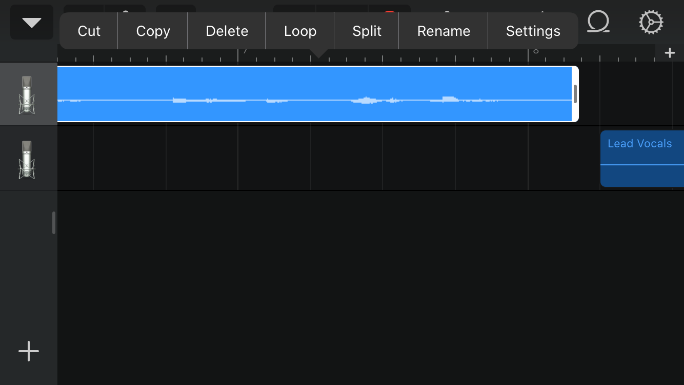
- L'icône des ciseaux apparaîtra alors dans votre piste. Faites simplement glisser le curseur indiqué à l'endroit exact où la scission doit être effectuée.
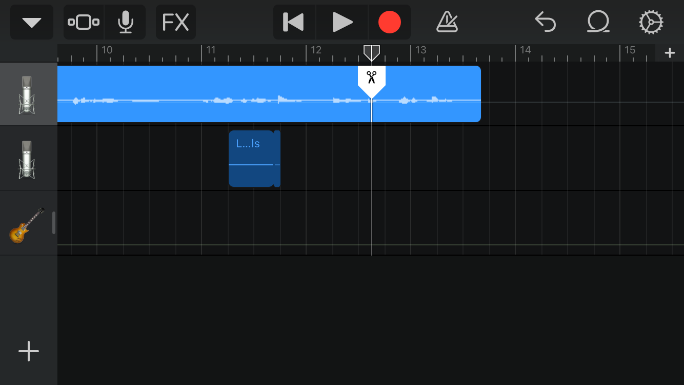
- Après cela, faites glisser l'icône dans la pièce pour procéder à la découpe.
Sur Mac
Pour ceux qui utilisent Mac, sélectionnez la région audio que vous souhaitez diviser. Positionnez la tête de lecture à l'endroit où vous souhaitez diviser la région audio. Appuyez sur l'onglet Modifier dans la barre de menus et choisissez l'option Diviser les régions à la tête de lecture. Vous avez maintenant deux régions audio distinctes.
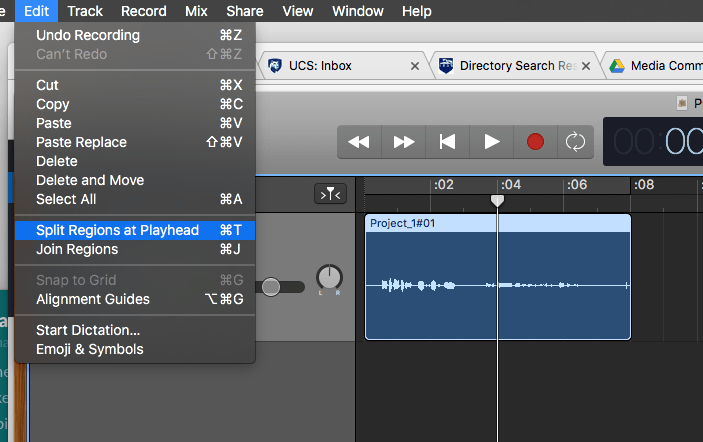
Une autre méthode de raccourci pour éditer de la musique dans GarageBand à l'aide de Mac consiste à placer la tête de lecture au bon endroit, puis à appuyer sur Commande plus T. Cela divisera votre clip en deux segments, qui peuvent désormais être déplacés indépendamment l'un de l'autre.
Partie 2. Plus de conseils d'édition pour Garageband
Vous pouvez voir ci-dessous certains des outils d'édition les plus utiles déjà disponibles dans GarageBand. Vous pouvez choisir parmi eux chaque fois que vous modifiez l'audio dans GarageBand, en fonction de l'élément particulier sur lequel vous souhaitez travailler.
Panneau de commandes de piste
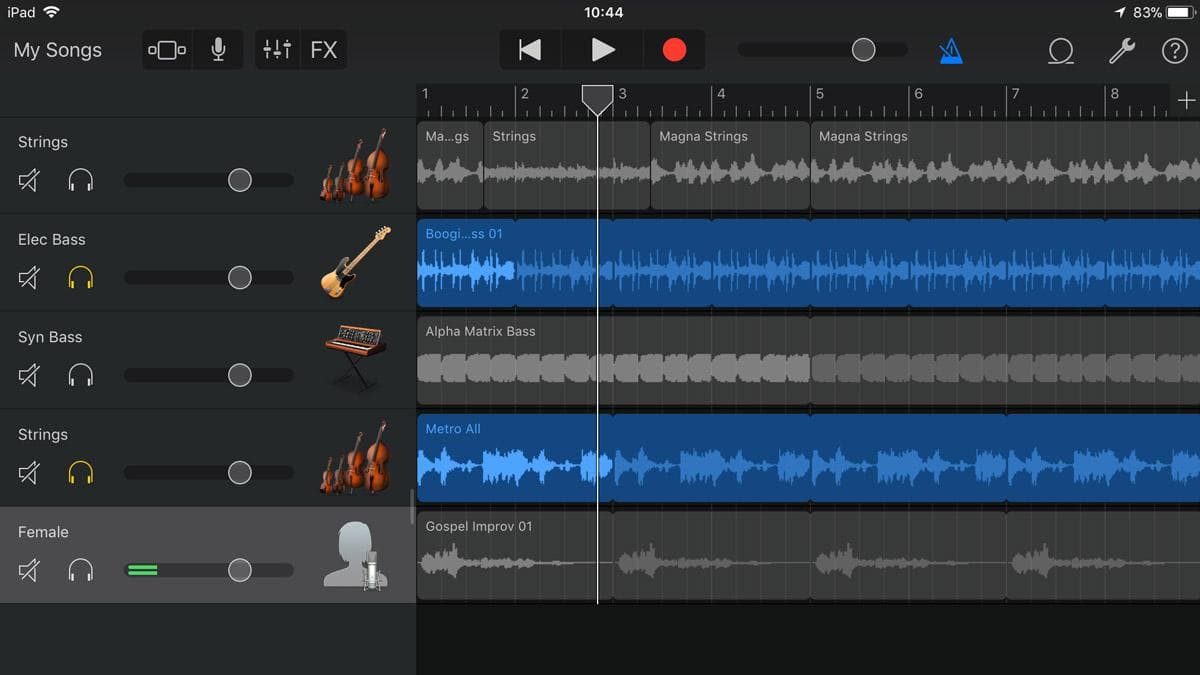
L'un des outils les plus courants et les plus utilisés pour éditer des chansons dans GarageBand est le panneau de contrôle des pistes. Vous pouvez facilement accéder à ce panneau en balayant simplement depuis le côté gauche de votre écran. À partir de là, vous pourrez voir certaines fonctions telles que les curseurs de volume, l'icône du casque et un bouton de sourdine.
Modifications rapides de la piste
Dans GarageBand, il existe également un menu Modifications rapides. Vous pouvez y accéder en appuyant simplement sur l'icône de l'instrument située juste avant la piste que vous avez sur l'application. Ici, vous verrez certaines des fonctions d'édition les plus élémentaires telles que Supprimer, Dupliquer, Renommer, Automatisation, Fusionner, Afficher dans la grille et d'autres icônes disponibles que vous pouvez utiliser pour modifier celle utilisée initialement.
Fusionner des pistes
Une autre façon habituelle d'éditer des chansons dans GarageBand consiste à fusionner deux pistes différentes. Dans GarageBand, les utilisateurs sont autorisés à effectuer une procédure de fusion sur les titres pour favoriser une moindre consommation d'espace sur votre disque. Notez que vous ne pouvez enregistrer que 8, 16 ou 32 pistes dans le système GarageBand, la fusion de fichiers est donc certainement utile.
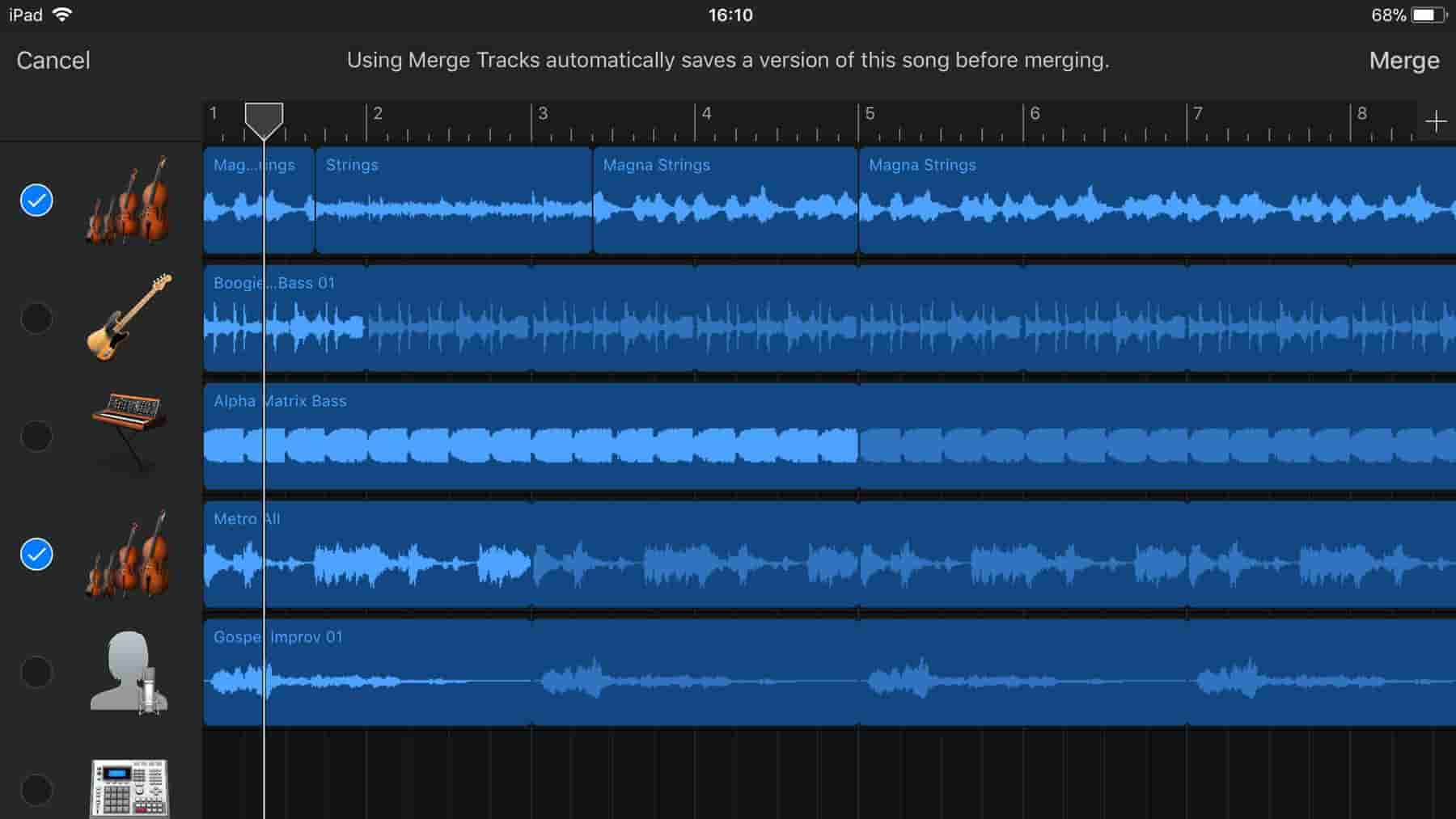
La fonction Fusionner est également visible dans le menu Édition rapide.
Automatisation des pistes
En ce qui concerne l'édition musicale, certains utilisateurs souhaitent mettre l'accent sur un certain son d'instrument, ce qui est possible si vous utilisez les fonctions d'automatisation. Ici, le réglage manuel des sons de volume est autorisé, ce qui peut être fait dans n'importe quelle partie de la chanson.
Cette fonction se trouve également dans le menu Édition rapide.
Autres services
Si vous devez éditer un remix, il est absolument nécessaire que votre composition soit uniforme. Sinon, cela pourrait entraîner un son désagréable. Pour ce faire, vous pouvez utiliser la fonction Mute qui peut couper n'importe quel son sélectionné. Ceci est recommandé afin de voir l'effet de l'audio sélectionné dans la composition globale. Vous pouvez également essayer d'autres fonctions pour éditer des chansons dans GarageBand en ce qui concerne le réglage fin.
Partie 3. Bonus : Comment obtenir vos favoris Apple Music et les écouter hors ligne ?
Auparavant, nous vous avions présenté les meilleures astuces pour éditer des chansons dans GarageBand. Outre cette application, vous trouverez également l'application Musique sur votre appareil iOS. Le service Apple Music vous demandera un abonnement pour écouter vos morceaux préférés en streaming illimité. Si vous êtes abonné, vous pouvez télécharger les morceaux que vous aimez et les écouter hors ligne. Mais que faire si vous n'avez pas d'abonnement ? Comment sauvegarder vos morceaux favoris ?
La meilleure façon de procéder est d'utiliser AMusicSoft Apple Music Converter . Vous pouvez télécharger vos fichiers musicaux, les convertir dans un format compatible, puis résilier votre abonnement. Une fois convertis, vous pourrez les transférer sur n'importe quel appareil et les écouter en streaming, hors ligne ou en ligne. Ainsi, vous profiterez de vos morceaux préférés sans limite. AMusicSoft prend en charge les formats MP3, WAV, FLAC, AAC, AC3 et M4A. Vous pourrez ainsi écouter votre musique iTunes sur Alexa ou d'autres lecteurs multimédias comme la PS4, Roku TV, etc.
AMusicSoft peut également supprimer la protection DRM d'Apple Music et vous fournir des résultats en un temps record grâce à sa vitesse d'exécution 16 fois supérieure. La procédure est simple et intuitive.
Comment utiliser AMusicSoft Apple Music Converter ?
- Pour télécharger la bibliothèque iTunes à l'aide de cet outil, vous devez commencer par télécharger et installer l'application sur votre ordinateur. Ouvrez simplement votre navigateur et accédez au site Web d'AMusicSoft. À partir de là, cliquez sur l'onglet Produits et sélectionnez l'option Apple Music Converter. Appuyez ensuite sur le bouton Télécharger.
Téléchargement gratuit Téléchargement gratuit
- Maintenant, ajoutez les fichiers à convertir en choisissant et en cochant la case avant le titre de la chanson sélectionnée.

- Sélectionnez l'un des formats disponibles sur AMusicSoft. Ensuite, choisissez le dossier de sortie à utiliser lorsque les résultats seront disponibles au téléchargement.

- Une fois terminé, appuyez sur le bouton Convertir et attendez que la conversion soit terminée.

- Enfin, enregistrez tous les fichiers convertis en tant que fichiers locaux sur votre appareil.

Partie 4. Conclusion
Outre les outils déjà mentionnés pour l'édition de morceaux dans GarageBand, vous pouvez explorer d'autres fonctionnalités comme l'édition MIDI et l'édition des régions rapides. Vous pouvez même combiner ces outils en une seule opération pour obtenir la qualité souhaitée. Par ailleurs, si vous avez besoin de télécharger vos fichiers préférés depuis Apple Music, vous pouvez utiliser AMusicSoft Apple Music Converter.
Les gens LIRE AUSSI
- Comment organiser et renommer des albums dans iTunes
- Méthodes simples pour obtenir votre propre sonnerie personnalisée pour iPhone
- L'application Apple Music s'installe sur des appareils non Apple pour jouer
- Guide pour diffuser More Life de Drake sur Apple Music
- Un moyen simple d'ajouter de la musique au diaporama
- Qu'est-ce que le format audio de l'iTunes Store et comment jouer ?
- Comment lire Windows Media sur Mac [Les trois meilleures solutions]
- Comparaison des services de streaming musical : quel est le meilleur
 A propos de l'auteur
Robert Fabry est un blogueur passionné, un passionné de technologie, et peut-être pourra-t-il vous contaminer en partageant quelques astuces. Il a également une passion pour la musique et a écrit pour AMusicSoft sur ces sujets.