Comment lire de la musique via USB sur iPhone ? [Mise à jour 2025]
L'un des moyens les plus efficaces et les plus fiables de sécuriser une copie de sauvegarde des fichiers que vous avez est d'utiliser une clé USB ou un disque dur externe et de les enregistrer dessus pour de bon, sauf si vous devez les transférer sur d'autres appareils.
Il existe plusieurs façons de lire de la musique via USB sur iPhone . Vous pouvez utiliser un câble compatible pour connecter les appareils, l'application iTunes ou une application tierce dédiée. Si vous souhaitez en savoir plus sur ces méthodes, consultez les sections ci-dessous qui vous expliquent comment transférer de la musique sur iPhone via USB.
Sommaire Partie 1. Transférer de la musique d'une clé USB vers un iPhone avec le Finder Partie 2. Transférer de la musique d'une clé USB vers un iPhone via Dropbox Partie 3. Comment transférer de la musique sur un iPhone sans l'application Musique ? Partie 4. Conclusion
Partie 1. Transférer de la musique de l'USB vers l'iPhone à l'aide du Finder
Avant toute chose, il existe plusieurs façons de transférer votre musique d'une clé USB vers votre iPhone. De plus, si vous utilisez macOS depuis un certain temps, le processus d'importation et d'exportation de fichiers musicaux vous sera familier. Même si vous êtes novice, la méthode vous semblera intuitive. Vous pouvez maintenant suivre la procédure ci-dessous pour écouter de la musique depuis une clé USB sur votre iPhone.
- Procurez-vous la clé USB contenant vos fichiers musicaux et insérez-la dans votre Mac.
- Légèrement enfoui dans le dossier de l'application Musique (~/Music/Music/Media), il existe un dossier séparé appelé "Ajouter automatiquement à la musique". Tout ce que vous placez dans ce dossier est automatiquement ajouté à la bibliothèque musicale.
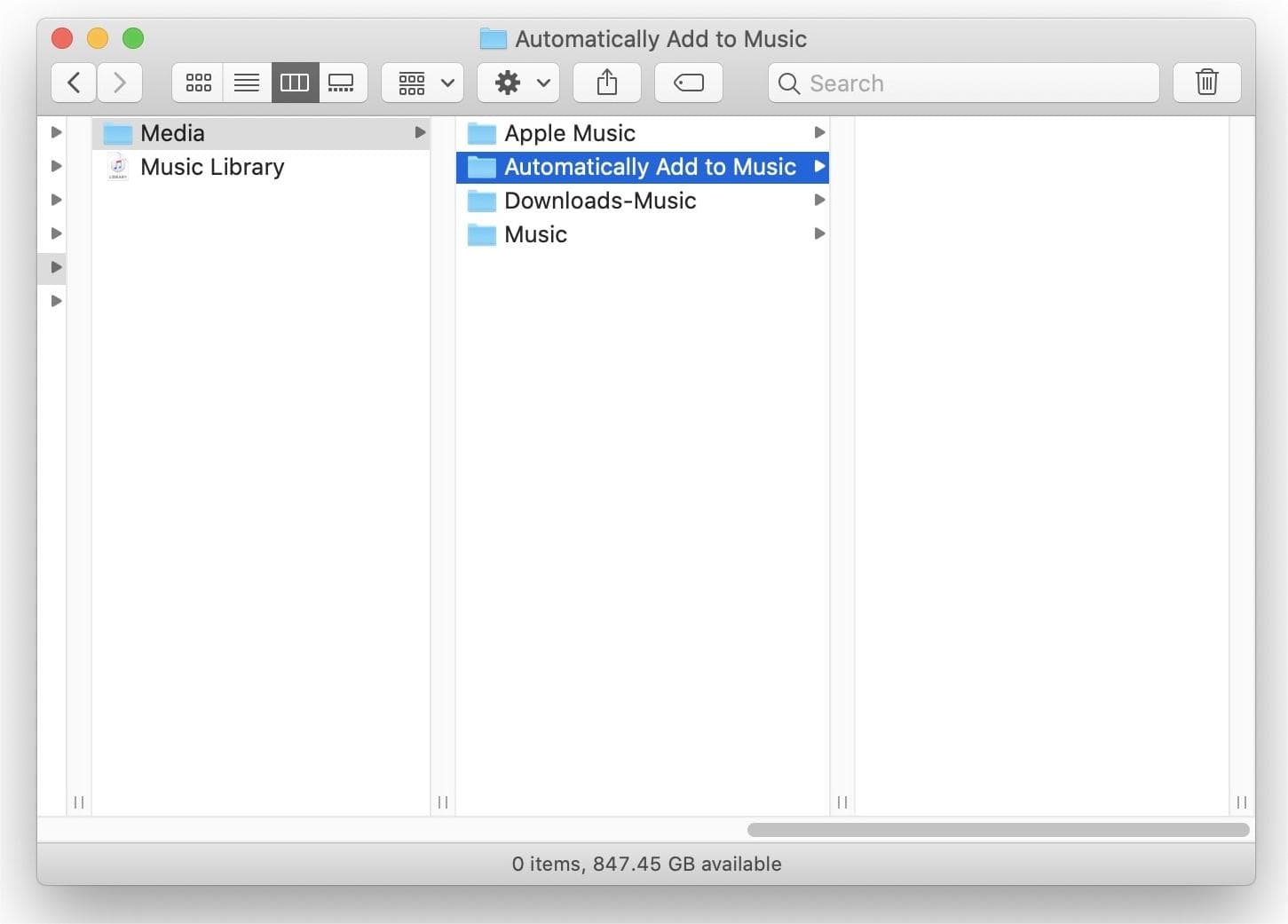
- Maintenant, faites glisser et déposez toutes vos chansons de l'USB dans ce dossier.
- Une fois que vous avez ajouté vos fichiers musicaux, appuyez sur Fichier > Mettre à jour la bibliothèque cloud pour ajouter les fichiers à votre collection cloud Apple Music.
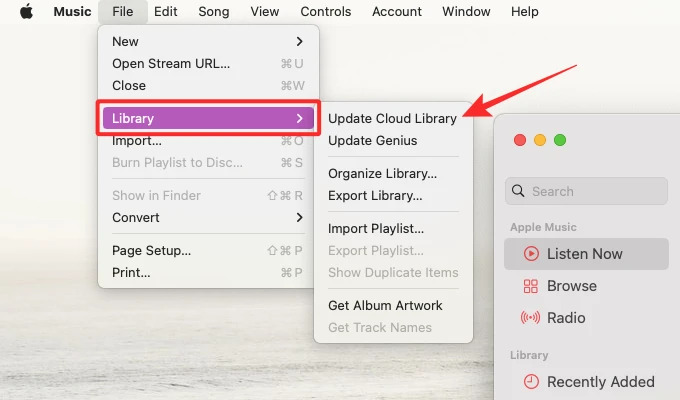
- Activez maintenant la bibliothèque de synchronisation sur votre iPhone. Et oui, il synchronisera ensuite cette musique USB sur votre iPhone.

Pour enfin en finir avec la lecture de musique via USB sur le processus iPhone, sur votre iPhone, accédez à Musique, puis dirigez-vous vers la section Bibliothèque. À partir de là, appuyez sur Chansons et voyez si les fichiers enregistrés sur USB sont copiés avec succès sur votre iOS.
Partie 2. Transférer de la musique de l'USB vers l'iPhone via Dropbox
Si l'utilisation de l'application Finder n'est pas votre choix pour le processus de lecture de musique via USB sur iPhone, en particulier les utilisateurs de Windows, vous pouvez essayer la méthode Dropbox. Comme il s'agira d'une procédure de transfert sans fil, vous n'aurez pas besoin de préparer un câble pour continuer.
Dropbox fonctionne sur le principe du stockage en nuage . Dropbox propose des applications pour ordinateurs (Microsoft Windows, Apple macOS et Linux) et des applications mobiles pour iOS, Android et tablettes. Il est également accessible via un site web. Vous trouverez ci-dessous un guide complet pour transférer de la musique via USB sur iPhone avec Dropbox.
- Commencez par installer Dropbox sur votre iPhone et votre ordinateur. Connectez-vous sur les deux appareils en utilisant le même compte créé.
- Procurez-vous la clé USB contenant la musique à transférer et insérez-la dans votre ordinateur. Après cela, ouvrez l'application Dropbox.
- Commencez à ajouter les fichiers musicaux de votre clé USB à Dropbox. Attendez juste un moment jusqu'à ce que tous les fichiers soient complètement téléchargés.
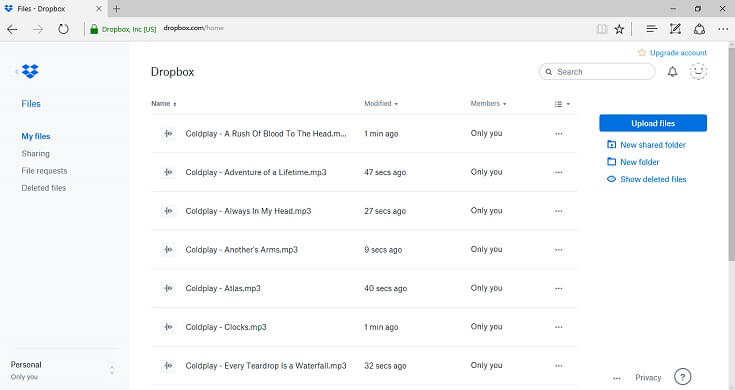
- Maintenant, sur votre iPhone, lancez également l'application Dropbox, puis vérifiez les éléments téléchargés.
- Choisissez les titres que vous souhaitez enregistrer sur votre iPhone pour le streaming.
Partie 3. Comment transférer de la musique sur iPhone sans application musicale ?
Les sections ci-dessus nous ont appris les deux manières les plus simples de lire de la musique via USB sur iPhone. Dans cette partie, permettez-moi de partager un autre excellent moyen de transférer de la musique sur votre iPhone sans utiliser l'application iTunes ou la méthode Dropbox.
Pour trouver facilement toutes les chansons que vous souhaitez, pensez à utiliser Apple Music. Son catalogue musical est immense et contient certainement toutes vos playlists, albums et titres préférés. Télécharger de la musique depuis la plateforme est très simple avec un abonnement, mais plus compliqué sans. Pour télécharger de la musique sur votre ordinateur, vous pouvez utiliser AMusicSoft Apple Music Converter.
Pour supprimer la protection DRM d'Apple Music , il est préférable d'utiliser ce convertisseur. Ses principaux atouts incluent sa vitesse 16 fois supérieure, sa capacité à préserver la qualité audio des fichiers convertis, la possibilité de télécharger et de convertir des fichiers musicaux aux formats MP3, FLAC, WAV, AAC, AC3 et M4A, la suppression de la protection DRM et un guide d'utilisation intuitif. C'est également un excellent outil pour graver de la musique d'iTunes sur CD.
Juste après avoir obtenu les copies téléchargées à partir du convertisseur, vous pouvez facilement les transférer sur votre iPhone à l'aide d'un câble USB. Non seulement vous pouvez y jouer sur votre iPhone, mais vous pouvez également en profiter sur d'autres joueurs, qu'ils soient autorisés ou non par le service. Voir ci-dessous la procédure détaillée sur la façon d'utiliser cet outil.
- Lancez le navigateur de votre ordinateur, puis accédez au site Web d'AMusicSoft pour télécharger Apple Music Converter. Installez-le ensuite sur votre ordinateur une fois le téléchargement terminé.
Téléchargement gratuit Téléchargement gratuit
- Téléchargez les fichiers musicaux à convertir en les sélectionnant simplement dans la liste.

- Sélectionnez le format de conversion ainsi que le dossier de sortie.

- Appuyez sur le bouton Convertir pour commencer le processus et attendez un peu jusqu'à ce qu'il soit terminé.

- Téléchargez les résultats à partir du menu Converti pour obtenir les copies locales.

Partie 4. Conclusion
Pour écouter de la musique via USB sur iPhone, je vous recommande d'utiliser un ordinateur. Grâce à lui, vous pouvez utiliser l'application iTunes et Dropbox pour profiter de votre musique sur votre iPhone. Pour accéder à une sélection musicale de qualité, rendez-vous sur Apple Music. Il vous suffit d' utiliser AMusicSoft Apple Music Converter , qui permet d'enregistrer et de convertir les morceaux dans des formats compatibles avec tous les appareils.
Les gens LIRE AUSSI
- Meilleurs conseils pour améliorer Apple Music Shuffle
- Le partage à domicile ne fonctionne pas sur Apple TV : comment y remédier ?
- Que fait Create Station dans Apple Music ?
- Meilleures applications pour obtenir des tonalités de texte gratuites pour iPhone
- Moyens rapides pour réparer la bibliothèque musicale iCloud qui ne s'affiche pas sur iPhone
- Comment sauvegarder vos listes de lecture via Apple CD Burner
- « Apple Music s'annule-t-il tout seul », est-ce possible ?
- Comment empêcher Apple Music de lire des chansons aléatoires ?
 A propos de l'auteur
Robert Fabry est un blogueur passionné, un passionné de technologie, et peut-être pourra-t-il vous contaminer en partageant quelques astuces. Il a également une passion pour la musique et a écrit pour AMusicSoft sur ces sujets.