Pourquoi mon Apple CarPlay plante-t-il et comment y remédier
La plupart des automobilistes s'accordent à dire que CarPlay est sans conteste l'une des meilleures inventions. Grâce à cette fonctionnalité, chacun peut connecter son iPhone au système de sa voiture et faire ce qu'il souhaite, comme écouter de la musique. Cependant, il arrive parfois qu'on se demande pourquoi Apple CarPlay dysfonctionne.
Vous trouverez ci-dessous les méthodes les plus simples et les plus simples pour résoudre le problème de la raison pour laquelle CarPlay ne fonctionne pas sur votre iPhone. Les facteurs possibles à l’origine de ce problème sont également partagés dans cette discussion.
Sommaire Partie 1. Pourquoi mon Apple CarPlay ne fonctionne-t-il pas correctement ? Partie 2. Comment résoudre les problèmes d’Apple CarPlay ? Partie 3. Meilleure façon de télécharger des titres et des playlists Apple Music pour les écouter en streaming dans votre voiture Partie 4. Conclusion
Partie 1. Pourquoi mon Apple CarPlay ne fonctionne-t-il pas correctement ?
Apple CarPlay ne fonctionne pas sur votre iPhone ? Si vous êtes confronté au même problème, vous avez certainement du mal à en déterminer les causes possibles. Pour vous faciliter la tâche, voici quelques-uns des principaux facteurs à vérifier.
Câble endommagé
Avant de soupçonner d'autres causes internes expliquant pourquoi mon Apple CarPlay ne fonctionne pas, vous devez d'abord commencer par le câble. Parfois, un câble usé peut provoquer de nombreuses erreurs sur votre CarPlay. Soit vous utilisez simplement un très vieux câble, soit vous avez oublié de le brancher correctement. Vous devez également vérifier si votre câble usagé et votre téléphone portable usagé sont tous deux compatibles avec le système Apple CarPlay de votre voiture. Vous pouvez confirmer si tel est le problème une fois que vous l'avez essayé sur une autre voiture et que cela a fonctionné.
Bugs et problèmes sur le système
Une autre raison pour laquelle mon problème de problème avec Apple CarPlay est lié aux bugs et aux problèmes qui se produisent dans le logiciel. S'il y a trop de problèmes dans le système, cela entraînera une déconnexion ultérieure ainsi que d'autres problèmes.
Problèmes avec Siri
Siri est très utile pour garder les yeux sur la route et les mains sur le volant. Siri doit être activé pour que CarPlay fonctionne. Sinon, les fonctions de Siri seront limitées et certaines fonctionnalités pourraient ne pas fonctionner du tout.
Fonctionnalité CarPlay verrouillée
L'application Apple CarPlay est restreinte ou le déverrouillage a échoué sur votre iPhone.
Partie 2. Comment résoudre ce problème lorsque Apple Carplay ne fonctionne pas
Maintenant que nous connaissons déjà les causes possibles du problème lié au problème de mon Apple CarPlay, concentrons-nous ensuite sur les procédures recommandées à suivre pour le résoudre.
Solution 1 : vérifiez et remplacez votre câble s'il est endommagé
Si vous utilisez le câble Lightning d'origine de votre iPhone et qu'il est endommagé , remplacez-le par un câble plus récent pour garantir une connexion stable. De nombreuses voitures sont équipées de plusieurs ports USB compatibles avec Apple CarPlay. Dans ce cas, essayez différents ports USB pour voir si cela résout votre problème. Vérifiez également la compatibilité du câble avec votre voiture et votre téléphone.
Solution 2: Redémarrez votre iPhone
Une autre façon de résoudre votre problème concernant les raisons pour lesquelles mon Apple CarPlay présente un problème consiste à redémarrer votre iPhone. C’est la manière la plus simple que vous puissiez faire et cela seul peut corriger certaines erreurs logicielles qui se produisent actuellement.

Solution 3 : mettez à jour votre iPhone et le système d'infodivertissement de votre voiture
L'apparition de bugs et de dysfonctionnements est généralement due à un système d'infodivertissement obsolète dans votre voiture et à un système d'exploitation obsolète sur votre iPhone. C'est pourquoi il est fortement recommandé de le mettre à jour vers la dernière version. Mettez à jour votre iPhone vers la dernière version d'iOS, comme iOS 16, si vous ne l'avez pas fait depuis longtemps. Connectez votre iPhone à un réseau Wi-Fi, ouvrez l'application Réglages et accédez à Général > Mise à jour logicielle. Si une mise à jour logicielle est disponible pour votre appareil, vous verrez l'option Télécharger et installer.
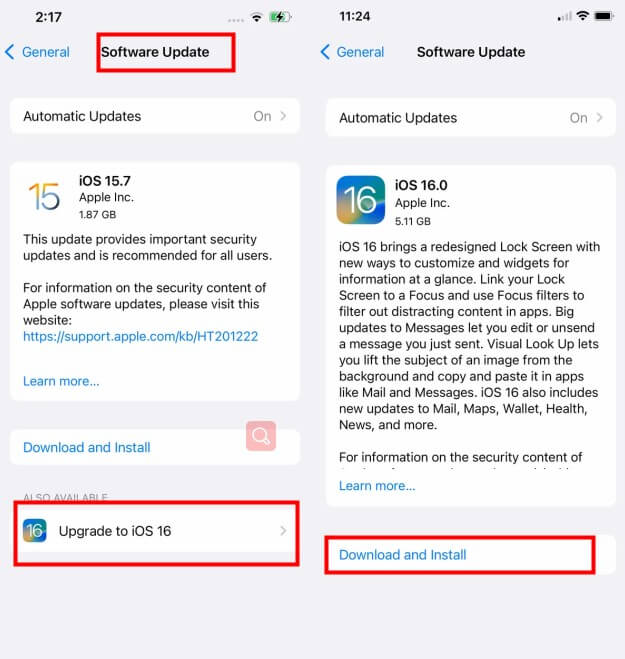
Pour mettre à jour le système d'infodivertissement de la voiture, consultez le manuel d'utilisation du véhicule pour obtenir des instructions. Après avoir mis à jour les appareils, essayez à nouveau d'utiliser CarPlay avec votre iPhone pour vérifier si le problème persiste.
Solution 4 : activation de la fonctionnalité CarPlay sur votre iPhone
Assurez-vous que CarPlay est activé sur votre iPhone. Divers paramètres peuvent interférer avec la connexion CarPlay. Par exemple, si vous avez désactivé CarPlay, vous devrez le réactiver. Pour cela, rendez-vous dans Paramètres > Général > CarPlay et reconnectez votre véhicule à l'application.
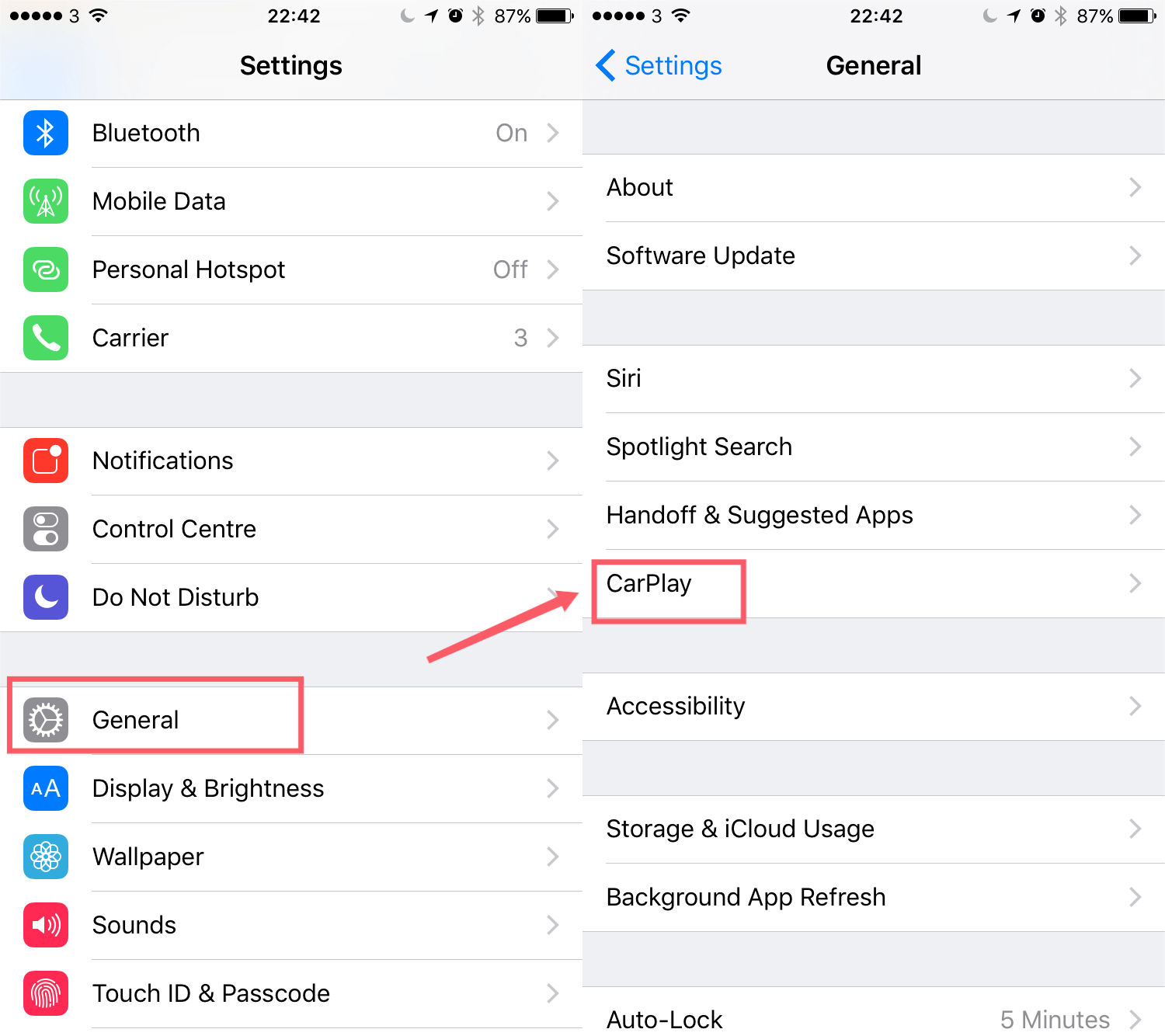
Solution 5 : assurez-vous que Siri est activé
Vous devez activer Siri pour exécuter Apple CarPlay. Donc, si vous n'avez pas configuré Siri, cela pourrait être la raison pour laquelle mon Apple CarPlay présente des problèmes. Pour activer Siri sur votre iPhone, procédez comme suit :
- Ouvrez Paramètres > Siri et recherche.
- Activez les options suivantes : écoutez « Hey Siri », autorisez Siri lorsqu'il est verrouillé et appuyez sur le bouton latéral pour Siri (ou appuyez sur Accueil pour Siri).
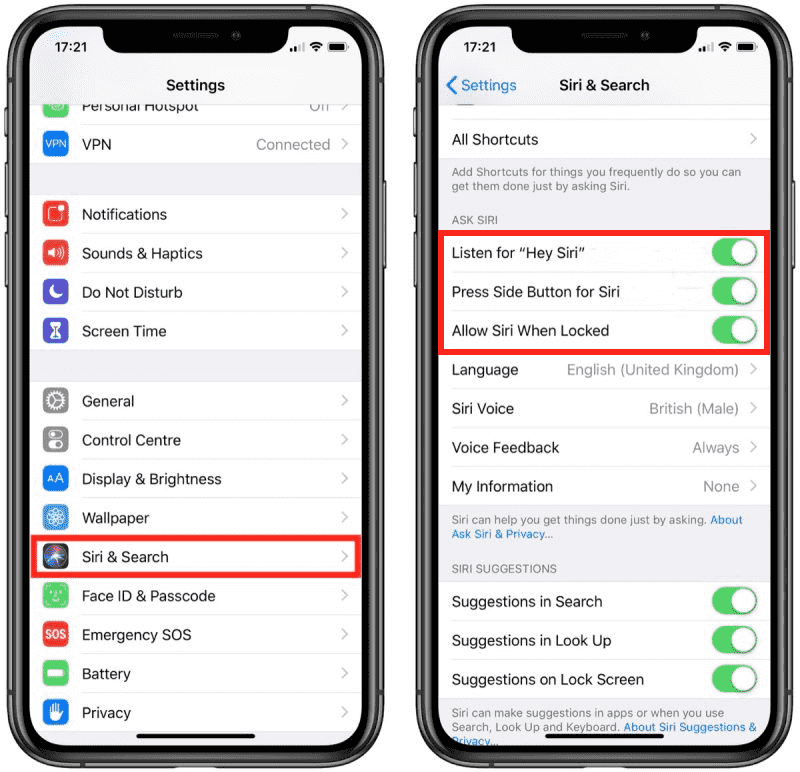
Solution 6 : vérifiez si Carplay est autorisé lorsqu'il est verrouillé
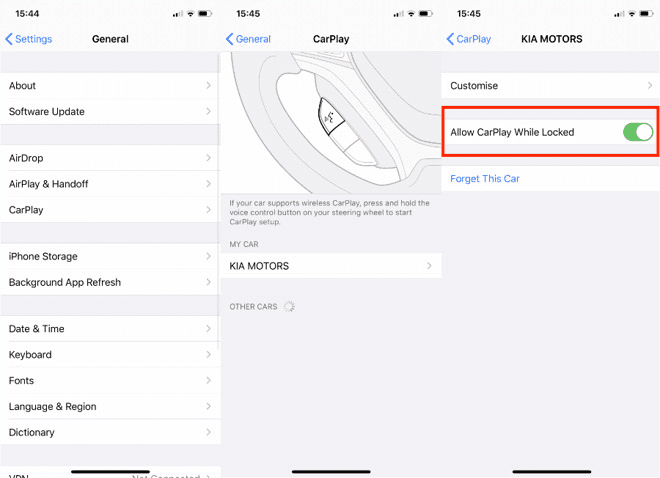
Si CarPlay ne fonctionne pas après avoir essayé les vérifications et les correctifs que nous avons répertoriés, vérifiez s'il est autorisé lorsqu'il est verrouillé. Pour ce faire, ouvrez Paramètres sur votre iPhone et appuyez sur Général > CarPlay. Appuyez sur votre voiture. Ensuite, activez l'option Autoriser CarPlay pendant le verrouillage si elle est désactivée.
Partie 3. Meilleur moyen de télécharger des morceaux et des listes de lecture Apple Music à diffuser sur votre voiture
Plus tôt, nous avons abordé les causes des problèmes liés à mon Apple CarPlay ainsi que ses correctifs. Concentrons-nous maintenant sur les pistes ou playlists que vous pouvez écouter sur votre CarPlay, en supposant que tout va bien.
Apple Music est une source inépuisable de morceaux à écouter dans votre voiture, sur votre appareil et sur n'importe quel lecteur de musique. Son catalogue musical, riche de millions de titres, est l'un des secrets de son immense popularité. Si vous cherchez une chanson en particulier, vous la trouverez assurément sur ce service. Pour télécharger des morceaux, un abonnement est nécessaire. Si vous n'avez pas d' abonnement mensuel ou annuel à Apple Music , vous pouvez utiliser AMusicSoft Apple Music Converter , une application tierce professionnelle spécialisée dans la conversion et le téléchargement de titres Apple Music .
Pour vous en dire plus sur AMusicSoft, il a une vitesse notable de 16x plus rapide et il peut garantir une très bonne qualité audio des fichiers résultants. En dehors de cela, il peut supprimer la protection DRM des pistes, ce qui vous rend éligible aux procédures suivantes. Une fois la protection DRM supprimée, vous pouvez ensuite convertir les fichiers aux formats MP3, FLAC, WAV, AAC, AC3 et M4A. Tous ces fichiers sont accessibles sur tous les lecteurs, y compris votre autoradio. Vous devez également noter qu'AMusicSoft est connu pour son interface utilisateur soignée et ses fonctions simples à suivre.
Consultez les étapes à suivre pour télécharger correctement des chansons iTunes ou Apple Music avec AMusicSoft.
Téléchargement gratuit Téléchargement gratuit
Étape 1. Ouvrez l'application et autorisez-la à synchroniser les fichiers de la bibliothèque musicale iTunes. Ou faites simplement glisser et déposez les fichiers du dossier de stockage.

Étape 2. Sélectionnez maintenant le format de sortie et le dossier de sortie. Assurez-vous de vous souvenir du dossier de sortie une fois le processus de conversion terminé.

Étape 3. Enfin, cliquez sur le bouton Convertir et le processus de conversion démarrera.

Étape 4. Vous transférerez les fichiers convertis vers iCloud à partir du dossier de sortie.

Partie 4. Conclusion
Pour résoudre le problème de dysfonctionnement d'Apple CarPlay, la première étape consiste à en identifier la cause. Comme il s'agit souvent de la partie la plus délicate, je vous ai indiqué ci-dessus quelques points importants à vérifier en cas de problème. Une fois la cause identifiée, suivez les instructions fournies pour résoudre le problème au plus vite. Par ailleurs, si vous souhaitez écouter de la musique en streaming dans votre voiture, vous pouvez la télécharger depuis Apple Music grâce à AMusicSoft Apple Music Converter . Les instructions d'utilisation de ce convertisseur sont également disponibles ci-dessus.
Les gens LIRE AUSSI
- Comment supprimer des chansons sur iTunes sur iPad, ordinateur de bureau ou mobile
- Comment obtenir gratuitement des illustrations d’album pour Android
- Méthodes simples pour obtenir votre propre sonnerie personnalisée pour iPhone
- Utiliser iTunes pour savoir comment créer une version AAC ?
- Comment partager facilement Apple Music sur Snapchat ?
- La meilleure façon de lire Audible sur Apple Watch
- Pourquoi mon Apple Music ne lit-il pas les chansons ?
- Que devez-vous faire si vos listes de lecture iTunes disparaissent ?
 A propos de l'auteur
Robert Fabry est un blogueur passionné, un passionné de technologie, et peut-être pourra-t-il vous contaminer en partageant quelques astuces. Il a également une passion pour la musique et a écrit pour AMusicSoft sur ces sujets.