Comment réparer les chansons iTunes manquantes dans la bibliothèque ?
Pourquoi des chansons achetées précédemment ont-elles disparu de ma bibliothèque iTunes ? De nombreux utilisateurs d'iTunes sur les forums Apple ont signalé ce problème. Plusieurs raisons peuvent expliquer ce phénomène. Cet article vous permettra d'explorer les causes possibles et de trouver la meilleure solution pour récupérer vos chansons achetées. Cette lecture sera instructive et divertissante ; lisez-la attentivement pour découvrir les solutions à ce problème.
Sommaire Partie 1. Pourquoi des chansons sont-elles manquantes dans ma bibliothèque iTunes ? Partie 2. 7 méthodes pour résoudre le problème des chansons iTunes achetées manquantes Partie 3. Astuce bonus : Sauvegardez définitivement vos chansons iTunes achetées Partie 4. En résumé
Partie 1. Pourquoi des chansons manquent-elles dans ma bibliothèque iTunes ?
Il doit être frustrant de constater qu'il manque de la musique achetée lorsque vous ouvrez iTunes ou Apple Music, car vous avez dépensé beaucoup d'argent pour cela. Vous vous demandez pourquoi iTunes manque de chansons achetées ou téléchargées auparavant ? Quelles pourraient être les raisons possibles pour lesquelles la musique manque sur iTunes ? Il peut y avoir diverses raisons et voici quelques-unes des raisons du problème :
- Connexion Internet instable : Vous ne pouvez pas accéder à vos chansons achetées si vous ne disposez pas d'une connexion réseau stable. Vous devez le vérifier car cela pourrait être l'une des raisons pour lesquelles vous rencontrez des difficultés pour accéder à toutes vos chansons.
- Fonctionnalité masquée activée : L'une des raisons possibles pour lesquelles la musique achetée manque sur iTunes pourrait être la fonctionnalité cachée activée. Une fois allumé, vos chansons ne seront pas affichées sur iTunes.
- Bibliothèque musicale iCloud désactivée : Vous désactivez peut-être la fonctionnalité de bibliothèque musicale iCloud, vous ne pourrez donc pas voir la musique achetée sur iTunes sur vos appareils.
- Connectez-vous avec le mauvais compte iTunes : Si vous possédez plusieurs comptes, vous risquez d'oublier le compte que vous avez utilisé pour acheter de la musique. Il se peut donc que vous constatiez que la musique achetée manque sur l'un de vos comptes iTunes.
- Problème géo-restreint : Apple Music n'est toujours pas disponible dans certains pays, c'est donc l'une des raisons pour lesquelles vos chansons disparaissent lors d'un voyage à l'étranger ou d'un voyage d'affaires.
- Licence des modifications musicales : Une autre raison est que les droits de licence ou de distribution de la chanson ont changé. Par exemple, si une maison de disques ou un artiste décide de ne pas renouveler un accord de licence avec Apple Music, toutes les chansons couvertes par l'accord précédent ne seront plus disponibles dans les bibliothèques des utilisateurs.
- Abonnement Apple Music expiré : Un abonnement Apple Music expiré est une autre raison pour laquelle de la musique manque, même si vous l'avez déjà achetée et téléchargée sur votre appareil.
Partie 2. 7 méthodes pour résoudre le problème manquant des chansons iTunes achetées
Pourquoi ma musique achetée manque-t-elle sur iTunes ? Que devez-vous faire dans ce cas ? Eh bien, nous avons rassemblé certaines des solutions courantes les plus simples que vous puissiez appliquer pour pouvoir restaurer les chansons achetées manquantes sur iTunes.
Méthode 1 : passer à une connexion Internet plus puissante
L'une des principales raisons pour lesquelles vous ne trouvez pas de musique achetée sur iTunes ou Apple Music est le problème de la connexion Internet. Si vous rencontrez des problèmes avec la connexion réseau, la musique ne sera pas chargée correctement sur votre appareil. Donc, si vous constatez que le signal WiFi est faible, passez à un réseau WiFi ou à des données cellulaires plus stables (pour les utilisateurs mobiles), et vice versa. Vous pouvez également redémarrer le routeur lorsque vous êtes à la maison ou au bureau. Certains réseaux partagés ou publics, tels que les écoles/bureaux, restreignent l'accès à certains services. Vous pouvez contacter le service informatique pour vérifier les restrictions.
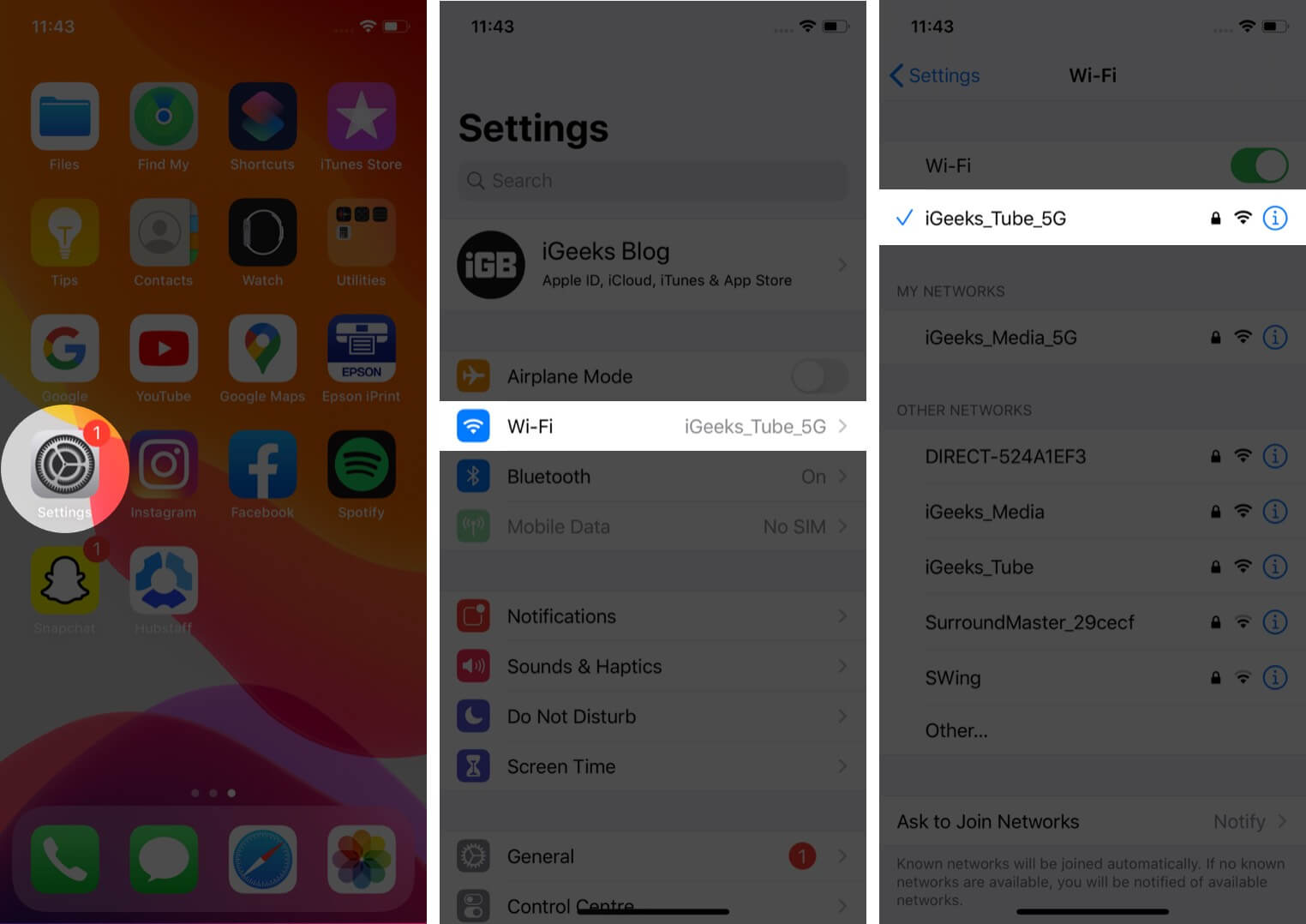
Sujets connexes : Peut-on utiliser Apple Music indéfiniment sans Wi-Fi ni données mobiles ?
Méthode 2 : afficher la musique achetée
Si vous ne souhaitez pas que les articles que vous avez achetés apparaissent sur aucun de vos appareils, vous pouvez les masquer. Pour voir les chansons manquantes sur iTunes, vous devez afficher ces achats afin de commencer à les voir dans votre bibliothèque musicale.
Afficher de la musique masquée avec Apple Music : Si vous utilisez un Mac sous macOS Catalina ou version ultérieure, ouvrez l’application Apple Music. Dans la barre de menus en haut de votre écran, choisissez Compte > Réglages du compte > Téléchargements et achats. À côté d’Achats masqués, cliquez sur Gérer. Sous l’élément, cliquez sur Afficher. Retournez dans votre bibliothèque et vérifiez si le morceau manquant a été restauré.
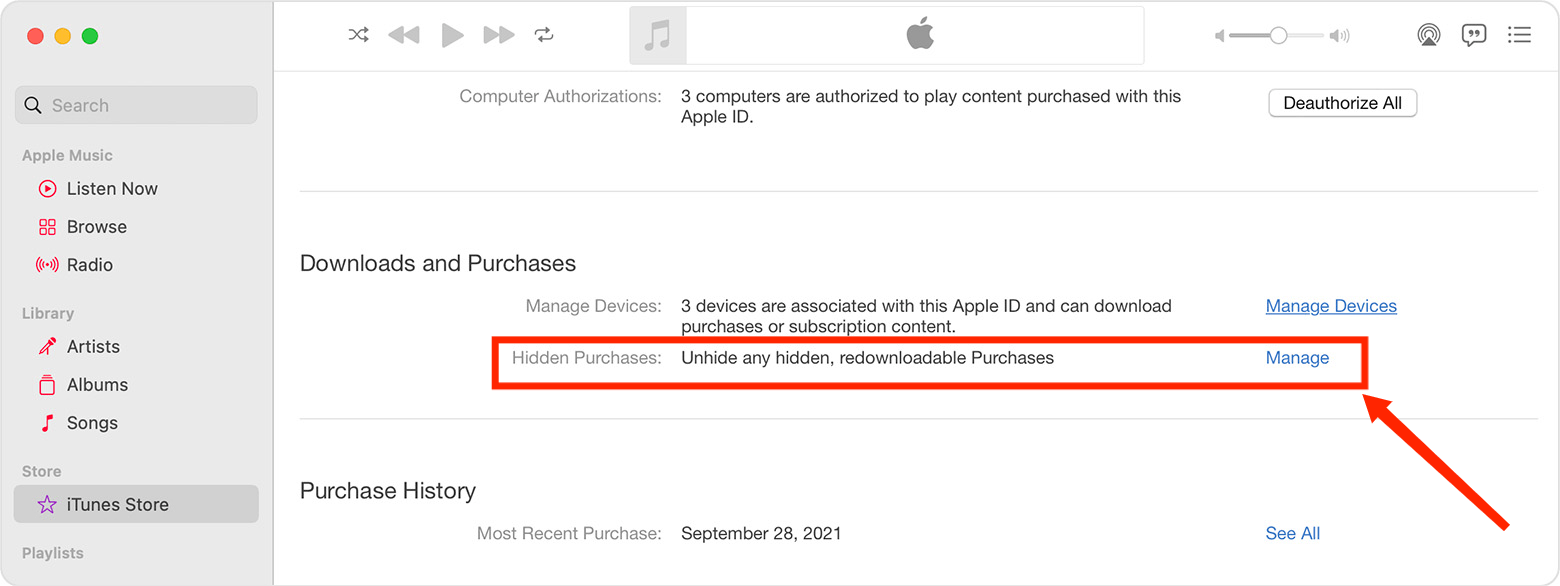
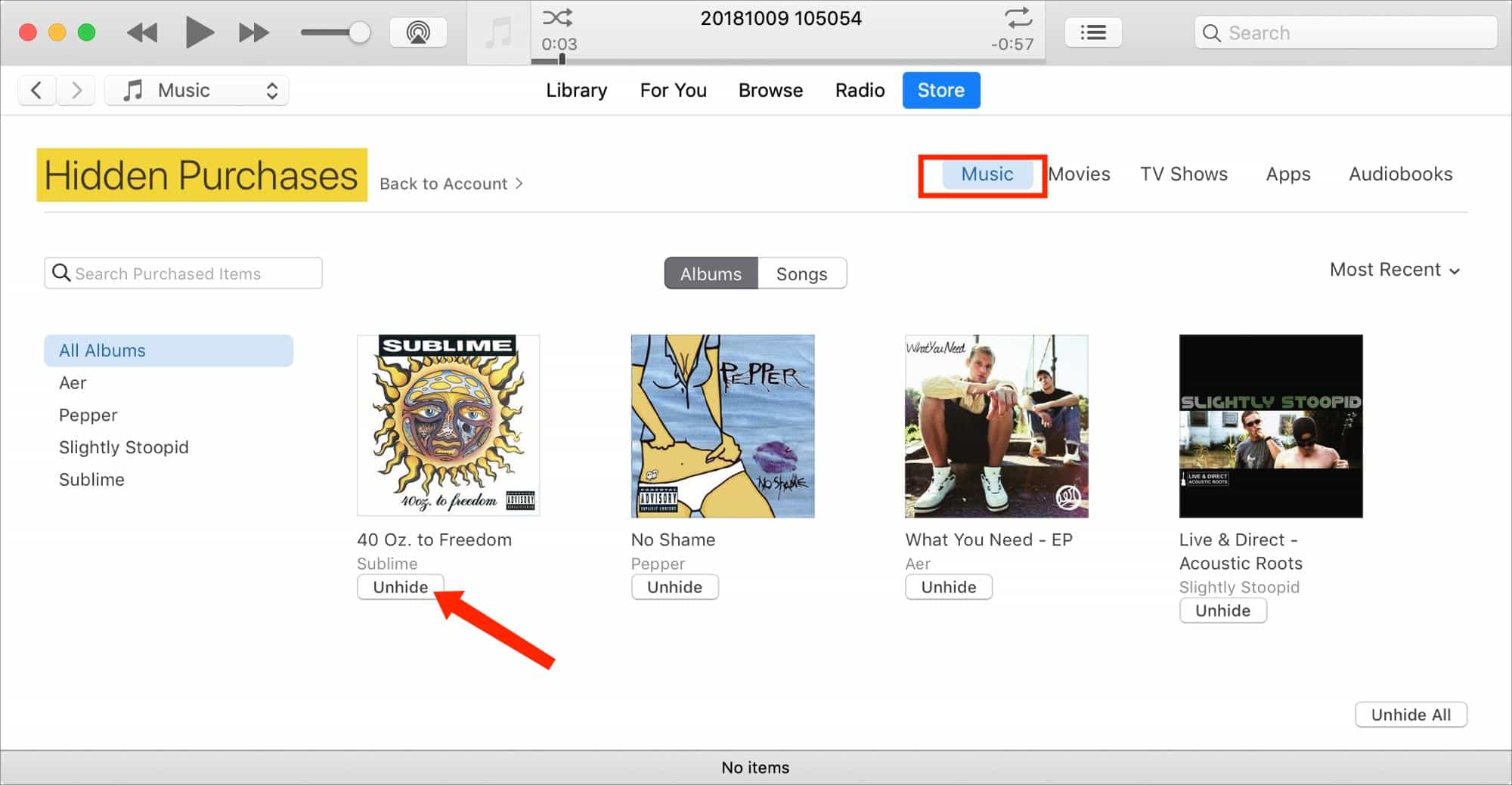
Afficher la musique à l'aide d'iTunes : Si vous utilisez Windows ou un Mac plus ancien, ouvrez l'application iTunes. Dans la barre de menu en haut de la fenêtre iTunes, choisissez Compte > Afficher mon compte. Faites défiler jusqu'à la section « Téléchargements et achats » et sélectionnez Gérer sur la ligne « Achats cachés ». Localisez l'achat caché dans l'onglet Musique. Sélectionnez Afficher sous un article pour le supprimer du dossier « Achats cachés ». Vous devrez alors voir les fichiers que vous avez masqués déjà visibles dans votre bibliothèque musicale.
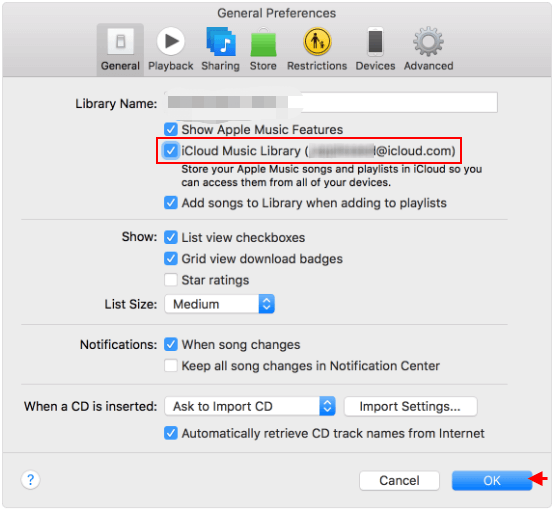
Méthode 3 : activer les paramètres de la bibliothèque musicale iCloud
Vous pouvez également essayer de vérifier si la fonctionnalité iCloud Music Library (également appelée Sync Library sur certains appareils Apple) est déjà activée pour résoudre le problème de la disparition de la musique achetée sur votre appareil.
Cet article pourrait vous intéresser : Comment utiliser, activer et accéder à la bibliothèque musicale iCloud
Méthode 4 : Connectez-vous au bon compte Apple
Pourquoi iTunes manque-t-il de chansons achetées ? Avez-vous vérifié que le compte auquel vous êtes actuellement connecté est celui que vous avez utilisé pour acheter de la musique ? Si vous n'êtes pas certain d'utiliser le bon compte iTunes sur lequel vous avez effectué tous vos achats, vous pouvez vous déconnecter de ce compte, puis vous connecter au bon. Pour certains, il s’agit d’un moyen efficace, alors vous voudrez peut-être essayer, peut-être que cela fonctionnera également pour vous.
Méthode 5 : utiliser un service VPN
Dans certains cas, l'application Apple Music ne peut pas être utilisée en raison de restrictions géographiques ou régionales. Il se peut également que certains contenus ne soient pas disponibles en streaming dans d'autres pays si les licences Apple Music pour ce contenu sont limitées à l'utilisation de certains pays uniquement. Vous pouvez donc essayer d'utiliser un service VPN pour faire apparaître votre adresse IP comme si vous vous trouviez dans le pays où le contenu est disponible.
Méthode 6 : modifiez le pays ou la région de votre identifiant Apple
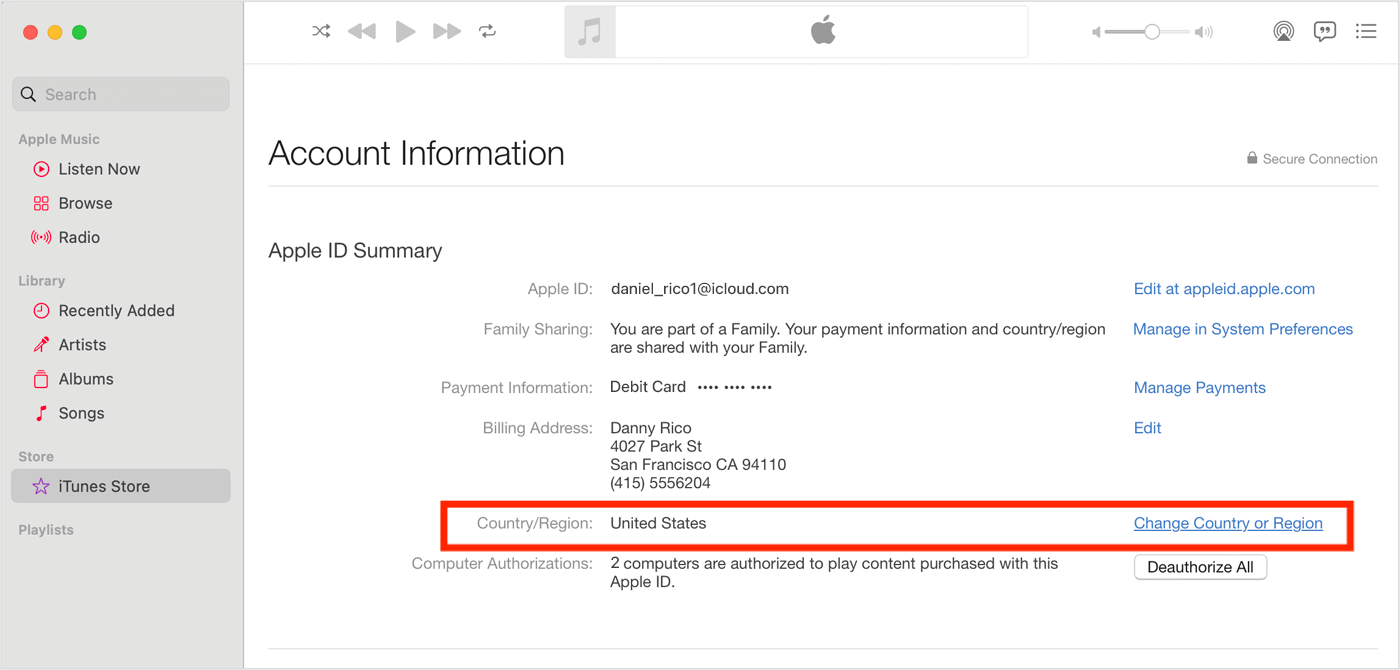
Outre l'utilisation d'un VPN, vous pouvez également vérifier le pays ou la région associé à votre identifiant Apple si iTunes ne contient pas de morceaux. Certains types de contenu peuvent ne pas être disponibles dans certains pays ou régions. Vous pouvez donc modifier le pays ou la région de votre identifiant Apple pour un emplacement où vous pouvez accéder aux morceaux manquants.
Changer la région à l'aide d'un iPhone/iPad : Ouvrez l'application Paramètres. Appuyez sur votre nom > Médias et achats > Afficher le compte > Pays/Région. Sélectionnez ensuite un nouveau pays ou une nouvelle région et cliquez sur Changer de pays ou de région pour passer aux étapes suivantes. Appuyez sur votre nouveau pays ou région, puis consultez les conditions générales. Appuyez sur Accepter dans le coin supérieur droit, puis appuyez à nouveau sur Accepter pour confirmer. Sélectionnez un mode de paiement et saisissez vos nouvelles informations de paiement et votre adresse de facturation, puis appuyez sur Suivant. Vous devez saisir un mode de paiement valide pour votre nouveau pays ou région.
Changer la région sous Mac/Windows : Ouvrez l'application Apple Music pour Mac et iTunes pour Windows. Sur Mac et Windows, dans la barre de menu, choisissez Compte. Sur la page Informations sur le compte, cliquez sur Changer de pays ou de région. Sélectionnez votre nouveau pays ou région. Consultez les conditions générales, puis cliquez sur Accepter. Cliquez à nouveau sur Accepter pour confirmer. Saisissez vos nouvelles informations de paiement* et votre adresse de facturation, puis cliquez sur Continuer.
Méthode 7 : Vérifiez votre abonnement Apple Music
Pourquoi des morceaux sont-ils manquants sur mon appareil iTunes ? Si vous ne voyez pas la musique achetée sur votre appareil, il se peut que votre abonnement Apple Music ait expiré. Après l’expiration de votre abonnement, vous ne pouvez plus accéder au contenu de votre bibliothèque, même si vous l’avez téléchargé sur votre appareil. Pourquoi ? Grâce à la protection DRM FairPlay , vous ne possédez pas réellement les fichiers musicaux téléchargés. Télécharger de la musique avec un abonnement Apple Music vous donne uniquement accès à l’intégralité du catalogue Apple Music. Pour résoudre ce problème, vous devez renouveler votre abonnement Apple Music à temps pour pouvoir accéder à nouveau à votre musique.
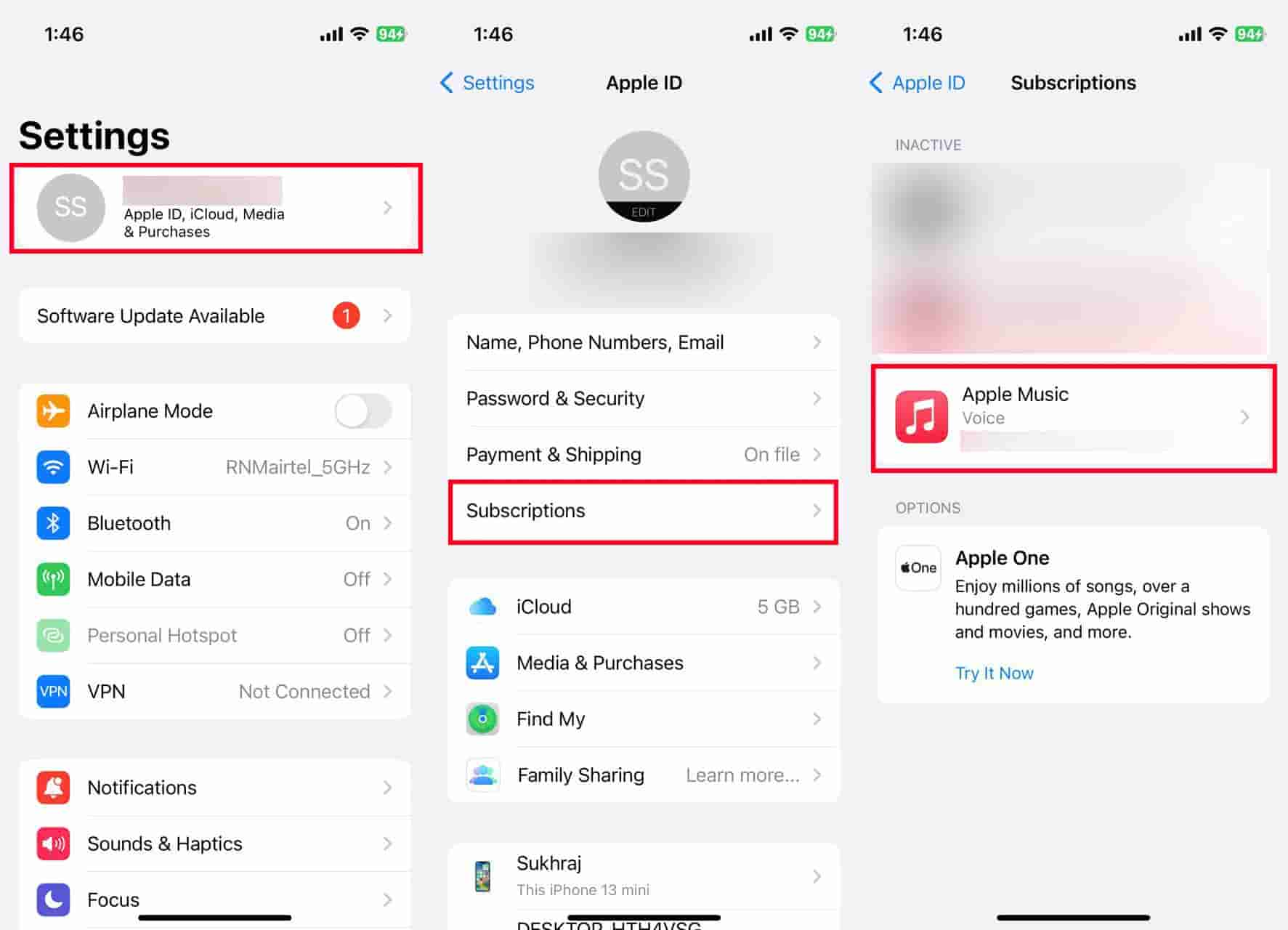
Vous pouvez être intéressé: Comment vérifier mon abonnement Apple Music ?
Partie 3. Astuce bonus : sauvegardez les chansons iTunes achetées pour toujours
C'est ennuyeux et dérangeant si iTunes manque les chansons que vous avez achetées et nous avons partagé quelques solutions ci-dessus. C'est une chance si vous parvenez à retrouver la musique perdue cette fois. Cependant, vous n’aurez pas toujours autant de chance, vous savez. Nous ne pouvons pas prédire quand le prochain problème surviendra, mais nous pouvons agir à l'avance pour garantir la sécurité de votre bibliothèque musicale. Prenez quelques minutes supplémentaires pour apprendre à sauvegarder votre bibliothèque iTunes.
Cependant, comme indiqué précédemment, les morceaux d'Apple Music sont protégés par DRM et ne peuvent être lus sur des appareils non autorisés. Pour sauvegarder votre musique, vous pouvez utiliser AMusicSoft Apple Music Converter . Ce convertisseur professionnel supprime la protection DRM et vous permet de transférer ou d'accéder librement à vos morceaux sur n'importe quel appareil, même non autorisé par Apple. Vous pourrez ainsi écouter Apple Music en streaming sur Roku ou Alexa.
Une fois que toutes les chansons Apple Music sont déprotégées, vous pourrez convertir de la musique sans DRM en fichiers MP3, MP4, AAC, M4A, FLAC, WAV ou d'autres formats courants avec une qualité audio sans perte. De cette façon, vous pouvez conserver toutes les chansons et listes de lecture dans un endroit plus sûr. Ne vous inquiétez pas de manquer de musique même si vous arrêtez de vous abonner au service. À l'exception des chansons Apple Music et iTunes, les livres audio AAX peuvent également être convertis avec AMusicSoft Apple Music Converter. AMusicSoft Apple Music Converter vous aidera à télécharger vos fichiers de chansons à une vitesse allant jusqu'à 5X. Vous pouvez même convertir un album entier ou une liste de lecture entière en une seule fois, ce qui vous fait gagner du temps et de l'énergie que vous pouvez utiliser pour d'autres choses nécessaires.
Sauvegardez toute votre musique depuis Apple Music et iTunes avec Convertisseur de musique Apple AMusicSoft ! Cliquez sur le bouton Téléchargement gratuit pour télécharger AMusicSoft Apple Music Converter sur votre ordinateur Mac/Windows !
Téléchargement gratuit Téléchargement gratuit
Étape 1 : Pour sauvegarder de la musique depuis iTunes ou Apple Music, ouvrez le logiciel AMusicSoft, accédez au lecteur Web intégré et connectez-vous avec votre identifiant Apple. Vous pouvez ensuite rechercher la chanson Apple Music que vous souhaitez télécharger. En les faisant simplement glisser vers le bouton « + », le logiciel récupérera les données depuis Apple Music.

Étape 2 : Ensuite, vous pouvez maintenant commencer à choisir les formats de fichiers dans lesquels vous souhaitez convertir vos fichiers. Ici, nous choisissons MP3. Vous devez également vous assurer que vous avez créé un dossier dans lequel vous enregistrerez tous les fichiers que vous avez convertis. Nommez ensuite le dossier comme vous souhaitez qu'il soit nommé.

Étape 3. Cliquez ensuite sur « Convertir » et patientez quelques minutes pour accéder à toutes les chansons que vous avez toujours souhaitées. Plus aucune musique ne manquera sur iTunes ou Apple Music.

Partie 4. Pour résumer tout
La musique est un véritable mode de vie pour beaucoup. Elle nous apporte l'inspiration dont nous avons tous besoin au quotidien. Il peut être décourageant de constater la disparition inexpliquée de ses morceaux préférés de sa bibliothèque iTunes. Cependant, bien souvent, les raisons sont indépendantes de notre volonté. Bien que ce problème soit rare, vous pouvez sauvegarder votre bibliothèque avec AMusicSoft Apple Music Converter afin de minimiser les désagréments.
Les gens LIRE AUSSI
- 10 solutions pour réparer les chansons disparues d'Apple Music/iTunes
- 7 façons de réparer les listes de lecture Apple Music/iTunes disparues
- Comment réparer Apple Music non disponible dans votre région (8 façons)
- 8 façons de réparer la bibliothèque musicale iCloud qui ne s'affiche pas sur iPhone/Mac/PC
- Meilleurs conseils pour réparer Apple Music ne fonctionne pas sur CarPlay
- 9 façons de réparer les chansons Apple Music grisées sur iOS/Android/Mac
- Comment réparer Apple Music continue de planter (7 façons)
- Le partage à domicile ne fonctionne pas sur Apple TV : comment y remédier ?
 A propos de l'auteur
Robert Fabry est un blogueur passionné, un passionné de technologie, et peut-être pourra-t-il vous contaminer en partageant quelques astuces. Il a également une passion pour la musique et a écrit pour AMusicSoft sur ces sujets.