Comment transférer la sauvegarde iTunes vers iCloud ? [2025]
Perdre toute sa bibliothèque iTunes suite à un plantage d'ordinateur ou de téléphone est très agaçant. C'est pourquoi iCloud, le service de stockage cloud d'Apple, offre 5 Go d'espace gratuit, une offre intéressante pour les utilisateurs d'iTunes. Cependant, transférer une sauvegarde iTunes vers iCloud peut s'avérer un peu complexe.
Cet article clarifiera s'il est possible de sauvegarder iTunes sur iCloud dans la première partie. En revanche, la deuxième partie explique comment vous pouvez transférer la bibliothèque iTunes vers iCloud à l'aide de votre ordinateur et de votre iPhone. La dernière partie est un programme professionnel qui vous permettra de transférer facilement des fichiers d'iTunes vers votre compte de stockage iCloud.
Sommaire Partie 1. Est-il possible de sauvegarder iTunes sur iCloud ? Partie 2. Comment transférer ma sauvegarde iTunes vers iCloud ? Partie 3. Transférer une sauvegarde iTunes vers iCloud avec AMusicSoft Partie 4. Conclusion
Partie 1. Est-il possible de sauvegarder iTunes sur iCloud ?
Oui, vous pouvez transférer la sauvegarde iTunes vers iCloud en quelques étapes simples. C'est le meilleur moyen d'accéder à la bibliothèque iTunes sur n'importe quel appareil. Vous devez noter qu'iTunes n'est qu'un lecteur multimédia, mais les fichiers musicaux sont enregistrés dans l'espace de stockage interne. Par exemple, sur votre ordinateur, il est stocké sur le disque dur. La sauvegarde de la bibliothèque iTunes sur iCloud vous aidera en cas de panne de votre disque dur.
Partie 2. Comment déplacer ma sauvegarde iTunes vers iCloud ?
Vous obtiendrez 5 Go d'espace de stockage gratuit une fois que vous aurez ouvert le compte iCloud. Cependant, vous pouvez augmenter l'espace de stockage en souscrivant à des paiements mensuels. Il sera facile de transférer la sauvegarde iTunes vers iCloud lorsque vous avez un iPhone ou tout autre appareil Apple. Pour de tels appareils, la procédure est directe depuis le menu des paramètres.
D'autre part, vous pouvez sauvegarder sur iCloud en utilisant un ordinateur. Connectez simplement votre appareil à l'ordinateur et sélectionnez les fichiers que vous souhaitez sauvegarder. Voici comment sauvegarder iTunes sur iCloud sur votre ordinateur.
Étape 1. Ouvrez l'application iTunes sur votre ordinateur et connectez le périphérique externe à l'ordinateur à l'aide du câble approprié.
Étape 2. Immédiatement le périphérique externe sera reconnu sur l'ordinateur, où vous le sélectionnerez via la fenêtre iTunes.
Étape 3. Cliquez sur "sauvegarder automatiquement vers" et deux options apparaîtront. Vous cliquerez sur la case à cocher qui a "sauvegarde sur iCloud".
Étape 4. Cliquez sur "Sauvegarder maintenant" et le transfert vers le compte iCloud commencera.
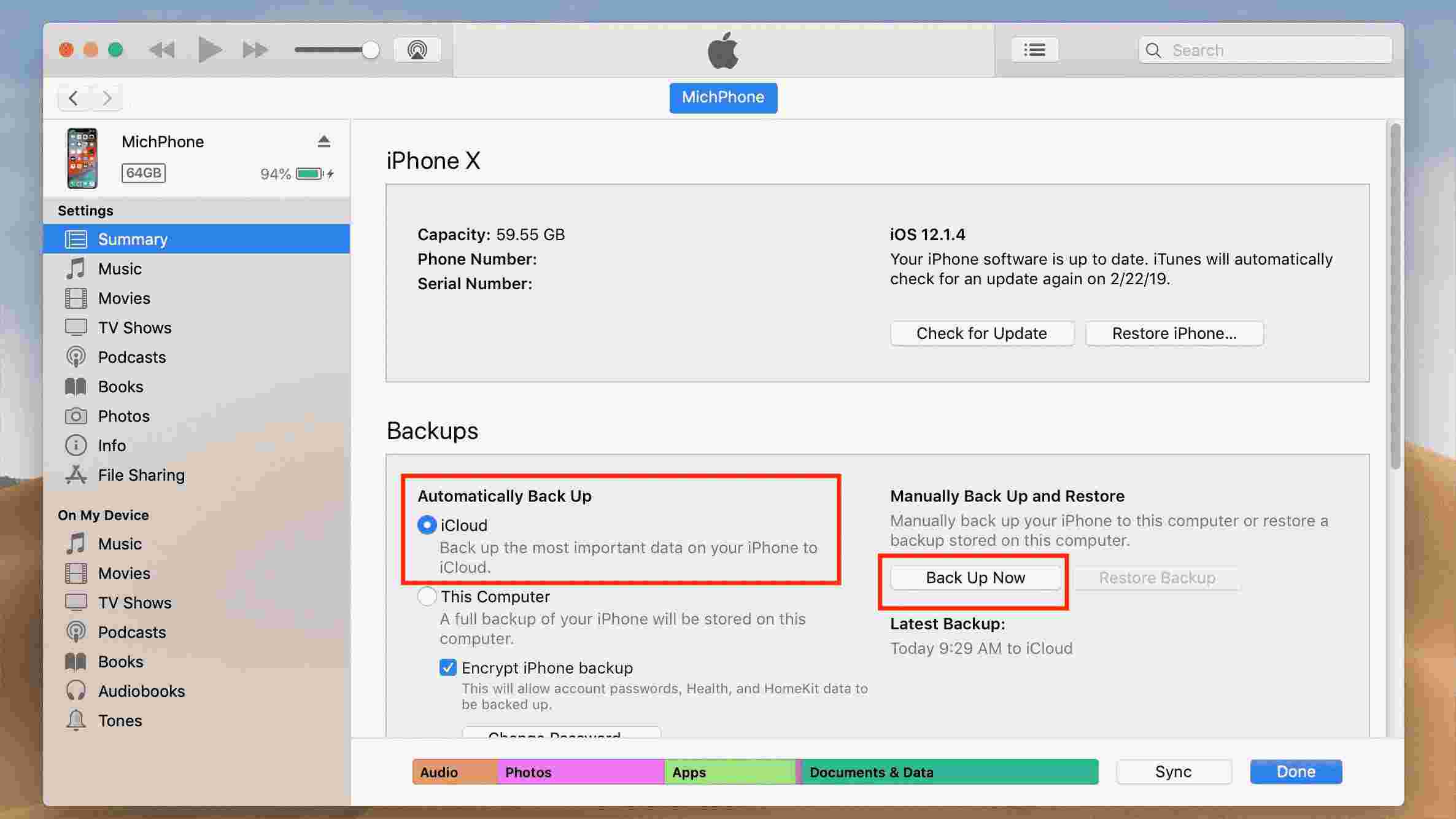
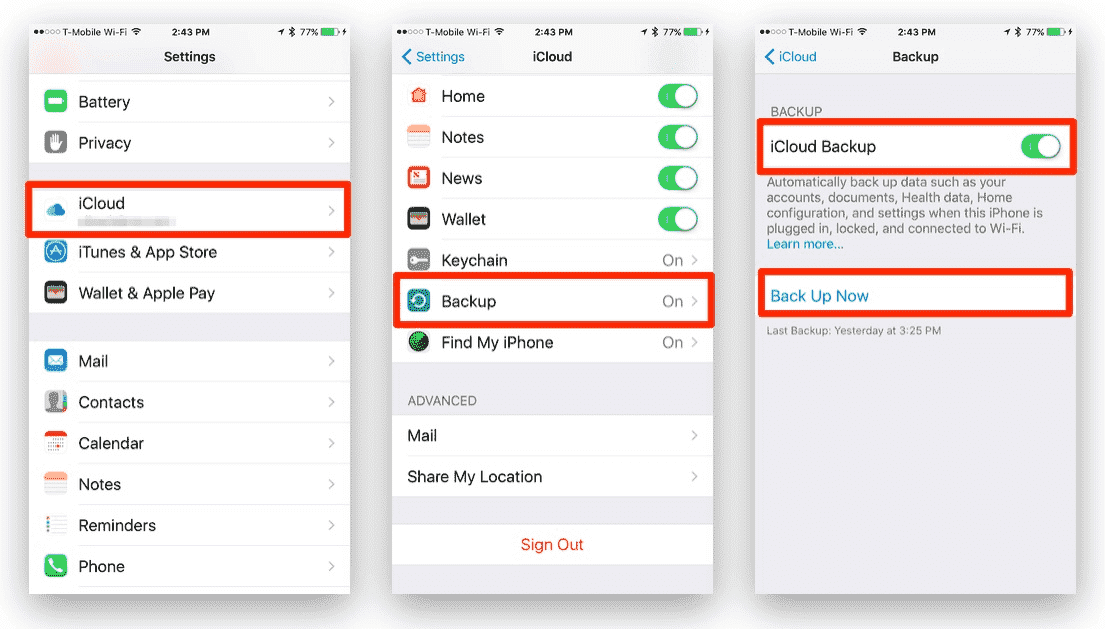
Si vous avez un iPhone, suivez les étapes suivantes pour transférer la sauvegarde iTunes vers iCloud.
Étape 1. Ouvrez l'application des paramètres sur votre iPhone.
Étape 2. Accédez à l'option iCloud et appuyez sur l'option "Sauvegarde"
Étape 3. Activez le bouton de sauvegarde iCloud, puis choisissez "Sauvegarder maintenant" en bas de votre écran. Et le transfert va commencer.
Partie 3. Transférer la sauvegarde iTunes vers iCloud avec AMusicSoft
Il est toujours pratique de transférer sa sauvegarde iTunes vers iCloud, mais il arrive que la musique de la bibliothèque iTunes soit protégée par DRM . Ce chiffrement complique le transfert des fichiers vers d'autres appareils. Un appareil non compatible ne pourra pas transférer les fichiers vers iCloud. Il est donc nécessaire d'utiliser AMusicSoft Apple Music Converter.
Téléchargement gratuit Téléchargement gratuit
Ce programme permet de télécharger des morceaux iTunes et de supprimer la protection DRM, rendant ainsi tous les fichiers iTunes accessibles sans cryptage. Il permet de transférer des fichiers musicaux vers d'autres appareils à l'aide d'un simple câble USB. Sa vitesse de conversion de 16x vous fera gagner un temps précieux. Il propose également plusieurs formats de sortie, notamment MP3, WAV, FLAC et AAC.
Le programme est suffisamment spécial pour fonctionner sur deux systèmes d'exploitation. Ce sont des ordinateurs Windows et Mac. De plus, il est convivial car il importe automatiquement les fichiers d'iTunes et de la bibliothèque musicale Apple. Le logiciel est facile à apprendre à utiliser car il comporte trois étapes directes et les meilleurs graphismes attrayants.
De plus, il conserve toutes les étiquettes d'identification et les métadonnées que vous pouvez personnaliser. La personnalisation des fichiers de sortie vous permet d'adapter votre bibliothèque à vos besoins. Par ailleurs, tous les fichiers sont d'une qualité optimale. L'écoute des fichiers convertis sera d'une clarté irréprochable. Ce logiciel peut également traiter un grand nombre de fichiers simultanément sans aucun ralentissement. Il est le choix idéal pour la conversion de vos fichiers et la gravure de votre musique iTunes sur CD depuis votre ordinateur.
Il s'agit d'un logiciel professionnel parfaitement compatible avec les autres programmes installés sur votre ordinateur. Il peut également fonctionner en arrière-plan pendant que vous utilisez d'autres applications. Ne nécessitant ni une grande quantité de RAM ni un processeur puissant, il est idéal pour les ordinateurs peu performants. Une version d'essai gratuite est disponible, et vous bénéficierez de mises à jour gratuites après l'achat du logiciel.
Découvrez les étapes à suivre pour transférer correctement la sauvegarde iTunes vers iCloud avec AMusicSoft
Étape 1. Ouvrez l'application et autorisez-la à synchroniser les fichiers de la bibliothèque musicale iTunes. Ou faites simplement glisser et déposez les fichiers du dossier de stockage.

Étape 2. Sélectionnez maintenant le format de sortie et le dossier de sortie. Assurez-vous de vous souvenir du dossier de sortie une fois le processus de conversion terminé.

Étape 3. Enfin, cliquez sur le bouton de conversion et le processus de conversion commencera. Vous transférerez les fichiers convertis vers iCloud à partir du dossier de sortie.

Partie 4. Conclusion
Transférer une sauvegarde iTunes vers iCloud est très simple avec un iPhone. Il suffit d'activer la fonction de sauvegarde dans les réglages. Vous pouvez également sauvegarder votre bibliothèque musicale sur un périphérique de stockage externe, comme une clé USB, grâce à AMusicSoft Apple Music Converter . Profitez de la version d'essai gratuite pour découvrir toutes les fonctionnalités de ce logiciel performant.
Les gens LIRE AUSSI
- En savoir plus sur les méthodes de lecture d'iTunes sur Alexa
- Meilleures façons possibles de profiter d'iTunes Xbox One
- "Comment puis-je faire en sorte qu'Alexa joue ma musique iTunes" - Résolu !
- Comment réparer les chansons iTunes grisées : un guide pour vous
- Puis-je récupérer la bibliothèque iTunes : obtenez-la ici
- Comment convertir en MP3 dans iTunes
- Meilleures façons : comment exporter des morceaux depuis iTunes
- Pourquoi iTunes divise-t-il les albums en deux ?
 A propos de l'auteur
Robert Fabry est un blogueur passionné, un passionné de technologie, et peut-être pourra-t-il vous contaminer en partageant quelques astuces. Il a également une passion pour la musique et a écrit pour AMusicSoft sur ces sujets.