Comment diffuser Mac sur LG TV pour Apple Music ?
Pour connecter un appareil Apple à un autre, AirPlay est une excellente solution. Cette méthode permet de dupliquer facilement l'écran de votre MacBook sur n'importe quel appareil, comme un téléviseur LG . Une fois la configuration effectuée, tout ce qui s'affiche sur l'écran de votre ordinateur portable sera visible simultanément sur votre téléviseur LG.
Outre la méthode pour diffuser du contenu d'un Mac vers une télévision LG via AirPlay , d'autres solutions existent et seront présentées dans les sections ci-dessous. Veillez à bien lire et comprendre les procédures afin de profiter pleinement de votre contenu sur grand écran.
Sommaire Partie 1. Comment utiliser AirPlay pour la recopie d'écran d'un Mac sur un téléviseur LG ? Partie 2. Autres méthodes de connexion d'un Mac à un téléviseur LG Partie 3. Bonus : Comment profiter d'Apple Music sur tous vos appareils, sans limite ? Partie 4. Résumé
Partie 1. Comment utiliser Airplay dans la mise en miroir de Mac sur LG TV ?
La version publiée de LG Smart TV est désormais équipée de fonctionnalités de connexion faciles qui leur permettent de profiter d'un moyen pratique de partager du contenu entre deux appareils. Cette méthode est particulière à Airplay 2, qui prend en charge une connexion sans fil et simplifie l'ensemble du processus. Consultez la liste des étapes ci-dessous pour savoir comment Airplay Mac sur LG TV.
- Pour commencer, votre Mac et votre téléviseur LG doivent partager le même Wi-Fi. Commencez par vérifier cela de première main.
- Juste après cela, saisissez la télécommande de votre téléviseur et accédez au menu Smart Share.
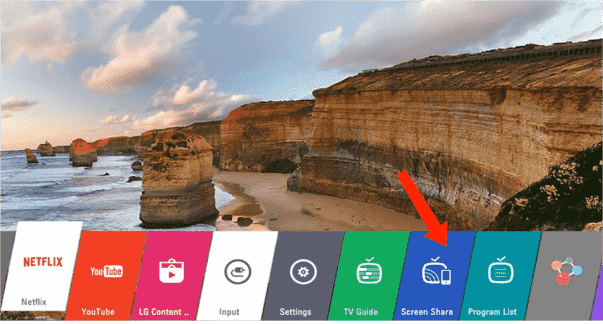
- Pendant ce temps, sur votre MacBook, sélectionnez l'icône de la fonction Airplay, puis choisissez votre téléviseur LG dans la liste des appareils disponibles pour la connexion.
- Si l'icône AirPlay n'est pas activée dans la barre de menus, accédez au menu Pomme > Préférences système > Écrans. Activez la fonction AirPlay.
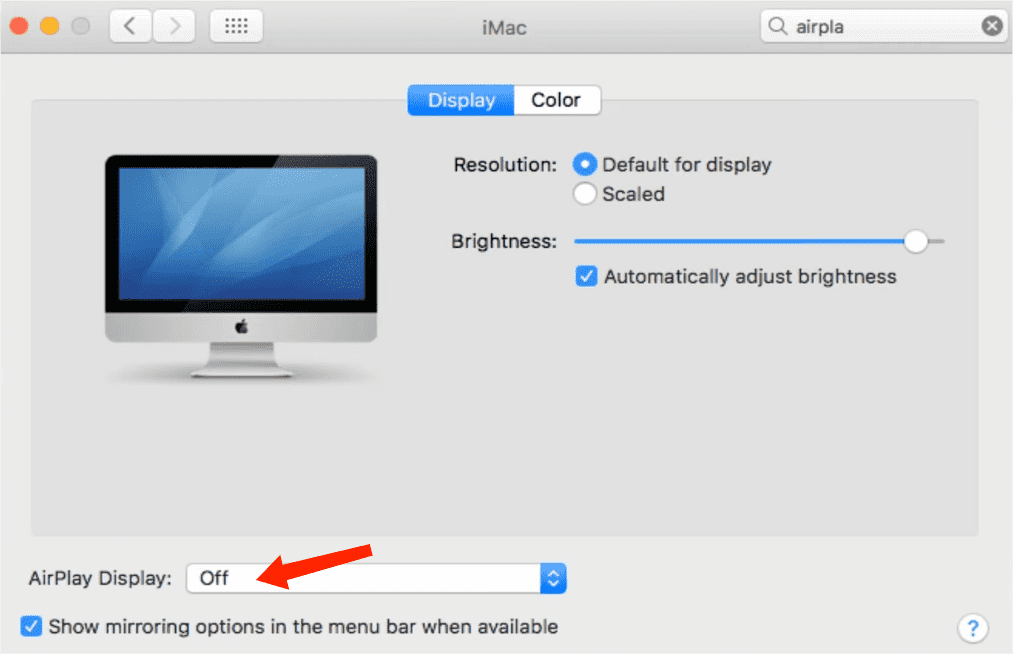
- La connexion ne se poursuivra qu'après avoir saisi le code à 4 chiffres fourni à l'utilisateur. Attendez un moment jusqu'à ce que la connexion soit complètement établie entre les appareils.
- Si vous avez terminé, accédez à la barre de contrôle de votre MacBook, puis appuyez sur l'option Screen Mirroring.
- À partir de là, sélectionnez entre l'affichage intégré en miroir ou l'utilisation en tant qu'affichage séparé.
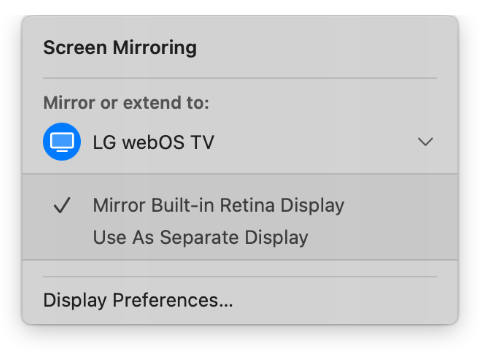
Cette méthode de diffusion de votre Mac sur votre téléviseur intelligent LG peut également être considérée comme via LG Smart Share. Cette fonctionnalité est conçue pour aider les utilisateurs à refléter facilement leurs appareils respectifs sur le téléviseur LG. Ces appareils incluent un téléphone, une tablette, un ordinateur Windows et même des MacBook.
Partie 2. Autres façons de connecter Mac à LG TV
Mis à part comment Airplay Mac vers LG TV, il est très heureux de savoir qu'il existe d'autres façons de faire pour établir la connexion entre votre Mac et LG TV. Voir la liste ci-dessous.
Par câble
Si le processus d'Airplay Mac vers LG TV ne fonctionne pas, vous pouvez toujours utiliser un câble HDMI pour relier les appareils. Après avoir préparé le câble compatible, suivez le guide ci-dessous.
- Insérez une extrémité dans le port de votre MacBook. L'autre extrémité du câble doit être insérée dans le port d'entrée de votre téléviseur.
- Trouvez le logo Apple et sélectionnez-le ensuite.
- Juste après cela, allez dans le menu Préférences Système et cliquez sur Affichages. À partir de là, l'option Par défaut doit être cochée.
- Pour plus de plaisir, ajouter du son serait génial. Pour ce faire, sélectionnez à nouveau le logo Apple et sélectionnez Préférences Système.
- Choisissez l'option Son et appuyez sur le téléviseur correspondant utilisé.
Via des outils tiers
Si toutes les méthodes partagées ci-dessus ne fonctionnent pas sur votre appareil, y compris celle de la façon d'Airplay Mac à LG TV, il existe des outils tiers fiables que vous pouvez utiliser pour y arriver. Trois d'entre eux sont cités ci-dessous.
LetsView
LetsView est l'un de ces outils qui prend en charge la diffusion de l'écran de votre MacBook sur votre téléviseur, permettant l'affichage de toutes les présentations que vous devez regarder, des photos et des vidéos pouvant être diffusées sans fil.
Cet outil va bien avec la technologie Airplay, alors attendez-vous à ce que cela aide sûrement à la connexion rapide des appareils.
Téléviseur AirBeam
AirBeam TV prend également en charge une connexion sans fil de Mac et LG TV. En utilisant cet outil, tout contenu de TikTok, Instagram et d'autres plateformes de médias sociaux peut être regardé sur l'écran de votre téléviseur.
MiroirMeister
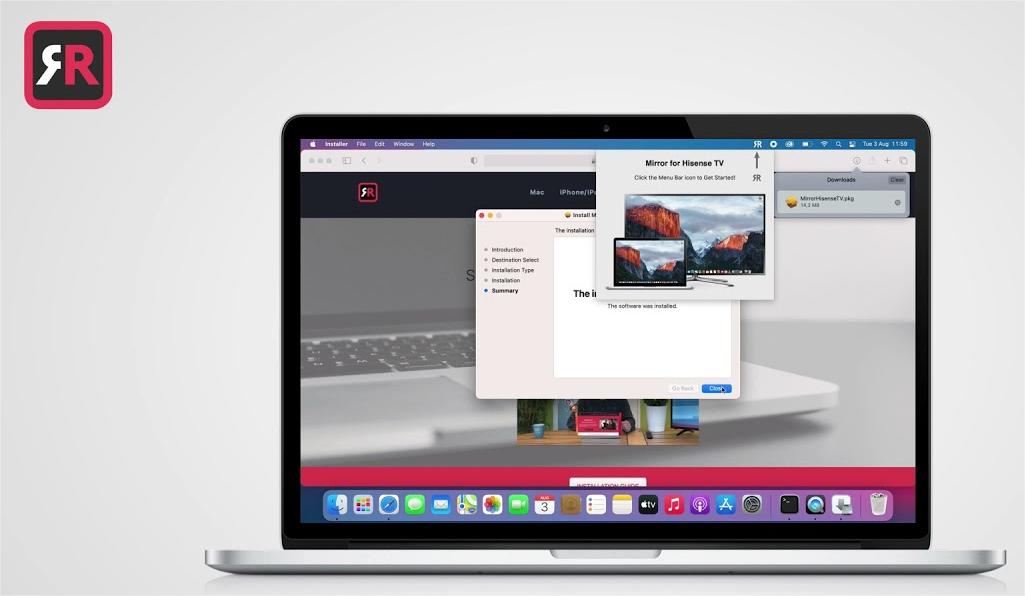
Le dernier outil de cette liste est MirrorMeister qui permet aux utilisateurs de voir également des vidéos sur un écran plus grand. Un ajout à cela est la possibilité de voir également des présentations liées au travail et à l'école. Pour déterminer si le produit vous convient, un test d'essai gratuit est pris en charge et peut être apprécié par tous.
Partie 3. Bonus : Comment profiter d'Apple Music sur n'importe quel appareil sans limite ?
Dans les sections précédentes, nous avons vu comment diffuser du contenu d'un Mac vers une TV LG via AirPlay, ainsi que d'autres méthodes pour connecter ces appareils. Voyons maintenant comment profiter au mieux du catalogue Apple Music en découvrant l'outil idéal pour télécharger et convertir des morceaux dans des formats compatibles avec de nombreux appareils, autorisés ou non.
AMusicSoft Apple Music Converter est l'outil le plus fiable pour effectuer ces opérations. Il a été conçu avec des fonctionnalités spécifiques permettant d'obtenir des copies compatibles d'albums, de listes de lecture et de titres Apple Music. Vous trouverez ci-dessous la liste complète des principales fonctionnalités offertes par AMusicSoft Apple Music Converter.
- Peut télécharger et convertir les éléments musicaux aux formats FLAC, MP3, WAV, AAC, AC3 et M4A.
- Pouvez supprimer DRM de Apple Music.
- Peut fournir la même qualité audio même après la conversion.
- Peut conserver des détails importants tels que les balises d'identification et les informations de métadonnées.
- A une vitesse de travail 5 fois plus rapide pour une procédure plus rapide.
- Possède une interface basique et soignée qui permet aux utilisateurs de gérer les fonctionnalités simplement.
Une fois ces fichiers acquis, transférer une copie de votre ordinateur vers n'importe quel autre appareil sera désormais simple et rapide. Vous pourrez partager cette musique avec qui vous voulez, sans aucune limite, et écouter Apple Music sur Peloton ou d'autres appareils. Voici un aperçu des étapes d'utilisation d'AMusicSoft Apple Music Converter :
- Installer : Téléchargez et lancez AMusicSoft Apple Music Converter sur un ordinateur Windows ou Mac.
Téléchargement gratuit Téléchargement gratuit
- Charger des pistes : Cliquez sur "Ajouter des fichiers" pour importer vos pistes Apple Music dans le logiciel. Vous pouvez ajouter plusieurs pistes à la fois en maintenant la touche "Ctrl" ou "Shift" enfoncée lors de la sélection.

- Sélectionnez un format et ajustez les paramètres : choisissez parmi une gamme de formats, notamment MP3, M4A et WAV, pour convertir vos pistes Apple Music. Si vous le souhaitez, ajustez les paramètres de sortie tels que le débit binaire et le taux d'échantillonnage pour contrôler la qualité et la taille des fichiers de sortie. Choisissez ensuite où vous souhaitez enregistrer les fichiers.

- Démarrer la conversion : Cliquez sur "Convertir" pour démarrer le processus de conversion. Le logiciel supprimera la protection DRM et convertira les fichiers au format sélectionné.

- Transférer des fichiers : une fois la conversion terminée, recherchez les fichiers à l'emplacement spécifié et transférez-les vers d'autres appareils pour les lire sur d'autres lecteurs.
Partie 4. Résumé
Pour connecter votre MacBook à votre téléviseur LG, vous pouvez choisir entre une connexion filaire ou sans fil. En fonction de votre équipement, optez pour la solution la plus simple. AirPlay est une excellente option ; pour une configuration optimale, consultez la procédure détaillée ci-dessus. Si vous souhaitez simplement écouter votre musique Apple Music en streaming, utilisez AMusicSoft Apple Music Converter . Ce logiciel est téléchargeable facilement depuis son site officiel via votre navigateur.
Les gens LIRE AUSSI
- Meilleur lecteur de musique pour iPhone avec égaliseur en 2024
- Comment copier une liste de lecture d'iPod vers iTunes [Méthodes rapides]
- Méthodes simples : comment récupérer toute votre musique sur Apple Music
- Comment transformer la musique en sonneries sur iOS et Android ?
- Méthodes simples pour obtenir votre propre sonnerie personnalisée pour iPhone
- Comment obtenir gratuitement des illustrations d'album pour Android [2024]
- Meilleurs conseils pour améliorer Apple Music Shuffle
- Que fait Create Station dans Apple Music ?
 A propos de l'auteur
Robert Fabry est un blogueur passionné, un passionné de technologie, et peut-être pourra-t-il vous contaminer en partageant quelques astuces. Il a également une passion pour la musique et a écrit pour AMusicSoft sur ces sujets.