Comment utiliser l'application de musique gratuite Shazam sur les appareils iOS
Lorsque vous écoutez de la musique et souhaitez identifier le titre et l'artiste, Shazam peut vous aider. Mais qu'est-ce que Shazam exactement ? Cette application musicale gratuite est à découvrir ci-dessous : sa définition, son utilisation et son utilité, ainsi que des conseils pour optimiser votre expérience d'écoute musicale.
Sommaire Partie 1. Qu'est-ce que Shazam ? Partie 2. Comment utiliser Shazam pour identifier un morceau diffusé sur votre appareil ? Partie 3. Autres façons d'utiliser Shazam sur votre appareil iOS Partie 4. Bonus : Profitez de vos morceaux Apple Music préférés sans restrictions Partie 5. Conclusion
Partie 1. Qu'est-ce que Shazam ?
S'il existe une application de reconnaissance faciale, il en existe aussi une pour la musique. Comme son nom l'indique, elle peut identifier les détails d'un morceau en cours de lecture : titre, artistes, album et autres informations importantes. Si vous n'êtes pas un expert en la matière, l' application Shazam vous sera d'une grande aide.
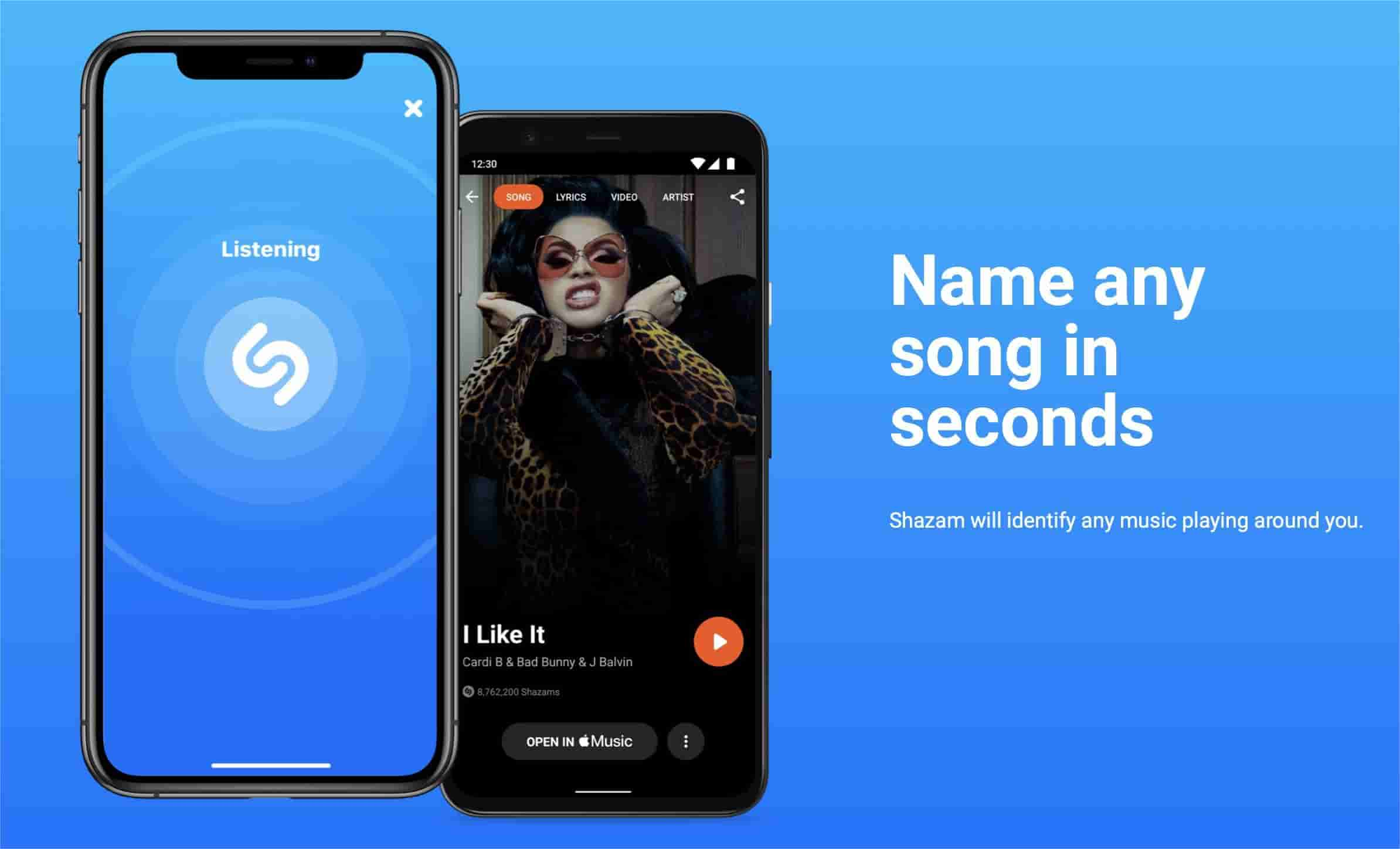
L'application de musique gratuite Shazam fonctionne simplement en analysant la musique jouée et en trouvant ensuite les informations associées en utilisant la comparaison de forme d'onde sur des millions de chansons. L'application identifiera s'il existe une correspondance entre les pistes de la base de données et fournira les détails en fonction de cela.
Shazam a été créé par Shazam Entertainment, basé à Londres, et appartient à Apple Inc. depuis 2018. Le logiciel est disponible pour Android, macOS, iOS, Wear OS, watchOS et en tant qu'extension Google Chrome. Certaines de ces caractéristiques sont citées ci-dessous.
- Shazam vous permettra d'ajouter les chansons dans votre bibliothèque iTunes.
- Le partage de musique avec vos amis et votre famille est possible.
- Un aperçu de la chanson est pris en charge et vous pouvez l'écouter intégralement via l'application Apple Music.
- Les paroles seront également affichées avec les chansons.
- Les comptes d'utilisateurs Spotify peuvent être liés à l'application Shazam
- Explorer et découvrir des chansons inconnues et nouvelles pour vous est possible.
Partie 2. Comment utiliser Shazam pour identifier une chanson en cours de lecture sur votre appareil ?
Si jamais vous tombez sur une chanson cool jouée dans votre environnement et que vous ne pouvez pas la reconnaître, vous pouvez utiliser l'application Shazam pour découvrir instantanément le titre de la chanson et l'artiste. Consultez la procédure ci-dessous pour savoir comment utiliser l'application Shazam sur votre appareil.
- Téléchargez l'application Shazam pour votre système d'exploitation et lancez-la.
- Jouez une chanson particulière sur une application musicale.
- Revenez à l'application Shazam et appuyez sur le bouton Shazam pour activer la fonctionnalité et la faire fonctionner.
- Quelques secondes après, il fonctionnera automatiquement pour identifier la chanson.
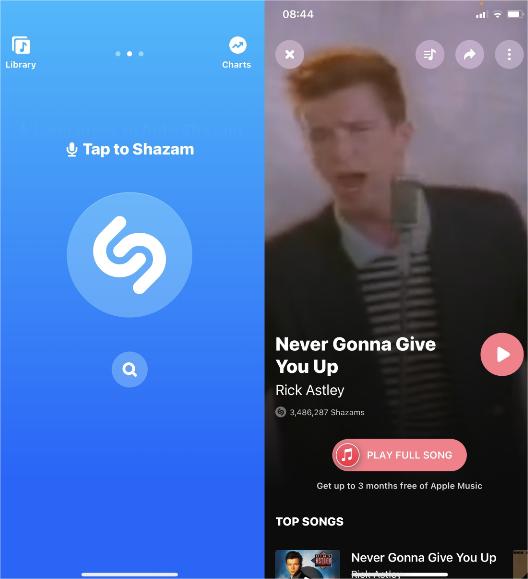
- Vous pouvez afficher une liste des pistes identifiées par l'application en consultant votre historique Shazam.
Si vous rencontrez des problèmes lors de l'utilisation de l'application de musique gratuite Shazam pour identifier les chansons, essayez ces correctifs :
- Augmentez le volume de votre appareil : parfois, Shazam n'entend pas une chanson si le microphone ne capte pas le son.
- Utilisez des écouteurs : une autre façon de résoudre le problème de Shazam qui n'entend pas de chansons est d'utiliser des écouteurs ou des écouteurs. Une fois connectés, tenez les écouteurs à côté du microphone de votre appareil pour voir si cela résout le problème. Vous devrez peut-être jouer avec le volume pour obtenir le bon niveau.
Partie 3. Autres façons d'utiliser Shazam sur votre appareil iOS
Shazam fait maintenant partie d'Apple depuis son achat en 2018. De nos jours, les utilisateurs d'iPhone peuvent trouver l'application de musique gratuite Shazam dans le centre de contrôle, économisant ainsi de précieuses secondes avant que la piste mystère que vous souhaitez identifier ne se termine. Mais si la fonctionnalité Shazam n'est pas incluse à l'origine dans Control Center, vous devez toujours l'ajouter manuellement pour sa gestion pratique. Voici comment procéder.
Comment ajouter Shazam dans le centre de contrôle
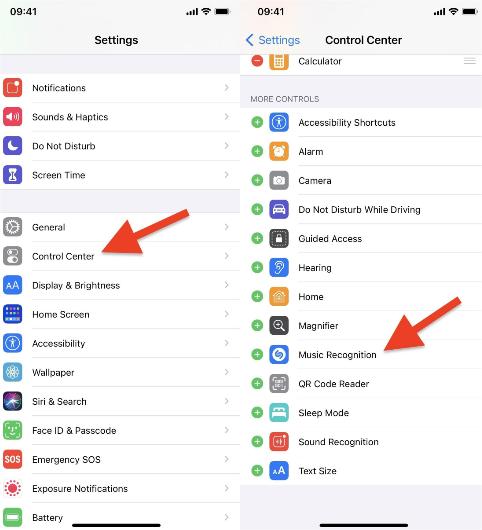
- Dirigez-vous vers l'application Paramètres de votre appareil iOS, puis choisissez l'option Centre de contrôle.
- Dans la fenêtre d'ouverture, sélectionnez Plus de commandes, puis appuyez sur le bouton plus avant Reconnaissance musicale pour l'ajouter à la liste.
- Pour vérifier s'il est déjà ajouté, glissez simplement vers le bas et consultez le centre de contrôle.
Après l'avoir ajouté sur le panneau, chaque fois que vous avez besoin de la fonctionnalité pour reconnaître la musique, cliquez simplement sur l'icône Shazam et attendez qu'elle devienne bleue. Une autre façon d'identifier si la fonction d'application de musique gratuite Shazam est activée est lorsqu'un message "Reconnaissance musicale Shazam : activé" s'affiche dans la partie supérieure du centre de contrôle. Vous pourrez également voir une icône de point orange tout en haut de votre écran indiquant que la fonction de reconnaissance musicale fonctionne déjà.
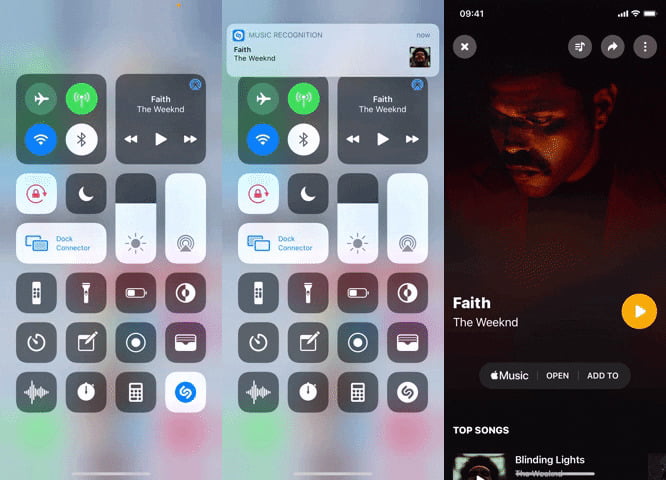
L'utilisation de l'option Centre de contrôle n'ouvrira pas Apple Music automatiquement, ce qui est une bonne chose si vous n'utilisez pas Apple Music et que vous préférez un service de streaming musical tiers comme Spotify.
Demander à Siri d'identifier la chanson
Une autre façon d'utiliser la fonction de reconnaissance musicale de Shazam est de demander à Siri. Nous savons tous que Siri a été très utile puisque la plupart de ses fonctions sont accessibles en utilisant simplement des commandes vocales. Vous pouvez le faire en commençant simplement par "Hey Siri". Une fois la fonction Shazam activée via Siri, la musique sera bientôt analysée. Pour activer Siri, maintenez simplement enfoncé le bouton Accueil en bas de votre téléphone pendant une longue période ou le bouton d'alimentation sur le côté droit de votre iPhone.
Si l'analyse est terminée, un message apparaîtra comprenant tous les détails relatifs à la chanson. Appuyez simplement dessus pour voir plus de détails. Bien que cette méthode soit la plus facile et la plus simple parmi celles discutées, elle ne fonctionnera pas sur l'audio en cours de lecture sur votre iPhone car il ne peut pas lire simultanément une musique dessus. Cela signifie que cela ne fonctionnera que sur la musique diffusée sur d'autres appareils que votre iPhone.
Partie 4. Bonus : profitez de vos morceaux de musique Apple préférés sans restrictions
Dans Apple Music, les utilisateurs sont autorisés à télécharger les pistes pour une diffusion hors ligne. Ceci est illimité et leur permettra sûrement de profiter de la musique sans aucune restriction. Bien que le streaming puisse être transparent, les utilisateurs peuvent être limités au type d'appareils qu'ils peuvent utiliser pour diffuser Apple Music.
Si vous souhaitez ajouter un morceau identifié par l'application musicale gratuite Shazam à votre bibliothèque locale, vous devez d'abord supprimer la protection DRM. Pour profiter pleinement des titres Apple Music, vous aurez besoin d' AMusicSoft Apple Music Converter . La suppression de la protection DRM d'Apple Music n'est possible qu'avec AMusicSoft. Cet outil est particulièrement performant pour convertir et télécharger des morceaux Apple Music dans des formats de sortie compatibles, grâce à sa vitesse 16 fois supérieure. Il peut générer des fichiers aux formats MP3, AAC, WAV, FLAC, AC3 et M4A. Tous ces formats sont compatibles avec de nombreux lecteurs et permettent le partage de fichiers entre utilisateurs.
Si vous rencontrez d'autres problèmes avec l'application Apple Music, comme la lecture automatique ou l'impossibilité d'activer votre bibliothèque musicale iCloud , AMusicSoft Apple Music Converter peut également les résoudre ! De plus, les morceaux convertis offrent une qualité audio optimale, identique à celle des fichiers originaux. La procédure est très simple : vous n'aurez aucun mal à la suivre.
- Commencez par télécharger et installer AMusicSoft Apple Music Converter sur votre appareil utilisé. Cela peut être fait en téléchargeant l'application depuis le site Web d'AMusicSoft via votre navigateur.
Téléchargement gratuit Téléchargement gratuit
- Juste après cela, sélectionnez les morceaux de votre collection en cochant simplement les cases de sélection de chaque titre choisi.

- Sélectionnez le format de conversion que vous souhaitez utiliser pour le processus, puis choisissez également le dossier de fin.

- Appuyez sur le bouton Convertir placé en bas de la page et attendez que quelques minutes se soient écoulées pour accéder aux résultats.

- Allez dans le menu Converti puis téléchargez les résultats.
Partie 5. Conclusion
Identifier une chanson dont vous ignorez le titre est désormais plus simple et plus rapide grâce à l'application Shazam. Si un morceau vous trotte dans la tête depuis plusieurs jours sans que vous parveniez à en trouver le titre, l'application musicale gratuite Shazam vous sera d'une grande aide. Les méthodes mentionnées ci-dessus vous permettront de profiter pleinement de votre musique en streaming grâce à cette fonctionnalité. Par ailleurs, pour récupérer vos titres et playlists Apple Music préférés, l'outil AMusicSoft Apple Music Converter est la solution idéale. Il vous garantit une conversion optimale, préservant ainsi la qualité audio pour une écoute en streaming des plus agréables.
Les gens LIRE AUSSI
- Trois façons de télécharger de la musique iTunes sur Google Play
- GUIDE COMPLET : Comment télécharger la bibliothèque iTunes sur un nouvel ordinateur
- Plusieurs façons de transférer de la musique vers Pixel [Mise à jour]
- Téléchargement et gravure de musique sur CD via plusieurs méthodes
- Guide GarageBand : comment éditer des morceaux dans Garageband
- Comment copier une liste de lecture d'iPod vers iTunes [Méthodes rapides]
- Comment se désabonner d'iTunes sur iPhone, Android et ordinateur
- Comment écouter de la musique via USB sur iPhone ? [Mis à jour]
 A propos de l'auteur
Robert Fabry est un blogueur passionné, un passionné de technologie, et peut-être pourra-t-il vous contaminer en partageant quelques astuces. Il a également une passion pour la musique et a écrit pour AMusicSoft sur ces sujets.