Gemakkelijkste manieren om AAX vrij naar MP3 te converteren
Wie in deze generatie kent geen audioboeken? Als je van lezen houdt, weet ik zeker dat je thuis je eigen boeken of zelfs een verzameling hebt. Maar als u het lezen van boeken nu als saai vindt, kunt u luisteren naar audioboeken.
Als je naar audioboeken luistert, weet je vast wel dat die bestanden in het zogenaamde AAX-formaat zijn. Niet alle apparaten ondersteunen dit formaat vanwege de versleuteling van de bestanden. Daarom proberen sommigen AAX-bestanden naar MP3- formaat te converteren.
Een verzameling fantastische audioboeken kan worden bekeken en gedownload van sites zoals Audible.com. Dit is populair bij het aanbieden van dergelijke. En gebruikers moeten er rekening mee houden dat die audioboeken de bestandsindelingen AA en AAX hebben die gewoonlijk niet in welk type gadget dan ook kunnen worden afgespeeld.
Als u op zoek bent naar een manier om die AAX-audioboeken om te zetten in andere bekende formaten zoals MP3, zullen we u aanbevelingen doen. Er is eigenlijk niet één manier om het te doen, maar er zijn talloze opties om uit te kiezen.
Inhoudsopgave Deel 1: AAX naar MP3 converteren met een krachtige audio-converter Deel 2: AAX naar MP3 converteren met een gratis online tool Deel 3: AAX-bestanden opslaan als MP3 met een audio-recorder Deel 4: Conclusie
Deel 1: converteer AAX naar MP3 met een krachtige audioconvertor
Hoe converteer ik AAX naar mp3 op een Mac ? Mensen die veel ervaring hebben met conversie zullen je waarschijnlijk aanraden om professionele software van derden te gebruiken. Je vindt er talloze als je ernaar zoekt in je browser. Wij raden echter AMusicSoft Apple Music Converter aan.
Gratis downloaden Gratis downloaden
De naam doet misschien vermoeden dat dit programma alleen gebruikt wordt om nummers van Apple Music of iTunes naar elk gewenst formaat te converteren. Maar dat is niet het geval. Het heeft ook andere functies, zoals de mogelijkheid om AAX-bestanden naar MP3 te converteren . Bovendien kan het de DRM-beveiliging van dergelijke bestanden verwijderen.
Hieronder vindt u een eenvoudige handleiding voor het gebruik van deze AMusicSoft Apple Music Converter.
- Kies de audioboeken die u wilt converteren.
- Zorg ervoor dat u op MP3 klikt in de lijst met uitvoerformaten.
- Start de conversie.
De onderstaande details komen overeen met elke hierboven genoemde stap.
Stap 1. Kies de audioboeken die u wilt converteren
Nadat AMusicSoft Apple Music Converter is gedownload en geïnstalleerd op uw pc (een Mac- of Windows-versie), kunt u direct de audioboeken in AAX-formaat kiezen die u wilt transformeren. U kunt niet alleen één bestand verwerken, maar zoveel bestanden als u wilt. Slepen en neerzetten kan worden uitgevoerd voor het eenvoudig toevoegen van bestanden.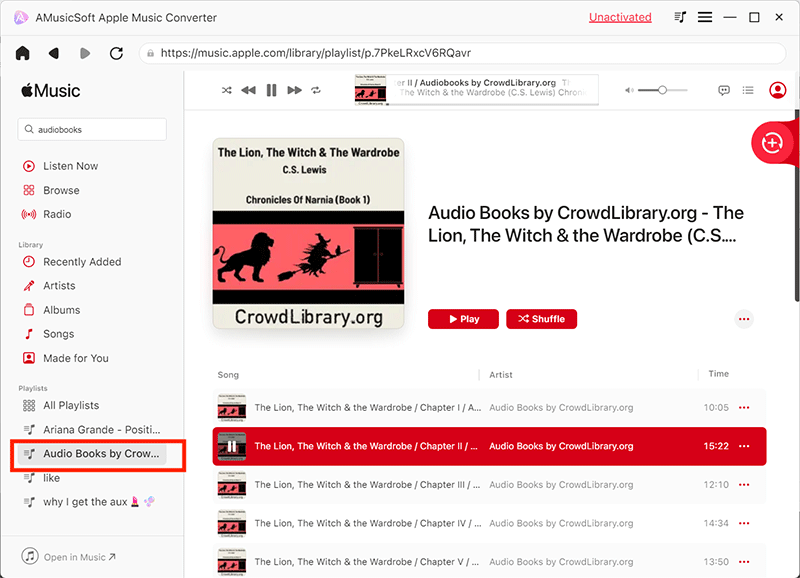
Stap 2. Zorg ervoor dat u MP3 uit de lijst met uitvoerformaten raakt
Aangezien de tool niet slechts één formaat maar een nummer ondersteunt, moet u ervoor zorgen dat het mp3-formaat uit de lijst is gekozen zodra audioboeken op het platform zijn geladen. U kunt de beschikbare formaten bekijken met behulp van de vervolgkeuzepijl naast de optie "Uitvoerformaat". Uitgangsinstellingen kunnen ook worden aangepast en gewijzigd.
Stap 3. Start de conversie
Zodra alles is afgehandeld, kunt u gewoon op de knop "Converteren" klikken die u rechtsonder in het scherm ziet. Helaas! De geconverteerde audioboeken (van AAX naar MP3) zijn na enkele minuten klaar. Als u de voortgang van de conversie wilt volgen, kunt u dat ook in de applicatie bekijken.
Gratis downloaden Gratis downloaden
Deel 2: converteer AAX naar MP3 met behulp van gratis online tool
Wie van ons zou niet willen dat een gratis tool online toegankelijk is? Natuurlijk zouden velen desgevraagd zeggen dat ze de voorkeur zouden geven aan een gratis tool boven die waarvoor ze moeten betalen. Als u meer wilt weten over een online tool die gratis is en die AAX-bestanden naar MP3 kan omzetten, kunt u de onderstaande optie proberen - Convertio.
Opmerking: als u deze optie wilt proberen, moet u ervoor zorgen dat u een stabiele internetverbinding heeft, aangezien het platform volledig online is. Dit werkt ook goed met Mac- of Windows-computers. Dus in het geval dat u beide formulieren gebruikt, zal Convertio zeker goed werken. Hieronder vindt u een eenvoudige gids voor u.
- Ga met uw browser naar Convertio.
- Laad het audioboek.
- Klik op de knop "Converteren".
Stap 1. Ga naar Convertio met uw browser
Aangezien Convertio gemakkelijk toegankelijk is in elke browser, moet u eerst naar de browser van uw computer gaan en "Convertio" intoetsen in de zoekbalk. Tegen die tijd komt u op de hoofdpagina van de site.
Stap 2. Laad het audioboek
De volgende stap is het laden van het audioboek dat u wilt converteren. Zorg ervoor dat het invoerformaat AAC is en het uitvoerformaat MP3. U kunt bestanden laden vanuit de bibliotheek op uw computer, vanuit cloudopslagservices zoals Google Drive en Dropbox , of door de link (URL) van het audioboek in te voeren.
Stap 3. Klik op de knop "Converteren"
Nadat het bovenstaande is voltooid, moet u op de knop "Converteren" klikken om het transformatieproces te starten.
Het enige nadeel hier is dat u niet kunt genieten van andere voordelen die worden aangeboden door professionele tools. Afgezien daarvan zou u het hele proces keer op keer moeten uitvoeren voor het geval u meer dan één audioboek wilt verwerken. Als je tot dit deel nog niet overtuigd bent en nog steeds op zoek bent naar een andere manier of methode die je kunt proberen, hebben we nog een andere aanbeveling voor het volgende deel van dit artikel.
Deel 3: sla AAX-bestanden op als MP3 met behulp van audiorecorder
Naast audio-omzetters (die AAX-bestanden naar MP3-formaat kunnen converteren ) kun je ook proberen om audio op te nemen. Je kunt hiervoor bijvoorbeeld Aiseesoft Screen Recorder gebruiken. Hoe werkt dat? Het idee is dat je de audioboeken opneemt en de opnames opslaat op je computer in een ander bestandsformaat, in dit geval MP3.
Door deze tool te gebruiken, hoeft u zich geen zorgen meer te maken over de DRM-bescherming van de audioboeken, aangezien u alleen deze hoeft af te spelen terwijl u wordt opgenomen door Aiseesoft Screen Recorder. Laten we in de volgende tekst kijken hoe u deze recorder in detail kunt gebruiken.
- Zorg ervoor dat u de Audible AAX op uw computer opslaat.
- Speel de audioboeken af.
- Voer de conversie uit.
Stap 1. Zorg ervoor dat u de hoorbare AAX op uw computer opslaat
Het eerste wat u nodig heeft, is om de Audible AAX-bestanden op uw pc te hebben. U moet ook de recorder, Aiseesoft Screen Recorder, hebben opgeslagen en gedownload op uw computer. Als u klaar bent, laat u het starten om de hoofdinterface te zien.
Stap 2. Speel de audioboeken af
Ga nu naar de map waarin u het audioboek hebt opgeslagen dat u wilt opnemen en converteren. Zorg ervoor dat u het audioboek afspeelt en druk op de opnameknop in uw recorder. Voordat u dit doet, moet u ervoor zorgen dat "Systeemaudio" is ingeschakeld en "Microfoonaudio" is uitgeschakeld.
U moet dit doen om er zeker van te zijn dat u na het proces een output krijgt met een verbluffende geluidskwaliteit. U moet ook naar de optie "Instellingen" van de toepassing gaan en op het menu "Uitvoer - Audioformaat" klikken om een uitvoerformaat in te stellen na het opnemen. In dit geval moet u MP3 kiezen uit de keuzes die u zult zien.
Stap 3. Doe de conversie
Ten slotte, nadat de opname is voltooid, kunt u gewoon op de knop "Stop" klikken die ook op het scherm zichtbaar is. Het opgenomen audioboekbestand in mp3 wordt automatisch als nieuw bestand opgeslagen in de bibliotheek van uw pc. Nu kunt u naar de audioboeken luisteren, zelfs als u mediaspelers of apparaten gebruikt die zich niet al te veel zorgen maken over compatibiliteit.
Opmerking: terwijl u deze Aiseesoft Screen Recorder gebruikt, heeft u de mogelijkheid om de opnameduur en -tijd in te stellen. Hiermee hoeft u geen tijd te besteden aan wachten tot de opname is voltooid. U kunt de opname maken terwijl u andere dingen doet die u moet doen. Het automatisch opslaan van bestanden na de ingestelde opnamelengte wordt door de tool zelf gedaan. We hopen dat deze aanbeveling u ook zal helpen.
Deel 4: conclusie
Het converteren van AAX audioboekbestanden naar MP3-formaat is nu geen onbeantwoorde vraag meer. U hebt eigenlijk veel alternatieven die u kunt proberen. U kunt professionele tools zoals AMusicSoft Apple Music Converter of Aiseesoft Screen Recorder proberen. Beide bieden de benodigde functies die u zoekt met extra voordelen op andere gebieden.
Als uw enige reden is om alleen de conversie van audiobestanden uit te voeren, kunt u genoegen nemen met online tools zoals Convertio. Aangezien dit gratis is, heeft u tijdens het proces alleen wat geduld nodig. Onthoud dat u de service krijgt zonder ook maar een cent te betalen. Dus wat tijd opofferen zou niet te veel zijn, toch?
Als er andere opties zijn die u eerder had geprobeerd en die ook echt voor u hebben gewerkt, willen we die graag weten. Laat enkele gedachten achter in het onderstaande gedeelte voor referentie van anderen.
Mensen Lees ook
- Hoe zet je muziek op een Kindle Fire in 2026?
- Hoe herhaal je een nummer op Apple Music? [Eenvoudige handleiding 2026]
- Youtube Music versus Apple Music: wat is het beste voor u?
- Hoeveel kost het Apple Music-gezinsabonnement?
- Tidal versus Apple Music: welke is de beste in 2026?
- Stapsgewijze handleiding: iTunes-muziek toevoegen aan iMovie 2026
- Hoe speel ik muziek en games af op mijn PS4?
- Hoe meld ik me af voor Apple Music op al mijn apparaten?
 Over de auteur
Robert Fabry is een fervent blogger en een enthousiasteling die dol is op technologie. Misschien kan hij je besmetten door wat tips te delen. Hij heeft ook een passie voor muziek en heeft voor AMusicSoft over deze onderwerpen geschreven.