Hoe speel ik muziek en games af op mijn PS4?
Als je je game-ervaring wilt verbeteren of de perfecte soundtrack wilt creëren terwijl je jezelf onderdompelt in virtuele werelden, dan ben je hier aan het juiste adres. In dit artikel helpen we je stap voor stap met het afspelen van muziek en games op je PS4 en geven we tips om muziek naadloos in je gamesessies te integreren. Of je nu een hardcore gamer bent, een muziekliefhebber of gewoon nieuwe manieren wilt ontdekken om van je console te genieten, onze gids geeft je de kennis om het volledige potentieel van je PS4 te benutten en je entertainment naar een hoger niveau te tillen. Maak je klaar voor een spannende reis waar gaming en muziek samenkomen!
Inhoudsopgave Deel 1. Is Apple Music beschikbaar op PS4? Deel 2. Apple Music afspelen op PS4 via DLNA Deel 3. Apple Music afspelen op PS4 via USB-stick Deel 4. Conclusie
Deel 1. Is Apple Music beschikbaar op PS4?
Ja, je kunt Apple Music afspelen op de PlayStation 4 (PS4). Sony heeft de mogelijkheid geïntroduceerd om de ingebouwde webbrowser van de PS4 te gebruiken om Apple Music te openen en te streamen via de webplayer. Open hiervoor de PS4-webbrowser, ga naar de Apple Music-website en meld je aan met je Apple Music-account. Van daaruit kun je je favoriete nummers, albums en afspeellijsten rechtstreeks op je PS4 bekijken en afspelen.
Houd er rekening mee dat deze methode afhankelijk is van de webbrowser en bepaalde beperkingen kan hebben in vergelijking met een speciale app. Houd er rekening mee dat de functionaliteit mogelijk is gewijzigd of bijgewerkt. Het is daarom raadzaam om te controleren op recente aankondigingen of updates van Sony of Apple met betrekking tot de compatibiliteit van Apple Music op de PS4.
Deel 2. Apple Music afspelen op PS4 via DLNA
Hoe speel je muziek en games af op je PS4? Apple Music afspelen op de PlayStation 4 (PS4) biedt een handige en meeslepende audio-ervaring tijdens het gamen. Hiermee kunnen gebruikers gepersonaliseerde soundtracks samenstellen om hun gameplay te verbeteren, passend bij de stemming en sfeer van de games die ze spelen.
Of je nu de adrenaline door je lijf wilt pompen met energieke nummers tijdens intense actiescènes of een meer ontspannen sfeer wilt creëren tijdens het verkennen, Apple Music op PS4 biedt een veelzijdige en naadloze integratie van muziek en gaming, waardoor de algehele entertainmentwaarde en immersie voor spelers wordt vergroot.
Om Apple Music op je PS4 af te spelen via DLNA, heb je een DLNA-server nodig om de muziek van je Apple-apparaat naar de PS4 te streamen. DLNA staat voor Digital Living Network Alliance, waarmee apparaten media kunnen delen via een netwerk. Hier is een stapsgewijze handleiding voor het afspelen van muziek en games op je PS4 met DLNA:
Stap 1. Zorg ervoor dat je PS4 en Apple-apparaat (zoals een computer of smartphone) met hetzelfde wifi-netwerk zijn verbonden.
Stap 2. Stel een DLNA-server in op uw Apple-apparaat. U kunt verschillende DLNA-serversoftware of -apps gebruiken, zoals Plex, Serviio of Universal Media Server. Installeer en configureer de DLNA-server volgens de instructies van de software.
Stap 3. Ga op je PS4 naar het menu 'Instellingen' en selecteer 'Netwerkinstellingen' om hem met hetzelfde wifi-netwerk te verbinden als je Apple-apparaat.
Stap 4. Ga op de PS4 naar het hoofdmenu en selecteer 'Mediaspeler'.
Stap 5. Kies de DLNA-server die je op je Apple-apparaat hebt ingesteld. De PS4 zou de server moeten detecteren als deze correct is geconfigureerd.
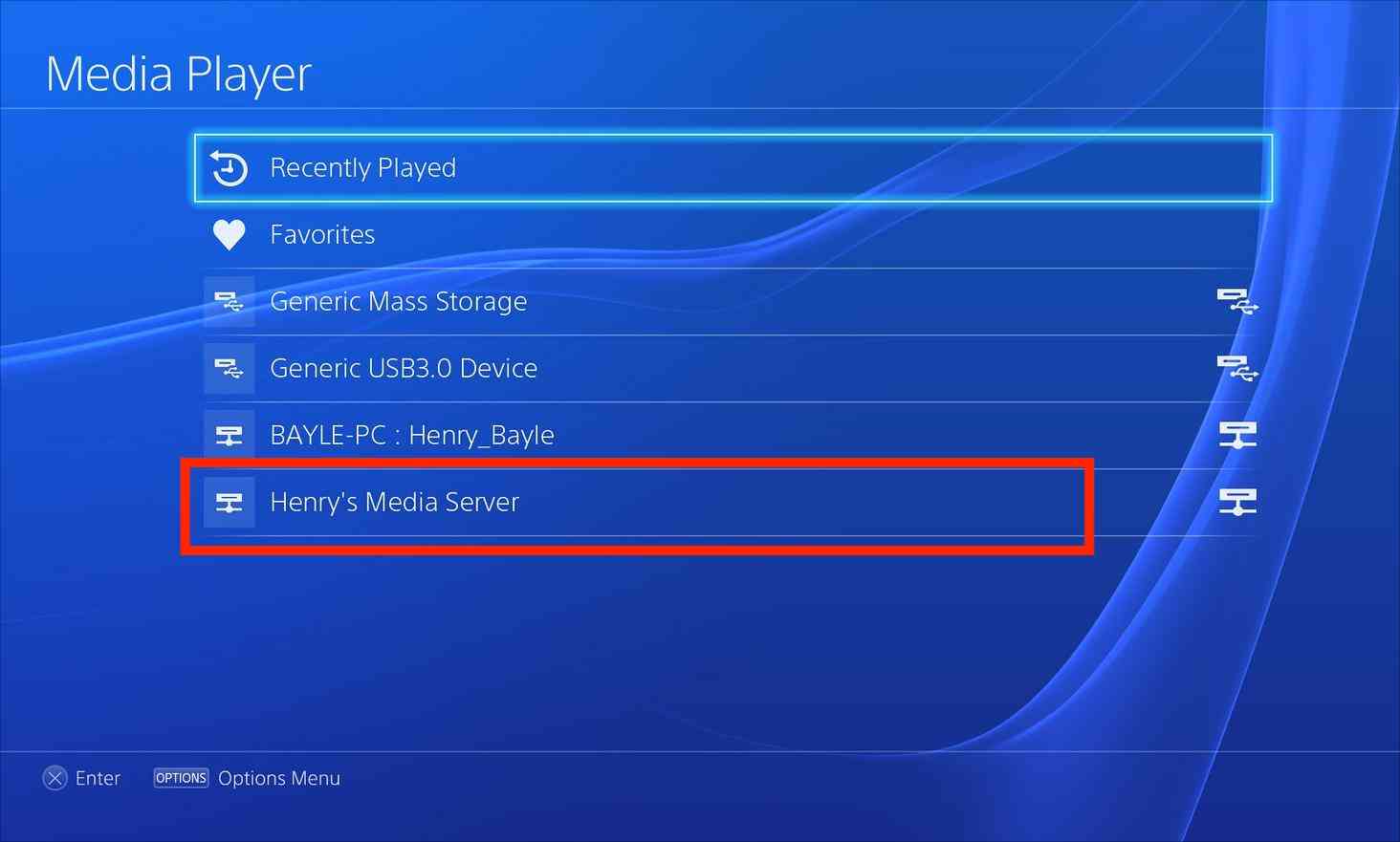
Stap 6. Open de Apple Music-app op je Apple-apparaat en selecteer de nummers, albums of afspeellijsten die je wilt streamen.
Stap 7. Blader op de PS4 Media Player door de DLNA-server en zoek de Apple Music-content die je wilt afspelen.
Stap 8. Hoe speel je muziek en games af op je PS4? Selecteer de gewenste Apple Music-content en deze zou op je PS4 moeten beginnen met afspelen.
Let op: Houd er rekening mee dat bij deze methode de audio van je Apple-apparaat naar de PS4 wordt gestreamd. Het kan dus nodig zijn om je Apple-apparaat tijdens het afspelen actief en verbonden te houden.
Houd u aan de auteursrechtwetgeving en zorg ervoor dat u over de benodigde rechten en abonnementen beschikt om Apple Music-content op verschillende apparaten af te spelen.
Deel 3. Apple Music afspelen op PS4 via USB-stick
Hoe speel je muziek en games tegelijk af op je PS4? De uitdaging zit hem in het auteursrechtbeleid. Als je specifiek naar je favoriete nummers van Apple Music wilt luisteren, word je beperkt door de bestandsformaten en de beveiliging ervan. De meeste muziek van streaming-apps is auteursrechtelijk beschermd, wat de compatibiliteit kan beïnvloeden. Bovendien verdwijnen al die gedownloade nummers zodra je abonnement afloopt. Je hebt er dan geen toegang meer toe. Daarom heb je een tool nodig waarmee je de DRM-beveiliging van Apple Music kunt verwijderen , zodat je tegelijkertijd muziek kunt afspelen en streamen.
In dit artikel bekijken we de Apple Music-downloader AMusicSoft Apple Music Converter . AMusicSoft kan je helpen Apple Music op de PlayStation 4 (PS4) af te spelen door de beveiligde Apple Music-nummers naar een compatibel formaat te converteren en over te zetten naar een USB-stick. Met deze methode kun je rechtstreeks op je PS4 genieten van je favoriete Apple Music-nummers, zonder dat je een actieve internetverbinding nodig hebt. Hieronder volgt een introductie over hoe AMusicSoft Apple Music Converter je kan helpen, samen met de te volgen stappen:
AMusicSoft Apple Music Converter is ontworpen om nummers, afspeellijsten en albums van Apple Music te converteren naar gangbare audioformaten zoals MP3, FLAC en WAV. Je hoeft je geen zorgen te maken dat je muziek kunt afspelen, zelfs als Apple Music niet werkt , omdat je deze geconverteerde muziekbestanden hebt en ze kunt opslaan op je mediaspeler. Dankzij de standaard muziekformaten kun je zelfs iTunes-nummers afspelen op je Xbox One!
Zo kunt u hiervan gebruik maken:
Stap 1. Begin met het downloaden en installeren van de AMusicSoft Apple Music Converter-software op uw computer. Deze is beschikbaar voor zowel Windows als macOS.
Gratis downloaden Gratis downloaden
Stap 2. Open AMusicSoft Apple Music Converter op je computer. Blader door je Apple Music-bibliotheek in de converter en kies de nummers, afspeellijsten of albums die je wilt converteren om af te spelen op je PS4.

Stap 3. Selecteer het gewenste uitvoerformaat (zoals MP3 of FLAC) dat compatibel is met de PS4. Pas de uitvoerinstellingen aan, waaronder de uitvoermap, bitrate, samplefrequentie en meer, volgens uw voorkeuren.
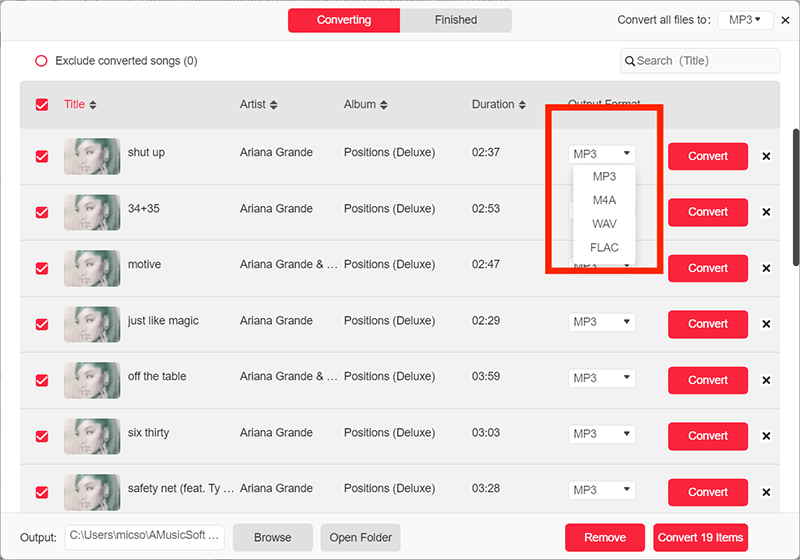
Stap 4. Klik op de knop 'Converteren' om het conversieproces te starten. De software converteert de geselecteerde Apple Music-nummers naar het gekozen uitvoerformaat.

Stap 5. Zodra de conversie is voltooid, sluit u een USB-stick aan op uw computer en zet u de geconverteerde Apple Music-bestanden over naar de USB-stick.
Stap 6. Verwijder de USB-stick veilig uit je computer en sluit hem aan op een van de USB-poorten van je PS4-console.
Stap 7. Ga op je PS4 naar de app "Mediaspeler" en selecteer de USB-schijf als bron. Blader door de geconverteerde Apple Music-bestanden en begin ze af te spelen op je PS4.
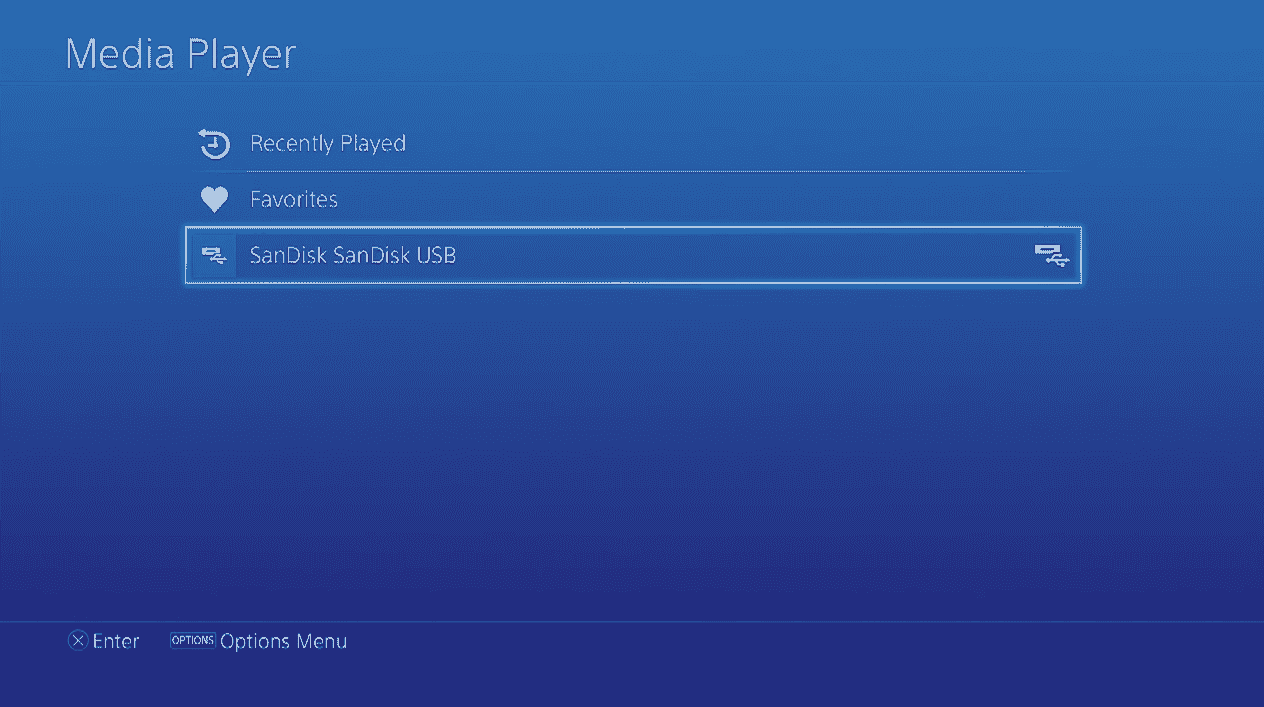
Stap 8. Blader door de geconverteerde Apple Music-bestanden en begin ze af te spelen op je PS4.
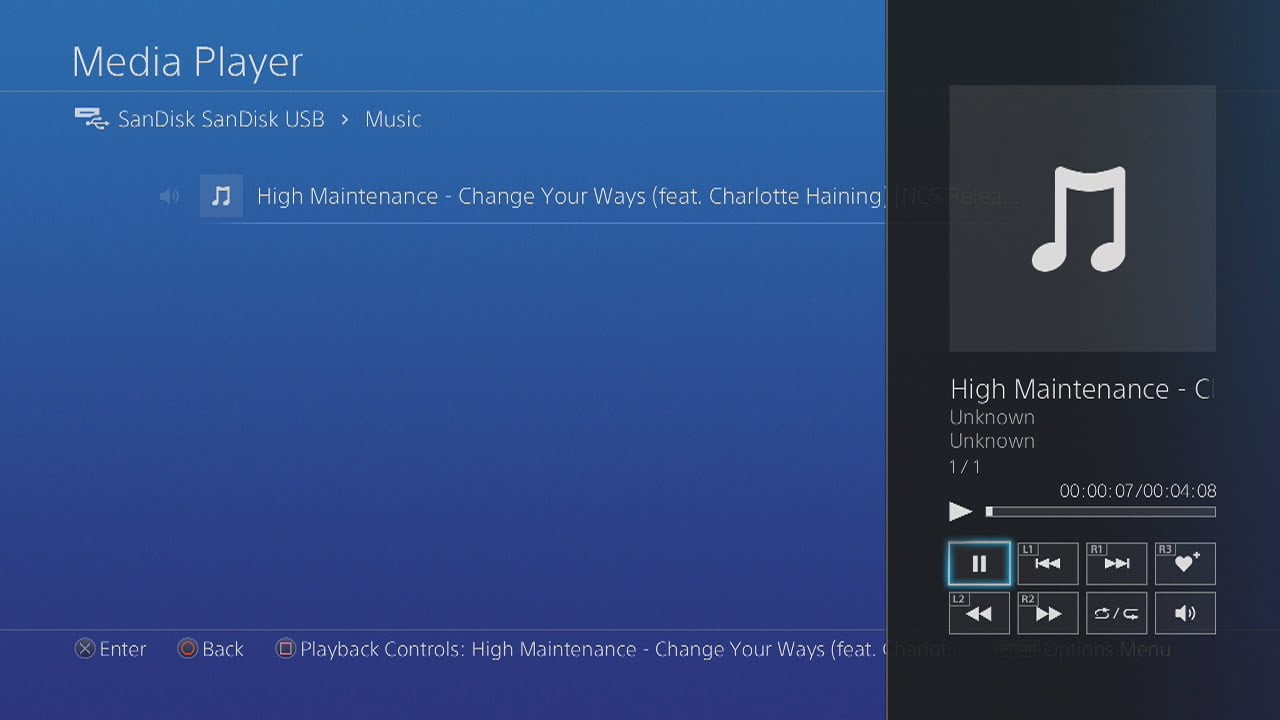
Als u deze stappen volgt, kunt u met behulp van de AMusicSoft Apple Music Converter via een USB-stick genieten van uw favoriete Apple Music-nummers op uw PS4.
Deel 4. Conclusie
Kortom, de PlayStation 4 (PS4) biedt een meeslepende game-ervaring die nog verder kan worden verbeterd door je favoriete muziek af te spelen. Of je nu een persoonlijke soundtrack wilt creëren of de sfeer wilt bepalen voor je gamesessies, het integreren van muziek voegt een nieuwe dimensie toe aan je gameplay. Om nog meer mogelijkheden te ontsluiten, kun je de AMusicSoft Apple Music Converter overwegen, waarmee je via USB van Apple Music op je PS4 kunt genieten. Met deze krachtige tool combineer je je game- en muziekwereld naadloos en til je je entertainment naar een hoger niveau. Omarm het plezier van gamen met je favoriete muziek en verhoog je ervaring met AMusicSoft Apple Music Converter.
Mensen Lees ook
- Apple Music versus Tidal: welke muziekservice is beter?
- Geniet van Apple Music Linux door ze te downloaden op uw lokale schijf
- Hoe schakel ik expliciete content in en uit op Apple Music?
- Hoe je songteksten deelt op Apple Music met behulp van iPhone/iPad
- Hoe speel je Apple Music op de PS5? Stream muziek op spelconsoles!
- Hoe los ik de foutmelding 'Automatisch afspelen in Apple Music werkt niet' op?
- Hoe je crossfade inschakelt op Apple Music op iOS/Android/Windows/Mac
- Waarom werkt Apple Music niet? Snelle manieren om het eenvoudig te verhelpen!
 Over de auteur
Robert Fabry is een fervent blogger en een enthousiasteling die dol is op technologie. Misschien kan hij je besmetten door wat tips te delen. Hij heeft ook een passie voor muziek en heeft voor AMusicSoft over deze onderwerpen geschreven.