Hoe zet je muziek op een Kindle Fire in 2026?
Als je een trotse bezitter bent van Amazons veelzijdige tablet en je entertainmentervaring wilt verbeteren, ben je hier aan het juiste adres. Dit artikel biedt je een uitgebreide stapsgewijze handleiding voor het toevoegen van muziek aan je Kindle Fire en geeft je de kennis en tools die je nodig hebt om je favoriete nummers naadloos aan je Kindle Fire toe te voegen. Of je nu een muziekliefhebber bent, een audiofiel of gewoon een persoonlijke soundtrack voor je apparaat wilt creëren, ons doel is om je door het proces te leiden en het gemakkelijk en plezierig te maken. Dus laten we beginnen en het volledige muzikale potentieel van je Kindle Fire ontsluiten!
Inhoudsopgave Deel 1. Kun je Apple Music afspelen op een Kindle Fire? Deel 2. Hoe download je Apple Music naar een Kindle Fire? Deel 3. Manieren om Apple Music over te zetten naar een Kindle Fire Deel 4. Conclusie
Deel 1. Kun je Apple Music afspelen op Kindle Fire?
Hoe zet je muziek op een Kindle Fire? Is dat mogelijk? Nee, het is niet mogelijk om Apple Music rechtstreeks op een Kindle Fire te gebruiken . Apple Music is een muziekstreamingdienst waarvoor een abonnement vereist is en die door Apple is ontwikkeld, voornamelijk voor gebruik op hun eigen apparaten zoals iPhones, iPads, Macs en Apple Watches. De Kindle Fire daarentegen is een product van Amazon dat draait op een aangepaste versie van het Android-besturingssysteem.
Houd er rekening mee dat Kindle Fire-apparaten geen officiële ondersteuning voor Apple Music hebben en dat er geen specifieke app voor Apple Music beschikbaar is in de Amazon App Store. Er zijn echter alternatieve muziekstreamingdiensten die u op uw Kindle Fire kunt gebruiken om naar muziek te luisteren. Daarnaast kunt u uw persoonlijke muziekcollectie van uw computer overzetten naar de Kindle Fire om op het apparaat van uw eigen muziek te genieten.
Deel 2. Hoe download ik Apple Music naar Kindle Fire?
Hoe zet je muziek op een Kindle Fire? Als het gaat om het downloaden en overzetten van Apple Music naar een Kindle Fire, is AMusicSoft Apple Music Converter een betrouwbare oplossing gebleken. Met deze krachtige software kun je Apple Music-nummers, -albums en -afspeellijsten legaal en moeiteloos converteren naar compatibele formaten zoals MP3, WAV, FLAC, AAC, AC3 en M4A. Je kunt nu op elk moment van de dag eenvoudig muziekbestanden delen en overzetten vanaf al je apparaten . Zelfs als Apple Music-nummers grijs worden weergegeven , kun je ze direct herstellen vanuit een lokale map.
AMusicSoft staat ook bekend om zijn eenvoudige gebruikersinterface die iedereen handig vindt. Hieronder vindt u een meer gedetailleerde uitleg van de stappen. Lees verder voor meer informatie over het downloaden van muziek met AMusicSoft Apple Music Converter.
Stap 1. Open een browser op uw computer en ga naar de website van AMusicSoft om de Apple Music Converter-applicatie te downloaden. Selecteer het tabblad 'Producten' en klik op 'Converter'. Klik vervolgens op de knop 'Downloaden' en installeer de applicatie direct op uw apparaat.
Gratis downloaden Gratis downloaden
Stap 2. Na het opstarten kunt u de ingebouwde Apple Music-webspeler gebruiken om in te loggen op uw account. Wanneer u toegang hebt tot de muziekbibliotheek, kunt u bladeren en de muziek vinden die u wilt downloaden. AMusicSoft ondersteunt ook batchconversie; u kunt bijvoorbeeld een complete afspeellijst of album in één keer toevoegen, waardoor u tijd en energie bespaart.
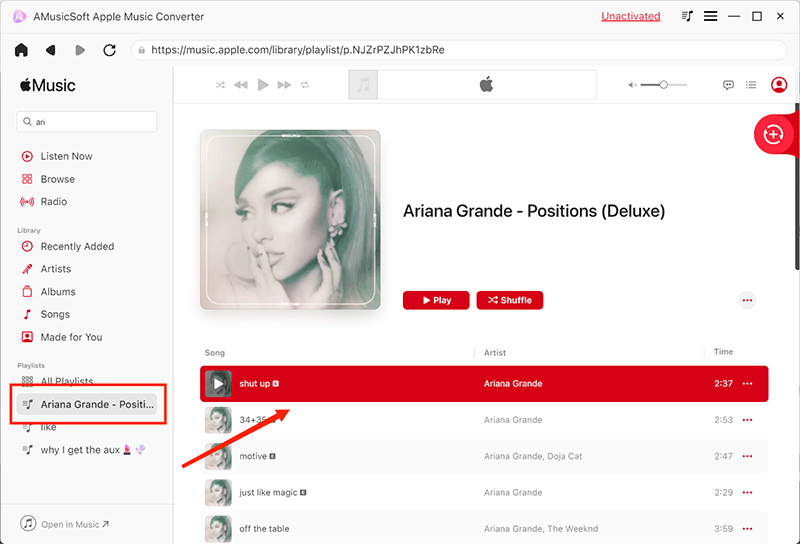
Stap 3. Kies een van de ondersteunde formaten. Zorg ervoor dat u een formaat selecteert dat ook door Kindle Fire wordt ondersteund. Wijs de uitvoermap voor de resultaten toe.
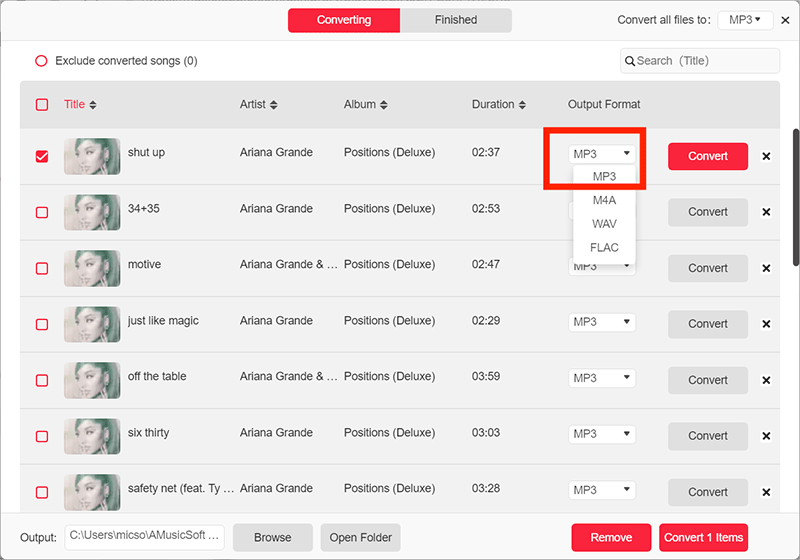
Stap 4. Wanneer alle instellingen zijn voltooid, kunt u de geselecteerde nummers downloaden door op de knop 'Converteren' te drukken.

Door deze stappen zorgvuldig te volgen en gebruik te maken van AMusicSoft Apple Music Converter, kunt u moeiteloos en naadloos uw favoriete Apple Music-nummers overbrengen naar uw Kindle Fire. Zo kunt u altijd en overal van uw muziekcollectie op uw Kindle Fire genieten.
Deel 3. Manieren om Apple Music over te zetten naar Kindle Fire
Hoe zet je muziek op een Kindle Fire? Het is belangrijk om te weten hoe je muziek overzet naar de Kindle Fire, omdat dit gebruikers in staat stelt hun muziekervaring op het apparaat te verbeteren. Door muziekbestanden over te zetten, hebben gebruikers direct toegang tot hun favoriete nummers, albums en afspeellijsten op hun Kindle Fire, waardoor er geen aparte muziekapparaten meer nodig zijn. Dit zorgt voor een naadloze en gepersonaliseerde muziekervaring, wat gemak en flexibiliteit biedt.
Bovendien stelt het gebruikers in staat om hun muziekcollectie uit te breiden, hun luistervoorkeuren aan te passen en altijd en overal van hun favoriete muziek te genieten, met één apparaat. Er zijn twee veelgebruikte methoden om muziek over te zetten naar een Kindle Fire: muziek uploaden naar Amazon Music en muziek overzetten via USB. Laten we elke methode en de bijbehorende stappen bekijken:
Methode 1. Muziek uploaden naar Amazon Music:
Wanneer je ervoor kiest om je muziek te uploaden naar Amazon Music, profiteer je van het extra gemak van directe toegang tot je volledige muziekbibliotheek via de speciale Amazon Music-app op je Kindle Fire. Om het uploaden van je muziek te starten, volg je simpelweg de volgende instructies zorgvuldig en in de juiste volgorde:
- Begin met het openen van de Amazon Music-website op je computer. Log vervolgens in op je Amazon-account door je Amazon-accountgegevens in te voeren.
- Als u de Amazon Music-app nog niet op uw computer hebt geïnstalleerd, moet u deze eerst downloaden en installeren.
- Nadat je de Amazon Music-app succesvol hebt geïnstalleerd, open je deze. Ga vervolgens naar het gedeelte 'Instellingen' of 'Voorkeuren' in de interface van de app.
- Kies in het gedeelte 'Instellingen' zorgvuldig de optie waarmee je muziek kunt uploaden. Volg de aanwijzingen op het scherm nauwkeurig en zorg ervoor dat je geen stappen overslaat.
- Zodra u de uploadmodus voor muziek hebt geopend, kunt u de specifieke muziekbestanden of mappen selecteren die u vanaf uw computer wilt uploaden. Geef uw voorkeuren aan met betrekking tot welke items u wilt uploaden.
- Nadat het uploaden is voltooid, is het tijd om je Kindle Fire te pakken. Open de Amazon Music-app op je Kindle Fire.
- Meld u aan bij de app met dezelfde Amazon-accountgegevens die u hebt gebruikt om de muziek vanaf uw computer te uploaden.
- Gefeliciteerd! Je geüploade muziekcollectie is nu direct beschikbaar om te streamen of te downloaden op je Kindle Fire. Deze functie zorgt voor een naadloze en persoonlijke muziekervaring.
Methode 2. Muziek overzetten naar Kindle Fire via USB:
Hoe zet je muziek op een Kindle Fire? Om muziek succesvol over te zetten via een USB-verbinding, moet je een aantal stappen volgen. Je moet je Kindle Fire aansluiten op je computer en de gewenste muziekbestanden handmatig naar de opslag van je Kindle Fire kopiëren. Door de volgende instructies uit te voeren, zorg je voor een naadloze overdracht van muziek van je computer naar je Kindle Fire:
- Sluit uw Kindle Fire met een USB-kabel aan op uw computer. Zorg ervoor dat beide apparaten goed zijn aangesloten.
- Op uw Kindle Fire moet u vanaf de bovenkant van het scherm omlaag vegen om het meldingenpaneel te openen.
- Zoek vervolgens de USB-melding en tik erop om het menu met USB-opties te openen.
- Kies de optie die bestandsoverdracht toestaat of de bestandsoverdrachtmodus inschakelt.
- Op uw computer moet u vervolgens de Verkenner openen als u Windows gebruikt, of de Finder als u een Mac gebruikt.
- Navigeer naar de locatie op uw computer waar de gewenste muziekbestanden zijn opgeslagen.
- Nadat u dit hebt gedaan, moet u de specifieke muziekbestanden selecteren die u naar uw Kindle Fire wilt overbrengen.
- Je kunt de geselecteerde muziekbestanden vanuit de opslagruimte van je computer naar de map 'Muziek' op je Kindle Fire slepen en neerzetten. Je kunt de bestanden ook kopiëren en plakken naar de gewenste locatie op je Kindle Fire.
- Wacht tot het overdrachtsproces is voltooid. Controleer of alle bestanden succesvol zijn gekopieerd.
- Verwijder uw Kindle Fire veilig van uw computer om gegevensverlies of -beschadiging te voorkomen.
- Navigeer op uw Kindle Fire naar de muziekspeler-app of een andere mediaspeler-app van uw voorkeur.
- Start de muziekspeler-app om toegang te krijgen tot de muziekbestanden die u van uw computer hebt overgezet en om deze af te spelen.
- Als u deze gedetailleerde stappen volgt, kunt u effectief muziek overbrengen van uw computer naar uw Kindle Fire via USB. Zo kunt u op elk gewenst moment genieten van uw favoriete muziek via de muziekspeler van uw apparaat.
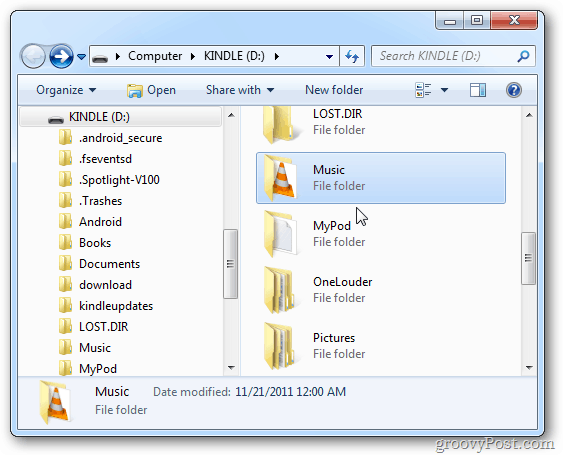
Door deze methoden en stappen te volgen, kun je je muziekcollectie eenvoudig overzetten naar je Kindle Fire. Of je nu liever muziek uploadt naar Amazon Music om te streamen of bestanden handmatig kopieert via USB om offline af te spelen, je kunt gemakkelijk van je favoriete muziek genieten op je Kindle Fire.
Deel 4. Conclusie
Door te leren hoe je muziek op een Kindle Fire zet, open je een wereld aan entertainmentmogelijkheden. Of je nu kiest voor het uploaden van muziek naar Amazon Music voor naadloos streamen of het overzetten van bestanden via USB voor offline afspelen, je hebt nu de tools en kennis om een persoonlijke soundtrack samen te stellen op je Kindle Fire. Vergeet niet dat muziek een heerlijke dimensie toevoegt aan je apparaat en je algehele ervaring verbetert, bijvoorbeeld met AMusicSoft Apple Music Converter . Dus ga je gang en geniet van de harmonieuze combinatie van technologie en muziek op je Kindle Fire. Veel luisterplezier!
Mensen Lees ook
- Top 9 oplossingen om te verhelpen dat Apple Music geen nummers downloadt
- Hoe schakel ik expliciete content in en uit op Apple Music?
- Hoe je songteksten deelt op Apple Music met behulp van iPhone/iPad
- Hoe speel je Apple Music op de PS5? Stream muziek op spelconsoles!
- Hoe los ik de foutmelding 'Automatisch afspelen in Apple Music werkt niet' op?
- Hoe je crossfade inschakelt op Apple Music op iOS/Android/Windows/Mac
- Hoe vind je je Apple Music Replay en kun je deze offline downloaden?
- Hoe kun je Apple Music luider zetten op elk apparaat?
 Over de auteur
Robert Fabry is een fervent blogger en een enthousiasteling die dol is op technologie. Misschien kan hij je besmetten door wat tips te delen. Hij heeft ook een passie voor muziek en heeft voor AMusicSoft over deze onderwerpen geschreven.