4 manieren om iTunes-afspeellijst eenvoudig naar Spotify te importeren
Zoals we allemaal weten, stopt Apple met iTunes en zal het worden vervangen door drie afzonderlijke apps. Uw iTunes-mediabibliotheek is nu beschikbaar in de Apple Music-app, Apple TV-app, Apple Books-app en Apple Podcasts-app. Apple Music is echter een op abonnementen gebaseerde service en u moet ervoor betalen om toegang te krijgen tot uw muziek. In dit geval willen de meesten van ons overstappen naar Spotify omdat het een gratis laag biedt.
Om tijd te besparen bij het opnieuw opbouwen van afspeellijsten, kun je iTunes-afspeellijsten importeren naar Spotify nadat je je hebt aangemeld bij Spotify. Kan ik mijn iTunes-afspeellijsten overzetten naar Spotify? Ja. Sterker nog, het exporteren van iTunes-afspeellijsten en het importeren ervan naar Spotify is mogelijk met behulp van bepaalde tools. Probeer ze eens uit!
Inhoudsopgave Handleiding Methode 1. iTunes-afspeellijsten handmatig importeren naar Spotify Methode 2. Onbeveiligde iTunes-afspeellijsten importeren naar Spotify via iTunes Methode 3. Beveiligde iTunes-afspeellijsten importeren naar Spotify via Apple Music Converter Methode 4. iTunes-afspeellijsten importeren naar Spotify via TuneMyMusic Samenvatting
Methode 1. Importeer iTunes-afspeellijsten handmatig naar Spotify
Hoe exporteer ik een afspeellijst van iTunes naar Spotify? Je kunt iTunes- afspeellijsten handmatig delen met Spotify door een iTunes-bibliotheek XML-bestand aan te maken. Dit bestand kan belangrijke informatie over je iTunes-bibliotheek bevatten. Het maakt het importeren van media eenvoudiger en sneller. Omdat het is opgeslagen in een leesbaar XML-bestandsformaat, is het compatibel met sommige apps, zoals Spotify. Spotify leest automatisch je iTunes-bibliotheek XML-bestand en importeert alle iTunes-afspeellijsten wanneer je dit bestand op je computer aanmaakt. Lees verder om te leren hoe je iTunes-afspeellijsten naar Spotify importeert door een iTunes-bibliotheek XML-bestand aan te maken.
Stap 1. Start iTunes op uw Windows- of oudere Mac-computer. Klik in Windows op Bewerken > Voorkeuren kiezen. Ga in Mac naar het iTunes-menu > Voorkeuren kiezen.
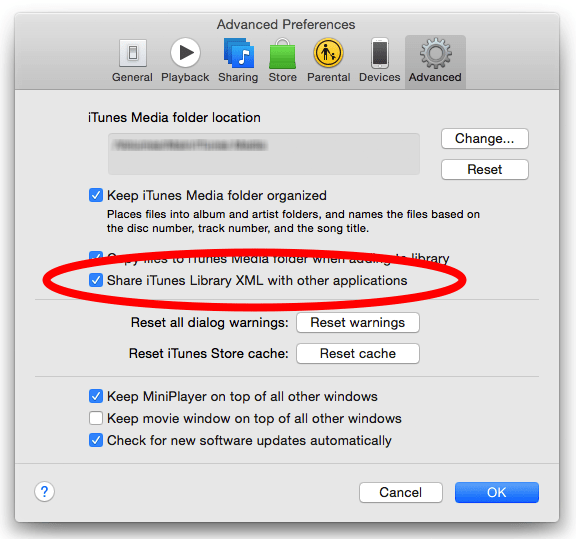
Stap 2. Selecteer in het iTunes-voorkeurenvenster het tabblad Geavanceerd. Vink het vakje aan naast 'Deel iTunes Library XML met andere programma's' en klik op OK om de wijziging op te slaan.
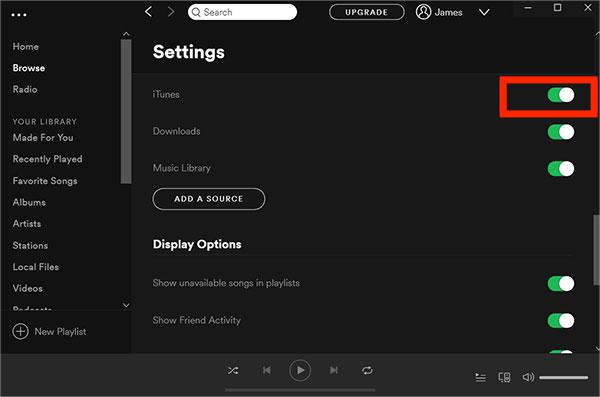
Stap 3. Open de Spotify-app op uw computer en log in op uw Spotify-account. Klik op uw profielfoto en kies 'Instellingen' in het vervolgkeuzemenu. Scroll naar beneden totdat je 'Nummers weergeven van' ziet. Schakel "iTunes" in onder de sectie.
Als Spotify niet automatisch een volledige iTunes-afspeellijst laadt nadat een XML-bestand van de iTunes-bibliotheek is aangemaakt, is het mogelijk dat bepaalde muziek niet is gevonden, niet in de bibliotheek staat, of dat er een ander probleem is opgetreden met de muziekgegevens. Als u een iTunes-muziekafspeellijst volledig wilt exporteren, kunt u hieronder andere methoden raadplegen.
Methode 2. Importeer onbeveiligde iTunes-afspeellijsten naar Spotify via iTunes
Spotify biedt gebruikers de mogelijkheid om lokale muziekbestanden te uploaden. Je kunt dus iTunes-afspeellijsten downloaden en uploaden naar Spotify. Houd er wel rekening mee dat de iTunes-muziek die je na 2009 hebt gekocht, DRM- vrije M4P-bestanden zijn, terwijl Spotify alleen lokale MP3-, MP4- of FLAC-bestanden ondersteunt. Om iTunes-afspeellijsten naar Spotify te importeren, moet je ze eerst converteren naar MP3, MP4 of FLAC. Gelukkig heeft iTunes een ingebouwde MP3-encoder waarmee je MP3-muziekbestanden kunt maken. Zo kun je je iTunes-afspeellijst toevoegen aan Spotify en ernaar luisteren. Laten we eens kijken hoe je je lokale iTunes-muziekbestanden naar Spotify kunt uploaden.
Stap 1. Start eerst uw iTunes-applicatie. Op een Mac ga je naar iTunes > Voorkeuren > Algemeen > Importinstellingen > selecteer MP3 Encoder. Ga in Windows naar Bewerken > Voorkeuren > Algemeen > Importinstellingen en kies MP3 Encoder voor de optie Importeren met. Selecteer vervolgens OK en vervolgens nogmaals OK om terug te keren naar uw bibliotheek.
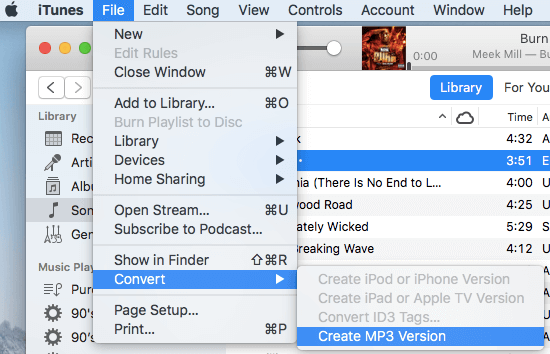
Stap 3. Zoek de iTunes-afspeellijst die u wilt exporteren en klik erop. Wanneer de nummers die u wilt converteren gemarkeerd zijn, klikt u op het menu Bestand in iTunes. Klik op Converteren (in sommige oudere versies van iTunes zoekt u in plaats daarvan naar Nieuwe versie maken). Klik op MP3-versie maken. Wacht tot alle nummers naar MP3 zijn geconverteerd. Nieuwe songbestanden verschijnen in uw bibliotheek naast de originele bestanden.
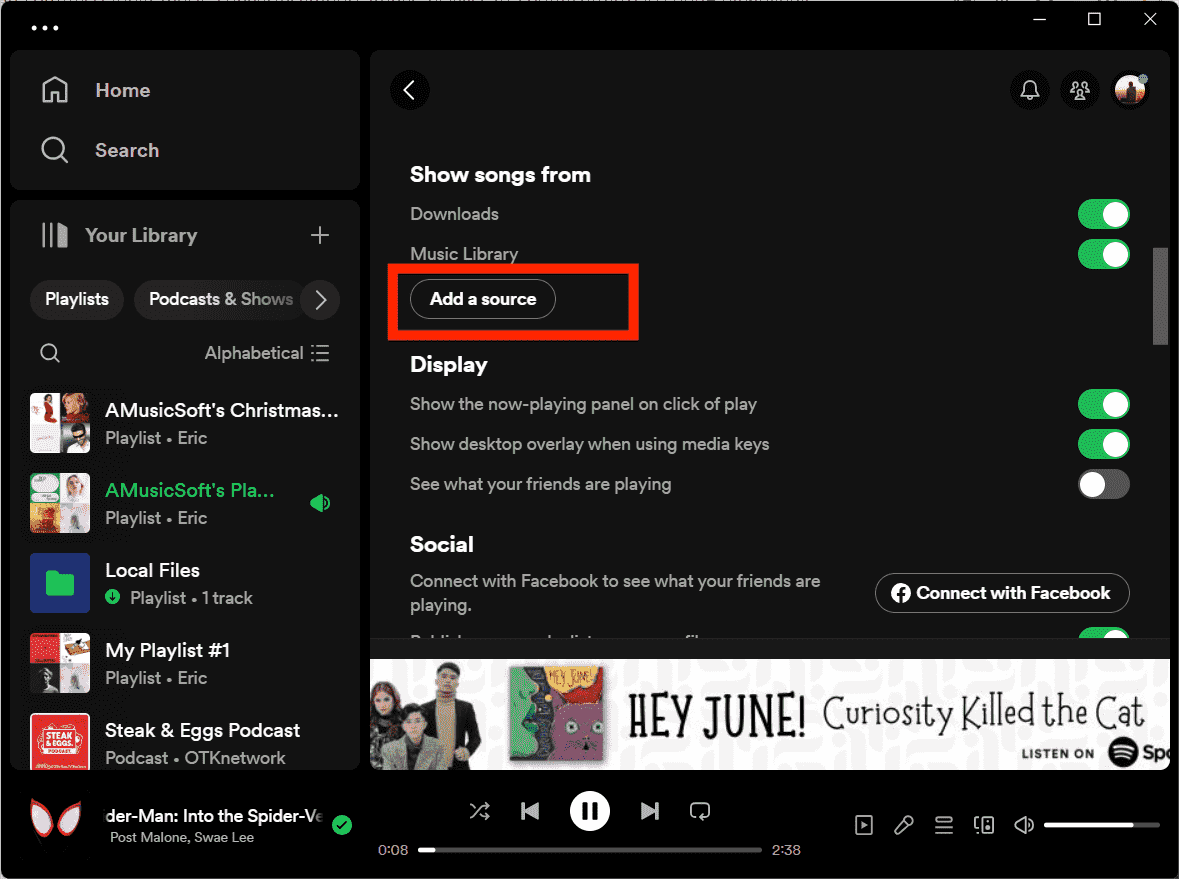
Stap 3. Nu je een DRM-vrije iTunes-afspeellijst op je computer hebt opgeslagen. Open de Spotify-desktopapp. Navigeer naar Instellingen > Nummers weergeven van. Om uw iTunes-afspeellijsten als lokale bestanden aan Spotify toe te voegen, klikt u op de knop Een bron toevoegen onder Nummers weergeven van.
Houd er rekening mee dat deze methode alleen werkt met iTunes-muziekbestanden die na 2009 zijn gekocht. De muzieknummers die tussen 2003 en 2009 zijn gekocht, zijn nog steeds M4P-bestanden opgezadeld met DRM-beveiliging. Media-inhoud van Apple Music maakt ook gebruik van de DRM-technologie.
Wellicht vind je dit interessant: Hoe converteer je gratis M4P naar MP3 op Windows/Mac
Methode 3. Importeer beveiligde iTunes-afspeellijsten naar Spotify door Apple Music Converter
Hoe importeer je iTunes-afspeellijsten naar Spotify als de audiobestanden met DRM zijn beveiligd? Het is natuurlijk niet meer mogelijk om rechtstreeks via iTunes MP3-afspeellijsten te maken met DRM-beveiligde bestanden. Hoe converteer je Apple Music- of iTunes-beveiligde M4P-bestanden gratis naar MP3? De eenvoudigste manier is met AMusicSoft Apple Music Converter . AMusicSoft verwijdert moeiteloos de DRM-beveiliging van Apple Music en nummers uit de iTunes Store, met behoud van lossless audiokwaliteit. Zonder DRM kun je muziek converteren naar MP3, MP4, AAC, M4A, FLAC, WAV of andere gangbare bestandsformaten met een snelheid die tot 5 keer hoger ligt. De AMusicSoft-software bewaart na de conversie ook alle metadata en ID3-tags van de muziekbestanden, zoals titel, artiesten, track-ID en albumhoes. Met deze informatie kun je je muziekcollectie eenvoudig beheren.
Haal DRM-vrije nummers en afspeellijsten van Apple Music en iTunes met AMusicSoft Apple Music Converter! Klik op de knop Gratis downloaden om AMusicSoft Apple Music Converter te downloaden op een Windows/Mac-computer!
Gratis downloaden Gratis downloaden
Download DRM-vrije iTunes-afspeellijst naar Spotify
Stap 1. Om DRM van iTunes of Apple Music te verwijderen, opent u de AMusicSoft-software, opent u de ingebouwde webspeler en meldt u zich aan met uw Apple ID. Vervolgens kunt u zoeken naar het Apple Music-nummer waarvan u DRM wilt verwijderen. Door ze eenvoudigweg naar de knop "+" te slepen, haalt de software gegevens op van Apple Music.

Stap 2. Om de afspeellijst naar Spotify te importeren, klikt u op de vervolgkeuzelijst Uitvoerformaat om MP3 als uw uitvoerformaat te selecteren, evenals de map volgens uw vereisten.

Stap 3. Klik op de knop "Converteren". AMusicSoft Apple Music Converter helpt u om DRM-beveiliging van iTunes-nummers direct te verwijderen door ze batchgewijs te converteren met 5x hogere snelheid.

Stap 4. Wacht een tijdje totdat het proces is voltooid. Om de resultaten op te slaan, gaat u naar het gedeelte Voltooid en controleert u of er nummers beschikbaar zijn om te downloaden. Nu zijn je nummers DRM-vrij, wat betekent dat je ze naar Spotify kunt overbrengen.

Stap 5. Open de Spotify-app voor desktop. Ga naar Instellingen > Nummers weergeven van. Om je iTunes-afspeellijsten als lokale bestanden aan Spotify toe te voegen, klik je op de knop 'Een bron toevoegen' onder 'Nummers weergeven van'. Er verschijnt een venster waarin je de mappen kunt kiezen waarin je de geconverteerde iTunes-bestanden hebt opgeslagen. Klik vervolgens op 'OK' om de bestanden te importeren. Nadat het importeren is voltooid, kun je deze iTunes-bestanden vinden door in de linkerzijbalk op 'Lokale bestanden' te klikken.
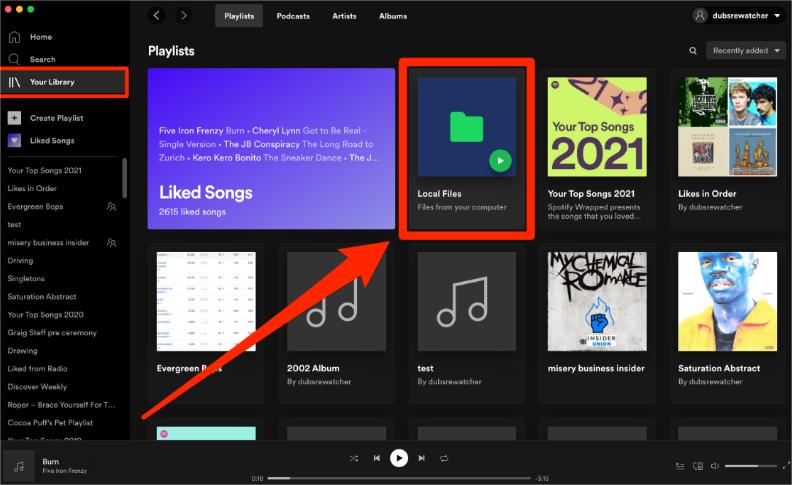
Methode 4. Importeer iTunes-afspeellijsten naar Spotify door TuneMyMusic
Hoe iTunes-afspeellijst naar Spotify importeren zonder apps te installeren? Je kunt ook zoeken naar een aantal gratis online tools om je muziekcollectie te exporteren. Een geweldige online tool die we kunnen aanbevelen is TuneMyMusic. Deze tool is zeer bekwaam als het gaat om het overbrengen van je muziekbibliotheek tussen verschillende muziekdiensten, waaronder Spotify, TIDAL, Apple Music, YouTube, Amazon Music, Deezer en nog veel meer. Laten we nu snel bekijken hoe u TuneMyMusic kunt gebruiken om iTunes-afspeellijsten online naar Spotify over te zetten.
Stap 1. Ga naar de officiële website van TuneMyMusic en klik op de knop "Laten we beginnen". Kies uit de bronopties iTunes als muziekbron.
Stap 2. Hier heb je 2 manieren om muziekbronnen te importeren. Als u Importeren uit iTunes XML kiest, moet u het XML-bestand van uw iTunes-bibliotheek aanmaken, zoals we in deel 1 hebben gedaan. U kunt ook de URL van de iTunes-afspeellijst kopiëren en in het lege vak plakken. Klik vervolgens op Afspeellijst laden.
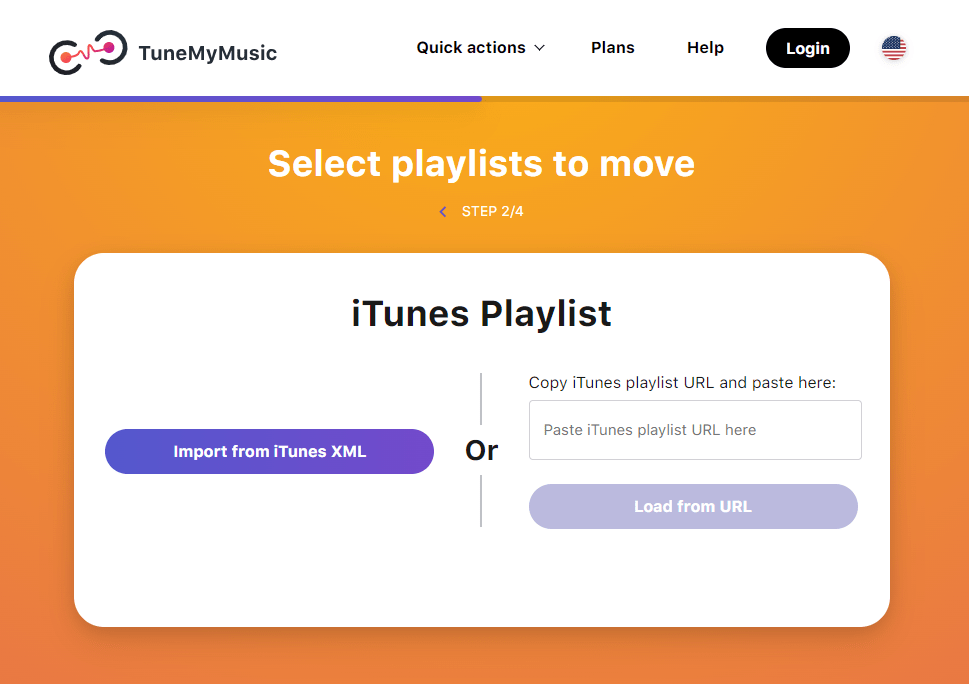
Stap 3. Het is nu tijd om te beslissen over de bestemming. Kies uit de applicaties de Spotify-app. Bevestig om over te zetten. Als het klaar is, wordt de iTunes-afspeellijst opgeslagen in Spotify zodat je deze gratis kunt streamen!
Met het gratis abonnement van Tune My Music kun je maximaal 500 nummers converteren. Geen automatische synchronisaties op Tune My Music. Bovendien zijn TXT en CSV de keuzes van Tune My Music als u muziekbestanden naar uw computer wilt exporteren. Om deze beperkingen te doorbreken, moet u $ 4.5 per maand betalen.
Gerelateerde onderwerpen: Hoe exporteer ik contacten uit een iTunes-back-up naar een CSV-bestand?
Samenvatting
Hoe maak ik een Spotify-afspeellijst van een iTunes-afspeellijst? In dit artikel hebben we 4 manieren gedeeld om de iTunes-afspeellijst naar Spotify te importeren, afhankelijk van uw behoeften. Welke methode u ook kiest, zorg ervoor dat u de stappen correct uitvoert. Hier adviseren wij het gebruik AMusicSoft Apple Muziek Converter omdat het de klus makkelijker maakt. Met AMusicSoft kunt u niet alleen uw afspeellijsten succesvol overzetten naar Spotify, maar u kunt ze ook verplaatsen naar elke mediaspeler om ze offline te beluisteren.
Mensen Lees ook
- Nummers van iTunes naar waar dan ook exporteren (4 manieren)
- Hoe openbare Spotify-afspeellijst naar Apple Music te converteren
- Eenvoudigste methoden om iTunes-afspeellijst naar Spotify te exporteren
- Ultieme gids om iTunes-bibliotheek naar MediaMonkey te importeren
- Nummers importeren naar GarageBand - de juiste manier om te doen
- Hoe iTunes-afspeellijst naar MP3 exporteren met / zonder iTunes?
 Over de auteur
Robert Fabry is een fervent blogger en een enthousiasteling die dol is op technologie. Misschien kan hij je besmetten door wat tips te delen. Hij heeft ook een passie voor muziek en heeft voor AMusicSoft over deze onderwerpen geschreven.