Jak konwertować stare utwory iTunes na te bez DRM?
Wraz z rozwojem technologii, coraz mniej osób wie, że utwory z Apple Music były kiedyś chronione systemem DRM FairPlay firmy Apple. Dlatego osoby korzystające z Apple Music do 2009 roku powinny wiedzieć, jak przekonwertować stare utwory z iTunes na utwory bez DRM . Wcześniejsza sytuacja znacznie utrudniała dostęp do utworów w iTunes. Zatem, technicznie rzecz biorąc, jeśli korzystałeś z Apple Music w 2009 roku i kupiłeś wtedy utwory, istnieje duże prawdopodobieństwo, że są one chronione.
Jeśli tak jest, nie ma szans, żebyś mógł dostać się do tych piosenek, chyba że nauczysz się poprawnie konwertować stare utwory z iTunes na utwory bez DRM. W tym artykule porozmawiamy o niektórych narzędziach, a także o metodach, dzięki którym piosenki, które kupiliśmy i które mieliśmy w 2019 roku, będą dostępne i będziemy mogli posłuchać ich jeszcze raz.
Spis treści: Część 1. Jak usunąć DRM z iTunes za pomocą iTunes Match? Część 2. Jak usunąć DRM z iTunes Music Free? Część 3. Najlepszy sposób na konwersję starych utworów z iTunes do wersji bez DRM. Część 4. Podsumowanie
Część 1. Jak korzystać z iTunes Match, aby usunąć iTunes DRM?
W pierwszej części artykułu omówimy, jak za pomocą iTunes Match konwertować stare utwory z iTunes na utwory bez DRM. Jak wspomnieliśmy we wstępie, jeśli korzystałeś z Apple Music do 2009 roku, wszystkie utwory, nawet te zakupione, są chronione DRM, czyli Digital Rights Management . To wielka ulga, że obecnie wszystkie utwory dostępne w sklepie iTunes Store nie są objęte tym ograniczeniem i można uzyskać do nich dostęp w kodowaniu AAC w formacie 256 kbps. Jeszcze wcześniej dostęp do utworów w iTunes był niezwykle uciążliwy. Nawet synchronizacja, odtwarzanie i udostępnianie utworów jest bardzo trudne.
Istnieje wiele sposobów, które pozwalają nam powrócić do dawnych czasów i ponownie uzyskać dostęp do tych utworów. W tej części skorzystamy z iTunes Match . Zanim jednak będziemy mogli z niego skorzystać, musimy się zasubskrybować w iTunes Match. Zobaczmy poniżej, jak to zrobić.
- Jeśli jesteś użytkownikiem komputera Mac, musisz uruchomić aplikację Apple Music, a następnie dotknąć przycisku sklepu iTunes. Następnie musisz wypełnić informacje dotyczące rachunku, a następnie dotknąć „Subskrybuj”, aby móc kontynuować.
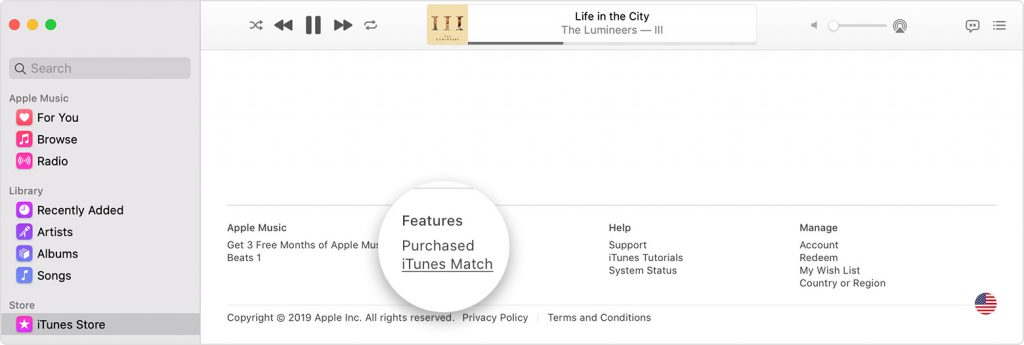
- Jeśli używasz komputera z systemem Windows, otwórz iTunes, a następnie wybierz przycisk „Sklep”. Wybierz zakładkę iTunes Match i wypełnij informacje dotyczące rozliczeń, a po zakończeniu musisz nacisnąć przycisk „Subskrybuj”.
Teraz, gdy subskrybujesz iTunes Match, możemy teraz rozpocząć proces konwersji starych utworów iTunes na te bez DRM, które go używają. Po pomyślnej subskrypcji iTunes Match rozpocznie skanowanie Twojej biblioteki muzycznej w celu znalezienia dopasowań. Po zakończeniu przesyłania biblioteki muzycznej możesz zobaczyć wszystkie utwory, które kupiłeś w iTunes, wymienione w swojej bibliotece muzycznej iCloud. Następnie musisz włączyć opcję „Synchronizuj bibliotekę” na wszystkich swoich urządzeniach, aby mieć dostęp do wszystkich utworów i list odtwarzania znajdujących się na innych urządzeniach.
Po zalogowaniu się za pomocą identyfikatora Apple ID, którego używasz do iTunes Match na urządzeniach z systemem iOS, takich jak iPhone, iPad i wiele innych, oznacza to, że kojarzysz urządzenie ze swoim kontem. Oznacza to również, że zezwalasz urządzeniu na dostęp do Twoich utworów w Twojej Bibliotece muzycznej. Wtedy będziesz mieć możliwość pobierania utworów z iTunes na maksymalnie dziewięć urządzeń, na których chcesz odtwarzać Apple Music.
Musisz także pamiętać, że po zakończeniu subskrypcji iTunes Match każdy pobrany przez Ciebie utwór może być odtwarzany na Twoich urządzeniach, ale nie będziesz mógł słuchać utworów ani utworów, których nie pobrałeś. Nie możesz również uzyskać dostępu do innych utworów znajdujących się w bibliotece muzycznej iCloud.
Część 2. Jak usunąć DRM z iTunes Music Free?
Oprócz iTunes Match istnieją również inne metody, które możemy wykonać, aby móc konwertować stare utwory iTunes na te bez DRM. Metodą, którą podzielimy się w drugiej części artykułu, jest użycie płyt CD lub DVD. Ta metoda pozwoli nam nagrać utwory, które są chronione przez zarządzanie prawami cyfrowymi lub DRM. Dobrą rzeczą w tej metodzie jest to, że nie musisz używać specjalnej nagrywarki CD, aby móc ją wykonać. Musisz tylko zdobyć czystą płytę i konto iTunes. Sprawdźmy poniżej, jak możemy to zrobić.
- Otwórz swoje konto iTunes na swoim komputerze osobistym. Następnie włóż czystą płytę CD lub DVD do dysku twardego komputera. Następnie na swoim koncie iTunes przejdź do „Plik”, a następnie dotknij „Nowa lista odtwarzania”. Możesz także dodać nazwę, którą chciałeś mieć dla swojej nowej listy odtwarzania. Następnie przeciągnij utwory do utworzonej właśnie listy odtwarzania.
- Następnie otwórz menu Plik i wybierz „Nagraj listę odtwarzania na dysk”. Następnie iTunes wprowadzi nowe okno dialogowe, w którym możesz wybrać płytę CD lub DVD. Musisz także upewnić się, że wybrałeś opcję „Audio CD”. Następnie rozpocznie się proces nagrywania utworów iTunes na CD.
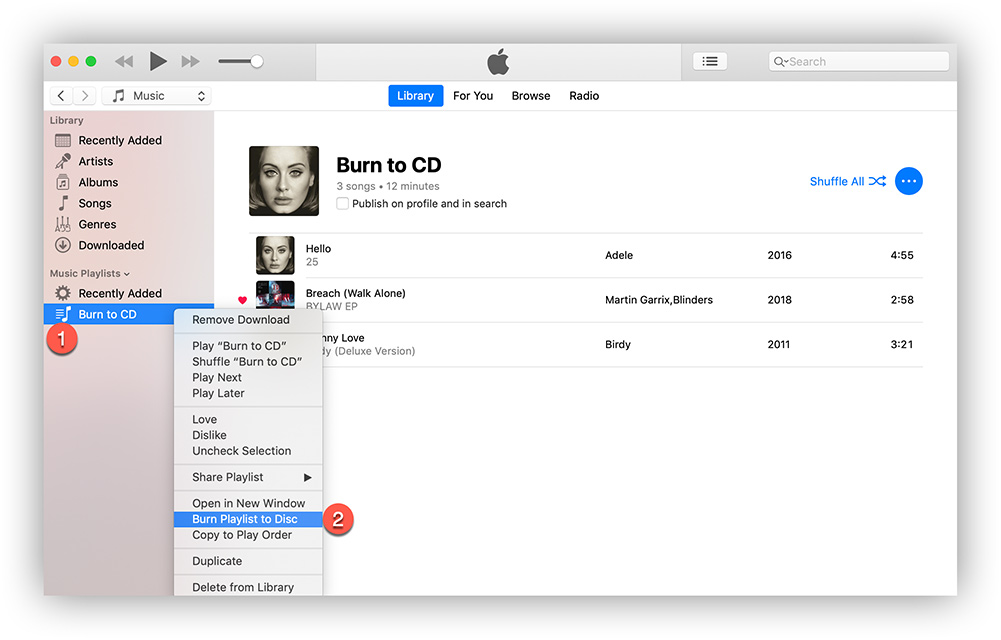
- Po nagraniu wszystkich utworów iTunes na płytę CD uruchom iTunes, a następnie wybierz „Edytuj”, następnie wybierz „Preferencje”, a następnie „Ogólne”, a następnie kliknij „Importuj ustawienia”. Aby móc rozpocząć zgrywanie płyty audio CD, musisz włożyć ją do napędu CD komputera, a następnie dotknąć "Tak", aby móc rozpocząć.
Musisz tylko poczekać, aż proces zgrywania się zakończy. Będziesz mógł zobaczyć wszystkie pliki utworów, które zaimportowałeś do swojej biblioteki iTunes i zobaczyć, że są już wolne od DRM lub Digital Rights Management.
Część 3. Najlepszy sposób na konwersję starych utworów iTunes na bez DRM.
Przedstawiamy ostatnią i ostateczną metodę, którą chcemy się z Wami podzielić. Okazuje się, że jest to najlepsza metoda konwersji starych utworów z iTunes na pliki bez DRM, jaką Wam tutaj zaprezentujemy. Ta metoda wymaga użycia profesjonalnego narzędzia do konwersji o nazwie AMusicSoft Apple Music Converter.
Ten profesjonalny konwerter umożliwia konwersję plików Apple Music do formatu MP3 . Obsługuje również inne formaty plików, takie jak AC3, AAC, WAV, M4A i wiele innych. Możesz cieszyć się bardzo szybkim procesem konwersji, 16 razy szybszym niż w przypadku standardowych lub podstawowych konwerterów profesjonalnych. Zachowuje również tagi ID oryginalnych utworów nawet po zakończeniu konwersji. Ten profesjonalny konwerter jest kompatybilny zarówno z komputerami Mac, jak i Windows.
Może również pomóc Ci usunąć zabezpieczenia Digital Rights Management (DRM) z utworów w Apple Music chronionych przez Apple FairPlay. Dzięki temu narzędziu, nawet po anulowaniu subskrypcji Apple Music, nadal możesz słuchać offline utworów, które chciałeś usłyszeć.
Bezpłatne pobieranie Bezpłatne pobieranie
Zobaczmy zatem, jak przekonwertować stare piosenki iTunes na utwory bez DRM, korzystając z programu AMusicSoft Apple Music Converter.
- Pierwszą rzeczą, którą musisz zrobić, jest pobranie i zainstalowanie profesjonalnego konwertera na swoim komputerze. Po pomyślnym pobraniu i zainstalowaniu AMusicSoft Apple Music Converter, automatycznie przeskanuje on utwory w Twojej bibliotece Apple Music. Czas skanowania plików będzie zależał od wielkości Twojej biblioteki muzycznej. Możesz również wybrać utwory, które chcesz przekonwertować po zakończeniu skanowania.

- Zacznij wybierać żądany typ formatu. Następnie musisz również przygotować ścieżkę wyjściową dla wszystkich przekonwertowanych utworów.

- W trzecim kroku rozpoczniemy teraz proces konwersji, dotykając zakładki „Konwertuj”.

Po pomyślnym przekonwertowaniu plików, Digital Rights Management lub DRM zostaną usunięte wraz z procesem konwersji.
Część 4. Podsumowując to wszystko
Mamy nadzieję, że pomogliśmy Ci zidentyfikować metody konwersji starych utworów z iTunes na utwory bez DRM. Mamy również nadzieję, że wykorzystasz je właściwie, aby uzyskać doskonały wynik, który z pewnością przypadnie Ci do gustu. Pamiętaj jednak, że masz do dyspozycji konwerter Apple Music od AMusicSoft , który na stałe Ci pomoże.
Ludzie również czytają
- Najłatwiejsze metody eksportowania listy odtwarzania iTunes do Spotify
- Dowiedz się o metodach odtwarzania iTunes na Alexa
- Najlepsze możliwe sposoby korzystania z iTunes Xbox One
- „Jak zmusić Alexę do odtwarzania muzyki z iTunes” - rozwiązany!
- Jak pobrać kupioną muzykę z iTunes
- Jak przenieść muzykę z iTunes na dysk flash USB na komputerze Mac?
 O autorze
Robert Fabry jest zapalonym blogerem i entuzjastą technologii, który może cię zarazić, dzieląc się kilkoma wskazówkami. Ma również pasję do muzyki i pisał dla AMusicSoft na te tematy.