Wyszarzony problem z eksportem iTunes Playlist rozwiązany!
Wyobraź sobie podekscytowanie, jakie odczuwasz, ponieważ zaraz zaczniesz przesyłać strumieniowo swoje ulubione, ale tylko po to, aby dowiedzieć się, że nie są one dostępne do grania. To trochę irytujące, prawda? Dlatego radzę najpierw przestudiować sytuację, aby rozwiązanie problemu nie było dla ciebie tak wielkim bólem głowy.
Poniższa dyskusja pomoże Ci rozwiązać problem wyszarzonej listy odtwarzania eksportowanej z iTunes . Pamiętaj, aby zarezerwować trochę czasu, aby uniknąć wystąpienia takiego problemu w aplikacji i na koncie.
Spis treści: Część 1. Dlaczego eksport playlisty jest wyszarzony? Część 2. Jak naprawić wyszarzone utwory w iTunes? Część 3. Bonus: Jak eksportować utwory z iTunes/Apple Music za darmo? Część 4. Podsumowanie
Część 1. Dlaczego eksportowanie listy odtwarzania jest wyszarzone?
W tym poście pozwól, że pomogę ci rozwiązać problem związany z wyszarzoną listą odtwarzania eksportu iTunes. Ale zanim to nastąpi, bardzo ważne jest, aby najpierw zrozumieć możliwe przyczyny, dzięki czemu będziesz o krok do przodu w rozwiązaniu problemu. Istnieje wiele powodów, dla których eksportowanie list odtwarzania lub utworów jest nieczytelne w iTunes/iPhonie. Zapoznaj się z listą najbardziej prawdopodobnych czynników.
- Nieudana synchronizacja: Niestabilne połączenie internetowe lub słaba sieć Wi-Fi i mobilna transmisja danych podczas synchronizacji plików. Dlatego lista odtwarzania eksportu jest wyszarzona.
- Nieaktualne oprogramowanie jest pełne błędów i może powodować problemy z wyszarzeniem listy odtwarzania eksportu.
- Uszkodzone pliki: właśnie zsynchronizowane pliki są uszkodzone. Oznacza to, że iTunes ich nie rozpoznał, ponieważ nie są one czytelne.
- Chronione utwory i nieobsługiwane formaty: Jeśli pliki muzyczne do odtwarzania w iTunes są zakodowane w nieautoryzowanym formacie, zostaną automatycznie wyszarzone na liście odtwarzania.
- Ograniczenia krajowe: wyeksportowana przez Ciebie muzyka nie jest dostępna w regionie, w którym obecnie mieszkasz.
Część 2. Jak naprawić wyszarzone utwory w iTunes?
Ponieważ masz już podstawową wiedzę na temat powodów, dla których listy odtwarzania eksportu nie działają w iTunes i na Twoim urządzeniu, teraz łatwiej będzie Ci rozwiązać ten problem, ponieważ dosłownie wiesz, od czego zacząć. Zobaczmy poniżej najprostsze rozwiązania do wykorzystania.
Ponownie zsynchronizuj utwory lub listy odtwarzania z iTunes
Jak wspomniano powyżej, problem z iTunes dotyczy głównie procesu synchronizacji. Jedną z pierwszych rzeczy, które należy spróbować, jest ostrożna ponowna synchronizacja urządzenia z plikami iTunes. Podczas ponownej synchronizacji upewnij się, że używasz kabla USB, a nie Wi-Fi. Oto, co musisz zrobić, aby włączyć synchronizację iTunes przez Wi-Fi.
- Podłącz urządzenie do komputera za pomocą kabla USB (najlepiej oryginalnego).
- Uruchom iTunes. Wybierz ikonę urządzenia w lewym górnym rogu.
- Stuknij opcję Muzyka w ustawieniach.
- Musisz włączyć synchronizację muzyki, klikając, aby zaznaczyć opcję Synchronizuj muzykę.
- Użyj innych znaczników wyboru poniżej, aby określić, jaką muzykę wysłać do urządzenia. Na przykład możesz zsynchronizować całą bibliotekę muzyczną lub tylko wybrane listy odtwarzania, wykonawców, albumy i gatunki.
- Kliknij Zastosuj w prawym dolnym rogu okna. Synchronizacja powinna rozpocząć się automatycznie.
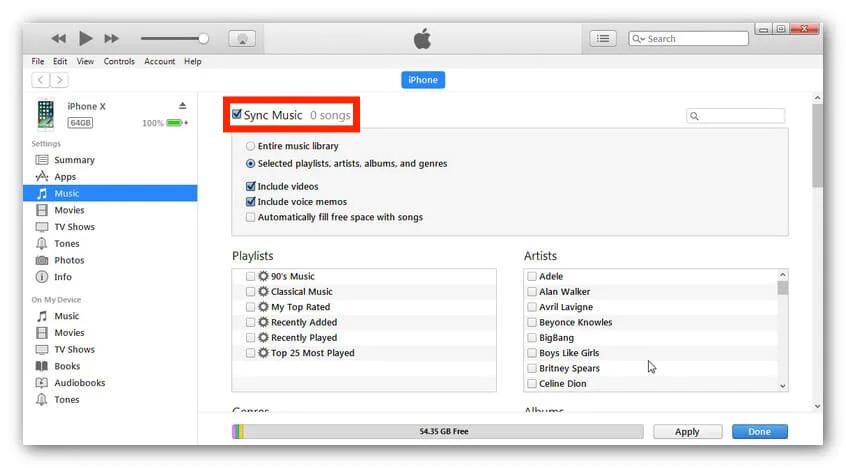
- Sprawdź, czy muzyka jest na urządzeniu, uruchamiając aplikację Muzyka z ekranu głównego.
Ponowne pobieranie utworów
Dotyczy to tylko tych, którzy nabyli pliki utworów poprzez zakupy dokonane w iTunes. Jeśli tak jest w Twoim przypadku, możesz bezpiecznie usunąć utwory, ponieważ można je pobrać ponownie. Aby rozwiązać problem wyszarzonej listy odtwarzania eksportu iTunes, przejdź do sklepu iTunes Store, a następnie szybko wybierz nazwę swojego konta. Spowoduje to wyświetlenie zestawu opcji menu, w których można znaleźć opcję Kupione. Kliknij go, aby zobaczyć wszystkie posiadane elementy i usunąć te wyszarzone. Po usunięciu wszystkich z nich po prostu ponownie pobierz je z iTunes.
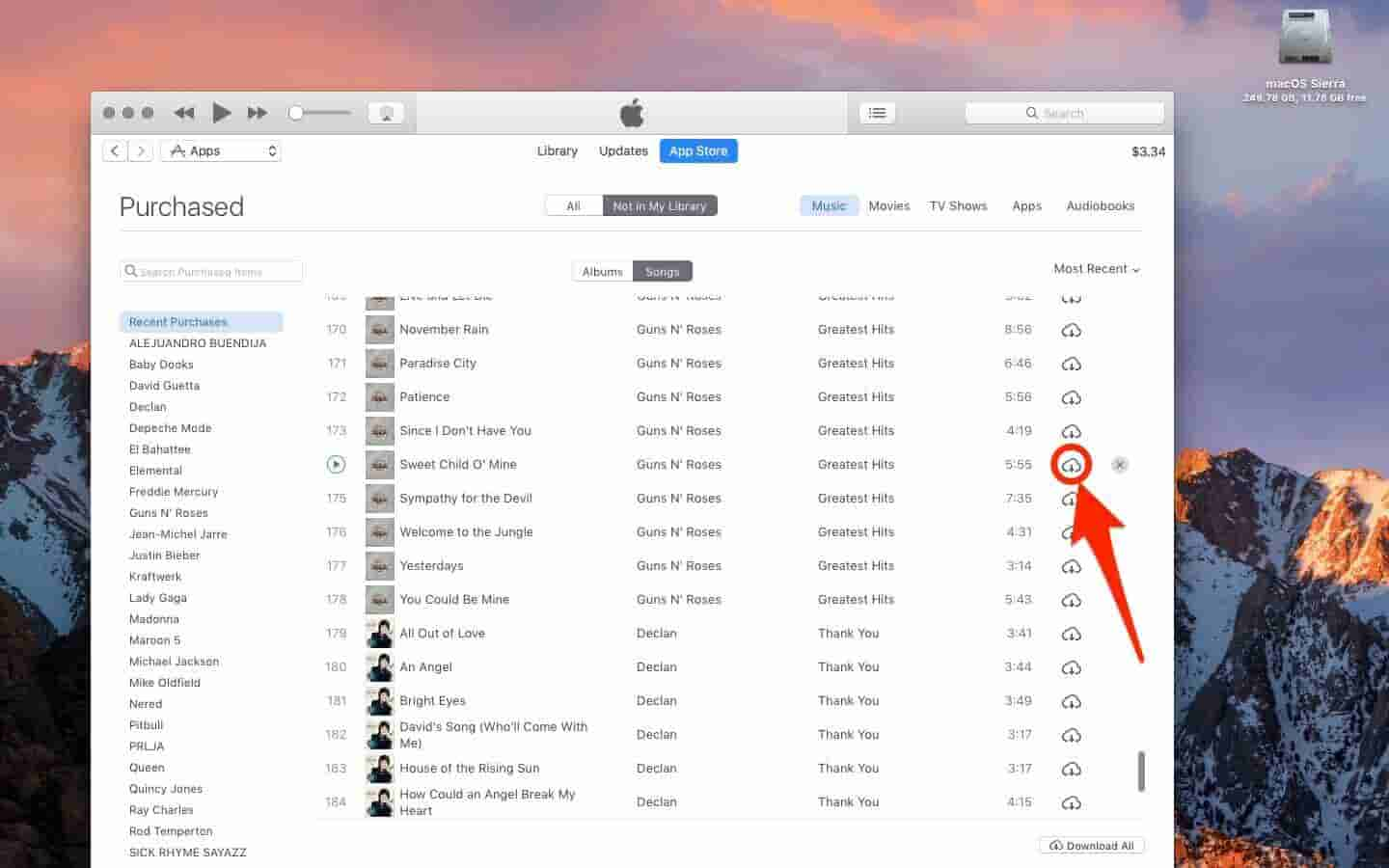
Jeśli Twoje pliki muzyczne są uszkodzone lub uszkodzone, możesz również pobrać je ponownie z pobranej listy odtwarzania.
Zaktualizuj iTunes do najnowszej wersji
Gdy zobaczysz, że eksportowana lista odtwarzania jest wyszarzona, możesz sprawdzić, czy wersja iTunes jest aktualna. Jeśli nie, zaktualizuj go do najnowszej wersji.
Na komputerze Mac z systemem macOS Catalina i starszym otwórz iTunes na komputerze Mac> kliknij menu iTunes> heck for Updates> Postępuj zgodnie z instrukcjami, aby zainstalować najnowszą wersję iTunes na swoim urządzeniu.
Na komputerze z systemem Windows otwórz iTunes > kliknij menu Pomoc > Sprawdź aktualizacje > teraz postępuj zgodnie z instrukcjami, aby zainstalować najnowszą wersję.

Ponownie autoryzuj swój komputer
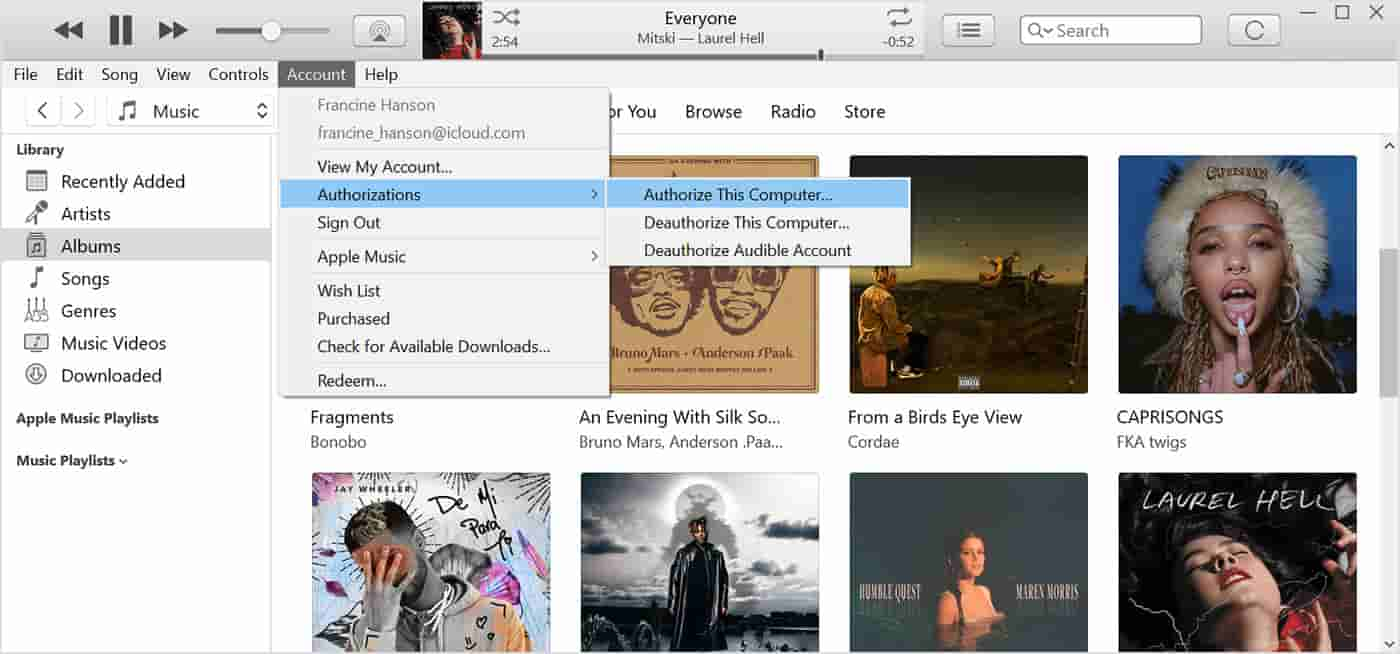
Możesz także spróbować ponownie autoryzować swój komputer, aby sprawdzić, czy możesz rozwiązać problem z wyszarzoną listą odtwarzania eksportu iTunes. Choć brzmi to trochę dziwnie, może załatwić sprawę. iTunes mógł zapomnieć, że Twoja muzyka jest autoryzowana.
Otwórz iTunes > Kliknij Sklep > Kliknij Wycofaj autoryzację tego komputera > Wyloguj się z iTunes > Uruchom ponownie komputer/Mac. Następnie zaloguj się na swoje konto iTunes > Autoryzuj ten komputer.
Sprawdź wyeksportowany format audio
Wspomniano powyżej, że utwory są w nieobsługiwanych formatach lub są chronione przez DRM, co spowodowało, że napotkałeś problem wyszarzonej listy odtwarzania eksportu iTunes. Aby potwierdzić, czy to prawda, kliknij prawym przyciskiem myszy wyszarzoną piosenkę i wybierz opcję Uzyskaj informacje. Na karcie Plik sprawdź Rodzaj. Jeśli widzisz „Chroniony” obok rodzaju, oznacza to, że utwór jest chroniony DRM lub nie jest obsługiwany.
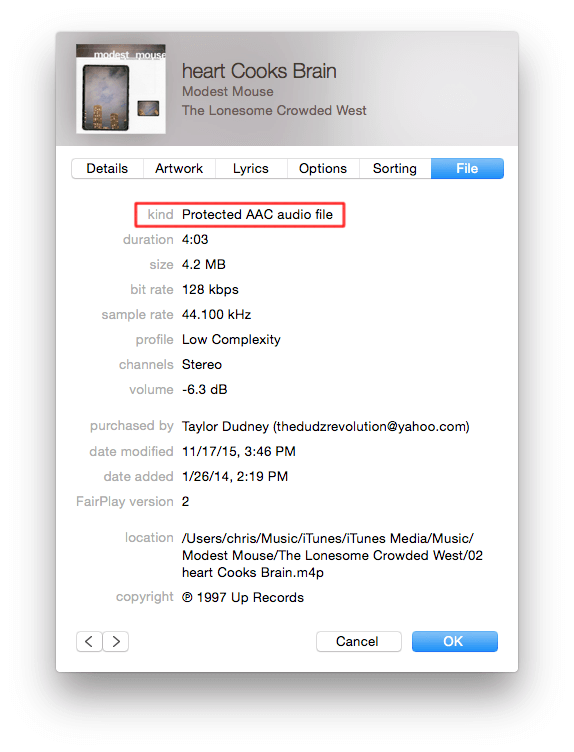
Aby pozbyć się tego problemu, masz kilka rozwiązań – albo uaktualnij do iTunes Match , albo zasubskrybuj Apple Music. To pierwsze rozwiązanie pozwala przechowywać muzykę chronioną DRM (Digital Rights Management) w iCloud, w tym tę zakupioną w iTunes lub zaimportowaną z płyt CD. Dzięki subskrypcji Apple Music możesz cieszyć się odtwarzaniem utworów bez żadnych ograniczeń, ponieważ cała muzyka w Apple Music jest chroniona DRM.
Obie usługi są jednak płatne. Apple podniosło ceny wszystkich swoich usług, w tym Apple Music, w 2022 roku. Na przykład, Apple Music dla osób fizycznych wzrosło o 1 dolara miesięcznie do 10.99 dolara lub o 10 dolarów za abonament roczny, który teraz będzie kosztował 109 dolarów za roczną subskrypcję Apple Music.
Czy istnieje sposób, aby cieszyć się Apple Music po niższych kosztach? Możesz rozważyć konwersję plików do autoryzowanego formatu i usunięcie DRM za pomocą oprogramowania innej firmy. Jak to umożliwić? Poniżej udostępnimy przydatne narzędzie, które może Ci pomóc!
Część 3. Bonus: Jak eksportować utwory z iTunes/Apple Music za darmo?
Wspomniano kilka sekund temu, że jednym ze sposobów na uniknięcie wyszarzania listy odtwarzania eksportu iTunes jest wyłączenie ochrony utworów i przekonwertowanie ich na obsługiwany format w iTunes. Aby jednak proces ten mógł przebiegać, będziesz potrzebować pomocy profesjonalnego oprogramowania.
Aby przyspieszyć wyszukiwanie, proponuję skorzystać z programu AMusicSoft Apple Music Converter . Trzy niezbędne procesy (usuwanie DRM, konwersja utworów i pobieranie ich) można wykonać za pomocą tego narzędzia w zaledwie kilka minut. Wszystko to dzięki zwiększonej, 16-krotnie większej szybkości działania niż standardowa konwersja. Przy takiej prędkości z pewnością pojawią się obawy o jakość plików wynikowych, ale zapewniam, że AMusicSoft bardzo dobrze spełnia swoje zadanie, gwarantując nawet wysoką jakość dźwięku, jaką generuje na koniec procesu.
Co więcej, procedura korzystania z tego narzędzia jest bardzo prosta. Jeśli chodzi o formaty audio, AMusicSoft obsługuje MP3, FLAC, AAC, WAV, M4A i AC3. Kolejną zaletą AMusicSoft jest możliwość nagrywania płyt CD w iTunes.
Zapoznaj się z procedurą, którą należy wykonać, aby użyć AMusicSoft do konwersji plików muzycznych do obsługiwanych formatów, dzięki czemu można trwale uniknąć problemów związanych z iTunes lub Apple Music.
- Upewnij się, że Twoje urządzenie jest podłączone do Internetu, aby uruchomić przeglądarkę bez problemu. Po wykonaniu tej czynności wyszukaj stronę internetową AMusicSoft i pobierz z niej aplikację Apple Music Converter.
Bezpłatne pobieranie Bezpłatne pobieranie
- Kontynuuj instalowanie i uruchamianie aplikacji na swoim urządzeniu zaraz po zakończeniu pobierania. Poczekaj chwilę, aż Twoja kolekcja zostanie całkowicie odczytana przez konwerter muzyki. Jeśli zostało to już zrobione, zacznij dodawać utwory, zaznaczając pole przed nimi, aby wskazać, że zostały one dołączone do przesłania.

- Wybierz jeden format wyjściowy do użycia i przydziel folder wyjściowy, aby je zapisać.

- Stuknij przycisk Konwertuj, aby rozpocząć proces i poczekaj chwilę, aż się zakończy.

- Sprawdź menu Gotowe i pobierz je na swoje urządzenie.

Teraz możesz eksportować swoje utwory lub listy odtwarzania do dowolnego odtwarzacza muzyki lub urządzenia.
Część 4. Wniosek
Mamy nadzieję, że te rozwiązania zadziałały, rozwiązując problem wyszarzonej listy odtwarzania eksportu iTunes. Chociaż większość wyszarzonych utworów można naprawić, jeśli utwór ma problemy z prawami autorskimi, może to nie być możliwe do odzyskania, więc lepiej przekonwertuj je i zapisz w nowym formacie audio, do którego można uzyskać dostęp bez ograniczeń. Używając Konwerter Apple Music AMusicSoft, możesz bez wysiłku mieć wolne od DRM pliki utworów z iTunes i Apple Music.
Ludzie również czytają
- Jak konwertować stare utwory iTunes na te bez DRM?
- Najlepsze sposoby na przeniesienie listy odtwarzania iTunes na inny komputer
- Najłatwiejsze metody eksportowania listy odtwarzania iTunes do Spotify
- Dowiedz się o metodach odtwarzania iTunes na Alexa
- „Jak zmusić Alexę do odtwarzania muzyki z iTunes” - rozwiązany!
- Najlepsze możliwe sposoby korzystania z iTunes Xbox One
- Najlepsze sposoby: jak wyeksportować utwory z iTunes
 O autorze
Robert Fabry jest zapalonym blogerem i entuzjastą technologii, który może cię zarazić, dzieląc się kilkoma wskazówkami. Ma również pasję do muzyki i pisał dla AMusicSoft na te tematy.