Czy mogę korzystać ze Spotify na 2 urządzeniach jednocześnie? Tak!
Spotify oferuje świetne i takie same wrażenia podczas strumieniowego przesyłania muzyki na komputerach, telefonach i tabletach. Istnieją jednak pewne ograniczenia. Czy kiedykolwiek próbowałeś odtworzyć coś w Spotify i zobaczyłeś komunikat, że Twoje konto jest już używane na innym urządzeniu? Czy mogę korzystać ze Spotify na dwóch urządzeniach jednocześnie?
Irytujące jest nagłe wyłączenie muzyki po zmianie urządzenia. Z powodu tych nieistotnych niedogodności możesz się również zastanawiać: czy istnieje sposób, aby dwie osoby mogły słuchać Spotify w tym samym czasie? Czy 2 różne urządzenia mogą korzystać z tego samego konta Spotify? W tym poście sprawdzimy, ile urządzeń może jednocześnie korzystać ze Spotify.
Spis treści Część 1. Czy Spotify może odtwarzać na wielu urządzeniach jednocześnie? Część 2. Odtwarzanie Spotify na wielu urządzeniach w trybie offline [tylko Premium] Część 3. Odtwarzanie Spotify na wielu urządzeniach w planie Duo/Family Premium Część 4. Odtwarzanie Spotify na wielu urządzeniach za pomocą bezpłatnego programu do pobierania muzyki [bezpłatnie] Część 5. Odtwarzanie Spotify na wielu urządzeniach za pośrednictwem Spotify Connect Często zadawane pytania dotyczące odtwarzania Spotify na wielu urządzeniach Wnioski
Część 1. Czy Spotify może odtwarzać na wielu urządzeniach jednocześnie?
Kochamy Spotify ze względu na jego wszechobecność. Dostęp do ogromnej biblioteki muzycznej Spotify możemy uzyskać za pośrednictwem odtwarzacza internetowego i aplikacji komputerowych (dostępnych dla systemów Linux, Mac i Windows) lub instalując jedną z aplikacji mobilnych (dostępnych dla systemów Android i iOS). Spotify możesz także znaleźć na telewizorach, dekoderach, smartwatchach i domowych konsolach do gier wideo. Czy mogę jednak korzystać ze Spotify na 2 urządzeniach jednocześnie? Czy można odtwarzać Spotify na tak wielu urządzeniach jednocześnie?
Tak, Spotify umożliwia korzystanie z tego samego konta na dowolnej liczbie urządzeń, ale nie jest możliwe jednoczesne odtwarzanie różnych utworów przy użyciu tego samego konta. Oznacza to, że jeśli masz konto zalogowane na 2 różnych urządzeniach jednocześnie, będziesz musiał wybrać tylko jedno z nich, aby odtwarzać swoją muzykę. Obowiązuje to bez względu na to, czy posiadasz konto Spotify Premium, czy bezpłatne. Nie martw się, w poniższej treści pokażemy Ci, jak słuchać Spotify na wielu urządzeniach jednocześnie.
Część 2. Odtwarzaj Spotify na wielu urządzeniach w trybie offline [tylko Premium]
Jak mogę korzystać ze Spotify na 2 urządzeniach jednocześnie? Łatwym rozwiązaniem tego problemu jest użycie trybu Offline z kontem Premium. Musisz wcześniej pobrać muzykę Spotify na jedno urządzenie i włączyć tryb offline. Następnie pozostań online na innym urządzeniu, aby móc odtwarzać Spotify na dwóch urządzeniach jednocześnie. Oto prosta procedura, której należy przestrzegać.
Krok 1: Otwórz aplikację Spotify na swoim urządzeniu – komputerze, urządzeniu mobilnym lub innym urządzeniu mobilnym. Następnie zaloguj się do konta Spotify Premium . W bibliotece pobierz playlistę, którą chcesz mieć dostępną offline.
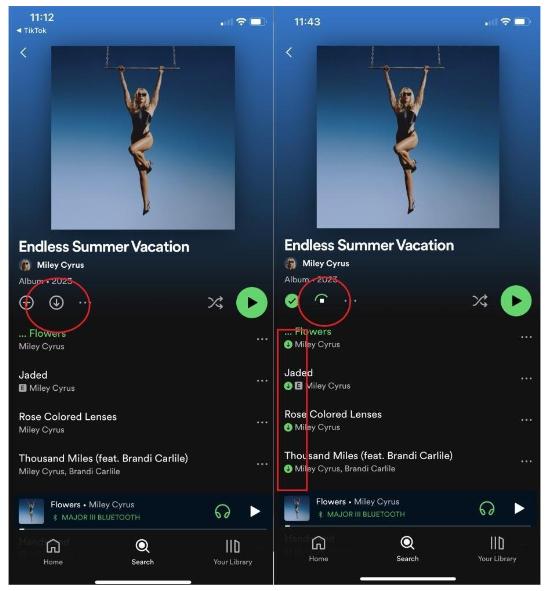
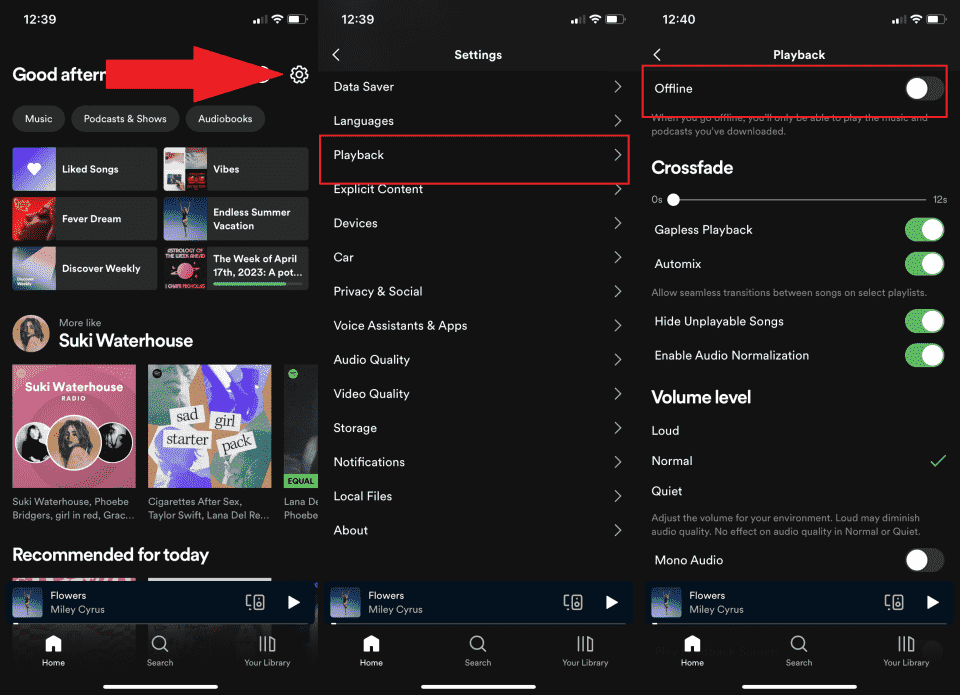
Krok 2: Aktywuj tryb offline na swoich urządzeniach. W systemie Windows wybierz trzy kropki pojawiające się w górnej części okna i kliknij plik >> Tryb offline. Na urządzeniu Mac otwórz menu Spotify i kliknij tryb offline na liście rozwijanej. W przypadku urządzenia mobilnego przejdź do menu Ustawienia i kliknij Odtwarzanie, a następnie włącz tryb offline.
Może Cię zainteresować: Dlaczego Spotify utknął w trybie offline
Krok 3: Otwórz Spotify na drugim urządzeniu, na którym chcesz odtwarzać muzykę. Następnie zaloguj się na to samo konto Spotify Premium w aplikacji Spotify. Na koniec odtwarzaj Spotify online na drugim urządzeniu bez ograniczeń.
Część 3. Odtwarzaj Spotify na wielu urządzeniach w ramach planu premium Duo/Family
Jak mogę korzystać ze Spotify na 2 urządzeniach jednocześnie lub na wielu urządzeniach jednocześnie? Drugą metodą, którą możesz wypróbować, jest przejście na plan Duo lub Family Premium.
Spotify Duo (14.99 USD/miesiąc) to jeden z planów płatności Spotify, który oferuje dwa konta Premium ze zniżką dla dowolnych dwóch mieszkańców tego samego adresu, niekoniecznie par. Każdy z Was otrzyma indywidualne konto Premium, bez konieczności udostępniania danych logowania. Dzięki planowi Duo możesz przesyłać strumieniowo Spotify na dwóch różnych urządzeniach jednocześnie.

Plan Premium Family (16.99 USD miesięcznie) to subskrypcja ze zniżką dla maksymalnie sześciu członków rodziny mieszkających pod tym samym adresem. Plan subskrypcji obejmuje osobne konto Spotify dla każdego użytkownika, dzięki czemu każdy może zachować swoją muzykę i dane do logowania. Oznacza to, że możesz odtwarzać Spotify na sześciu różnych urządzeniach. Plan obejmuje również kilka korzyści zaprojektowanych specjalnie dla rodzin, takich jak kontrola rodzicielska i Spotify Kids.
Może Cię zainteresować: Jak dodać nowych członków do rodziny w Spotify
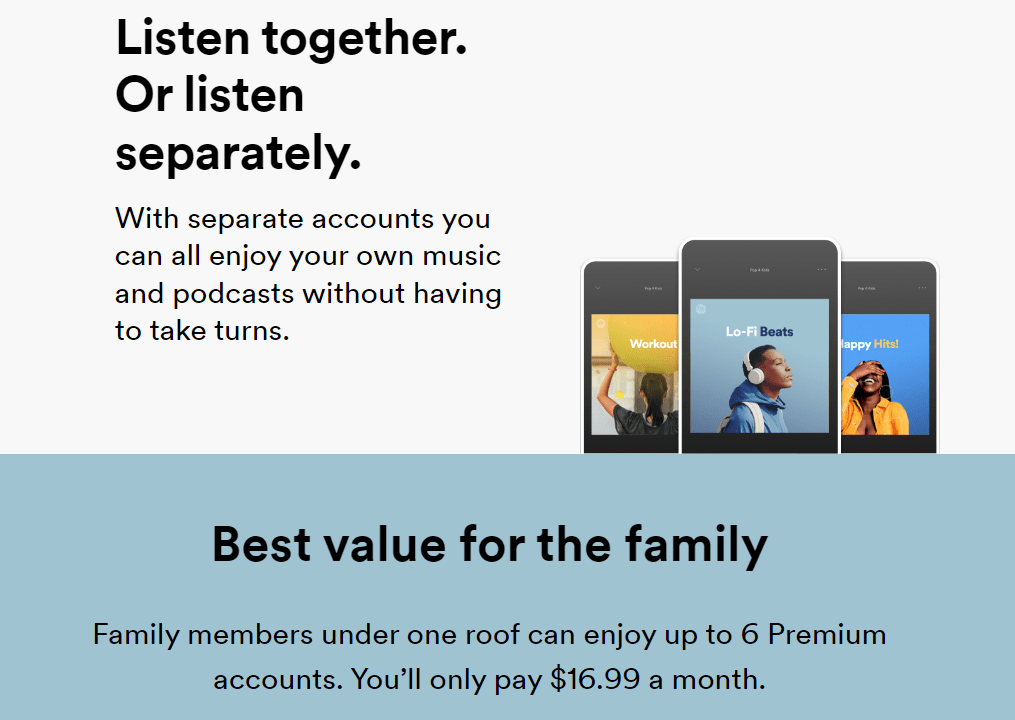
Jedynym ograniczeniem korzystania z planu Duo/Family do jednoczesnego odtwarzania muzyki na różnych urządzeniach jest brak możliwości synchronizowania list odtwarzania na różnych kontach.
Część 4. Odtwarzaj Spotify na wielu urządzeniach za pomocą bezpłatnego narzędzia do pobierania muzyki [bezpłatny]
Czy mogę korzystać ze Spotify na 2 urządzeniach jednocześnie bez planu Premium? Rozwiązania, o których już wspominaliśmy, dostępne są wyłącznie dla użytkowników Spotify Premium. Jeśli jesteś bezpłatnym użytkownikiem, program do pobierania muzyki nazywa się AMusicSoft Spotify Music Converter to najlepsze rozwiązanie umożliwiające odtwarzanie muzyki Spotify na wielu urządzeniach.
Z pomocą AMusicSoft Spotify Music Converter, możesz pobrać swoje ulubione utwory ze Spotify bez Premium na dowolne urządzenie. Możesz również pobrać wszystkie oryginalne utwory Spotify z prędkością do 320 kbps i 5x szybszą prędkością konwersji. AMusicSoft Spotify Music Converter Też może konwertuj muzykę Spotify na MP3, M4A, AAC, M4B, FLAC, WAV i tak dalej. Dzięki temu możesz przesyłać muzykę Spotify na wiele urządzeń i odtwarzać ją jednocześnie bez ograniczeń. Wykorzystuje najbardziej zaawansowaną technologię, która może zapewnić zerową utratę jakości dźwięku i oryginalnych znaczników ID3 podczas procesu konwersji.
Odtwarzaj Spotify na wielu urządzeniach bez Premium
Krok 1: Aby rozpocząć, musisz zainstalować AMusicSoft Spotify Music Converter najpierw na komputerze z systemem Windows lub Mac. Teraz AMusicSoft oferuje bezpłatną wersję próbną.
Bezpłatne pobieranie Bezpłatne pobieranie
Krok 2: Po uruchomieniu oprogramowania AMusicSoft, jednocześnie uruchomiony zostanie odtwarzacz internetowy Spotify. Teraz możesz dodać utwory ze Spotify do konwertera, przeciągając je i upuszczając. Możesz też przesłać pliki lokalne.

Krok 3: Kliknij Format wyjściowy, aby wybrać format, w jakim chcesz słuchać utworu w wersji offline.

Krok 4: Wybierz „Konwertuj”, aby rozpocząć proces konwersji i poczekaj, aż listy odtwarzania zmienią wersje plików.

Po pobraniu utworów Spotify na komputer możesz je następnie umieścić na dowolnym urządzeniu i odtwarzać razem bez Spotify Premium.
Część 5. Odtwarzaj Spotify na wielu urządzeniach za pośrednictwem Spotify Connect
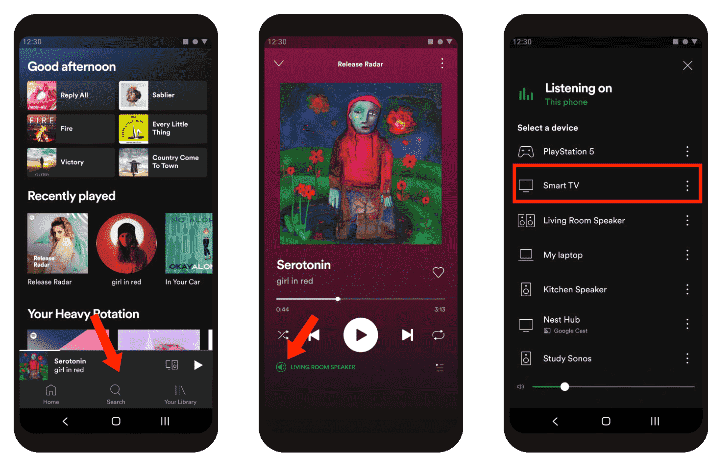
Jak korzystać ze Spotify na dwóch urządzeniach jednocześnie w domu? Jeśli chcesz słuchać muzyki w różnych miejscach w domu, nie musisz mieć kilku kont, wystarczy kilka głośników. Jak wiesz, Spotify oferuje funkcję Spotify Connect, która umożliwia słuchanie muzyki na różnych urządzeniach. Obsługuje ją wiele inteligentnych głośników. Wśród obsługiwanych głośników znajdują się między innymi Amazon Echo, Sonos i Google Home. Wystarczy połączyć głośniki z tym samym źródłem na swoim koncie za pomocą funkcji Spotify Connect.
Jak korzystać ze Spotify Connect? Otwórz aplikację Spotify na swoim urządzeniu i wybierz utwór, aby rozpocząć odtwarzanie. Kliknij pasek „Teraz odtwarzane”. Gdy aplikacja wykryje kompatybilne głośniki, w lewym dolnym rogu ekranu pojawi się ikona „Dostępne urządzenia”. Naciśnięcie tego spowoduje wyświetlenie listy odtwarzaczy w Twojej sieci, z wyborem urządzeń Spotify Connect, a także z wbudowanym Chromecastem lub połączeniami AirPlay/Bluetooth. Po wybraniu odtwarzacza, do którego chcesz przesyłać strumieniowo, odtwarzanie muzyki rozpocznie się po naciśnięciu przycisku Odtwórz.
Powiązane tematy:
Często zadawane pytania dotyczące odtwarzania Spotify na wielu urządzeniach
P1: Na ilu urządzeniach możesz pobierać muzykę w Spotify?
Dzięki Spotify Premium możesz pobrać do 10 000 utworów na pięć różnych urządzeń w Spotify i słuchać ich offline.
P2: Czy konto Spotify może być udostępniane?
Nie, każdy użytkownik ma swoje indywidualne konto pomimo zaproszenia do planu Premium Family lub Duo. Udostępnianie konta Spotify innym osobom według własnego uznania może spowodować włamanie na Twoje konto. Proszę nie udostępniać swojego konta.
Powiązane tematy: Zhakowane konto Spotify? Oto szybkie rozwiązania!
P3: Ilu użytkowników może jednocześnie korzystać ze Spotify Premium?
- Premium Individual: w danym momencie tylko 1 urządzenie może przesyłać strumieniowo.
- Premium Student: umożliwia przesyłanie strumieniowe tylko z jednego konta i 1 urządzenia na raz.
- Premium Duo: dwa urządzenia mogą przesyłać strumieniowo jednocześnie.
- Premium Family: sześć kont umożliwia jednoczesne strumieniowe przesyłanie muzyki na sześciu urządzeniach, według własnego uznania.
Wniosek
To oczywiste, że możesz korzystać ze Spotify na 2 urządzeniach jednocześnie. Wszystko, czego potrzebujesz, to znać właściwą procedurę. Jednak służy to również do korzystania z wersji offline na wypadek, gdybyś znajdował się w obszarze o słabej sieci. Wybór opcji zależy od tego, co masz w danej chwili pod ręką. Co więcej, masz również swobodę korzystania z dostępnych zestawów narzędzi do zarządzania konwersją plików muzycznych z jednej wersji do drugiej. To tam gdzie AMusicSoft Spotify Music Converter przydaje się.
Ludzie również czytają
- Gdzie Spotify przechowuje muzykę offline na komputerze Mac? (Odpowiedziano)
- Jak grać w Spotify na Firestick
- Spotify Playlist Downloader Rozszerzenie Chrome, które możesz wypróbować
- Czy po uaktualnieniu rodziny zachowam muzykę Spotify?
- Jak sprawić, by muzyka Spotify działała, gdy komputer przechodzi w tryb uśpienia
- Najlepszy sposób na zachowanie muzyki Spotify po usunięciu Spotify
- Czy Spotify zużywa zbyt dużo procesora? Oto jak to naprawić
- Jak odtwarzać muzykę Spotify na Galaxy Watch?
 O autorze
Robert Fabry jest zapalonym blogerem i entuzjastą technologii, który może cię zarazić, dzieląc się kilkoma wskazówkami. Ma również pasję do muzyki i pisał dla AMusicSoft na te tematy.